
UI 视觉设计 / 系统课时
Figma 文本样式应该怎样统一命名
Figma 文本样式应该怎样统一命名
如果文本样式只叫“16px”或“按钮文字”,团队容易重复创建,也难以预判一次修改会影响哪些界面。本篇为标题、正文与辅助文字制定 Figma 命名约定,并通过创建、复用和修改测试,让样式名称能指导选用,也方便后续交接设计令牌。
学习目标
- 区分按字号、按组件和按语义角色命名的适用范围。
- 建立可直接录入 Figma 的分组名称、字阶和用途规则。
- 通过修改测试判断哪些组件应共享文本样式,哪些需要独立处理。
三种命名方式怎么选
同样是 14px、Medium 字重的文字,可能出现在按钮、筛选标签或表单标签中。命名时要优先回答“这段文字承担什么角色”,而非仅说明它现在长什么样。
| 命名依据 | 名称示例 | 主要问题或适用场景 |
|---|---|---|
| 字号与字重 | 14/Medium |
易于识别数值,但字号调整后名称会失真,且无法表达用途 |
| 具体组件 | Button/Primary/Text |
单个组件容易定位,但按钮与筛选标签参数一致时仍可能重复维护 |
| 语义角色 | Typography/Label/M |
让同用途、同排版参数的组件共享样式;适合产品级规范 |
建议采用“类别 / 语义角色 / 档位”,例如 Typography/Body/M。斜杠 / 会在 Figma 的样式列表中形成分组。统一使用英文、首字母大写的角色名和 L/M/S 档位,不混用 Body-M、body/medium 等变体。交接代码时可将 Typography/Body/M 对应到项目自定义令牌 typography.body.m,不把当前字号写进令牌名称。
为标题、正文和辅助文字设定字阶
下面是一套适用于普通信息型产品的起始规格,数值为项目约定,不是 Figma 内置样式。字号和行高单位均为 px;字重数字对应所用字体实际提供的字形。
| 文本样式名称 | 字号 / 行高 / 字重 | 典型用途 |
|---|---|---|
Typography/Heading/L |
24 / 32 / 600 | 页面一级标题 |
Typography/Heading/M |
20 / 28 / 600 | 弹窗或卡片标题 |
Typography/Body/M |
16 / 24 / 400 | 主要正文 |
Typography/Body/S |
14 / 20 / 400 | 列表说明 |
Typography/Label/M |
14 / 20 / 500 | 按钮、筛选标签 |
Typography/Caption/S |
12 / 16 / 400 | 时间戳、非关键信息 |
M 只表示当前角色内部的中档,不意味着所有 M 都必须是同一字号。只有字体家族、字重、字号、行高和字符间距等实际属性一致,且预期会一起变更时,才共享一个样式。
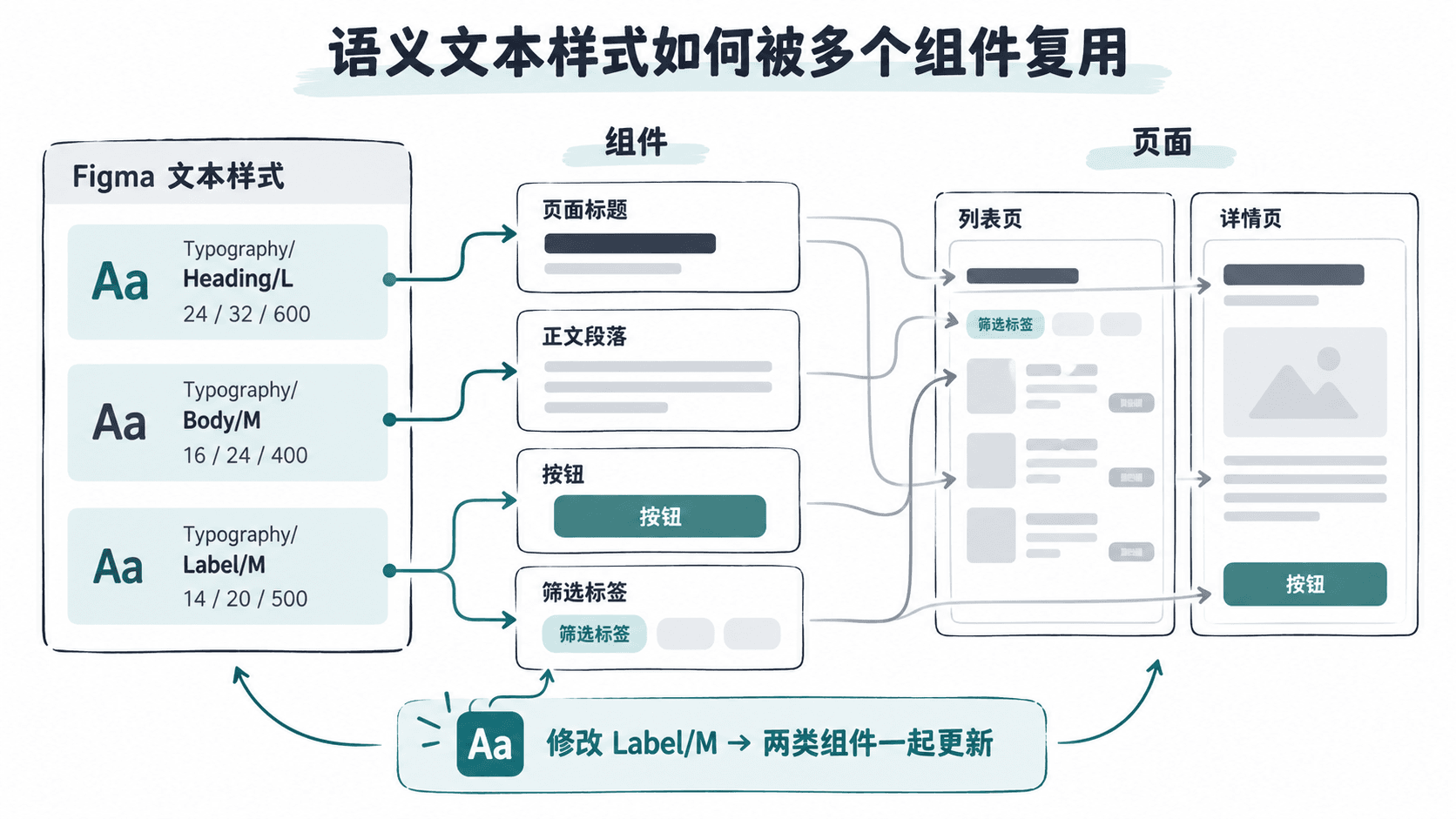
在 Figma 中创建并检查
以 Figma Design 当前的文本属性面板为例,可从任意文本图层创建样式。首次操作先确认项目字体已可用,尤其要检查所选字重是否真的存在。
- 按
T创建文字“今日任务”,在右侧 Typography 区域设置字号24、行高32、字重Semi Bold(字体支持时相当于 600)。 - 仍选中该文字,点击 Typography 区域的样式选择器(四点图标),选择
+新建样式,名称输入Typography/Heading/L,描述填写“页面一级标题,不用于正文”,然后创建。 - 按表格建立其余样式。再做两个独立标题图层,分别通过 Typography 样式选择器应用
Typography/Heading/L,而不是手动重新输入字号。 - 在源文件的 Local styles 中编辑该样式,临时把字号 / 行高改为
26 / 36。检查两个标题都同步变化,然后恢复为24 / 32。
给共享和例外划清边界
例如按钮和筛选标签都使用 14 / 20 / 500,而且产品希望它们随同一次排版升级,就统一引用 Typography/Label/M。若紧凑型数据表的数字要求等宽数字特性或不同的行高,应单独建立用途明确的样式,而不是覆盖通用正文。
命名验收可以逐项检查:
- 相同排版属性且共同变更的文字是否引用同一样式;只因组件名不同而复制的样式应合并。
- 不同层级的标题是否分开,例如页面标题
Heading/L与弹窗标题Heading/M。 - 样式描述是否注明使用位置、禁用位置和特殊字形要求;命名是否统一为三段结构。
- 跨文件使用团队库时,是否从源库修改并发布更新,再到消费文件检查影响范围。
样式命名一旦被组件和代码引用,就不要仅因字号微调而改名;只有语义用途变化或必须拆分复用边界时,才新建或重命名样式。