
UI 视觉设计 / 系统课时
页面放大到 200% 后如何避免遮挡
页面放大到 200% 后如何避免遮挡
浏览器缩放到 200% 后,原本整齐的说明卡片可能裁掉文字,提交按钮也可能盖住输入框。以课程报名表单为例,先固定测试条件定位遮挡来源,再用弹性容器与正常文档流修复,并验证文字和操作都没有丢失。
学习目标
- 按 100%~200% 逐档测试文本、按钮和表单,记录可复现的遮挡。
- 区分固定高度、隐藏溢出、固定宽度与绝对定位造成的问题。
- 用可增长布局修复遮挡,并按可见性和键盘操作完成验收。
保持窗口不变,逐档复现
- 在 Chrome 或 Edge 打开页面,先用
Ctrl+0(macOS 用Command+0)恢复 100%;让页面内容区宽度约为 1280 CSS px,之后不要改变窗口大小。 - 通过浏览器缩放菜单依次检查 125%、150%、175%、200%。记录每档的截图、受影响组件和缺失文案;200% 时可用的 CSS 视口宽度通常约为起始值的一半,具体以浏览器布局结果为准。
- 在 200% 下滚动完整页面,用
Tab依次聚焦输入框和按钮,尝试提交空表单,检查标签、校验提示、按钮文案以及获得焦点的控件是否完整可见。
不要只查看首屏:底部操作区、弹出的校验提示和需要滚动后才能看到的表单字段,常常是遮挡的实际发生位置。
根据遮挡现象定位样式
| 200% 时的现象 | 典型根因 | 修正方向 |
|---|---|---|
| 卡片只剩一行半说明,下面的文字消失 | height: 96px 搭配 overflow: hidden |
改为内容决定高度,必要时使用 min-height |
| 按钮文案被截断或撑出容器 | 固定 width、white-space: nowrap |
允许换行,限制最大宽度而非锁死高度 |
| 底部按钮盖住输入框或错误提示 | position: absolute 脱离文档流 |
改为 Grid/Flex 正常排列;确需悬浮时预留遮挡空间 |
| 两列表单挤压,字段越出屏幕 | 固定列宽或网格子项无法收缩 | 改单列,给网格子项设置 min-width: 0 |
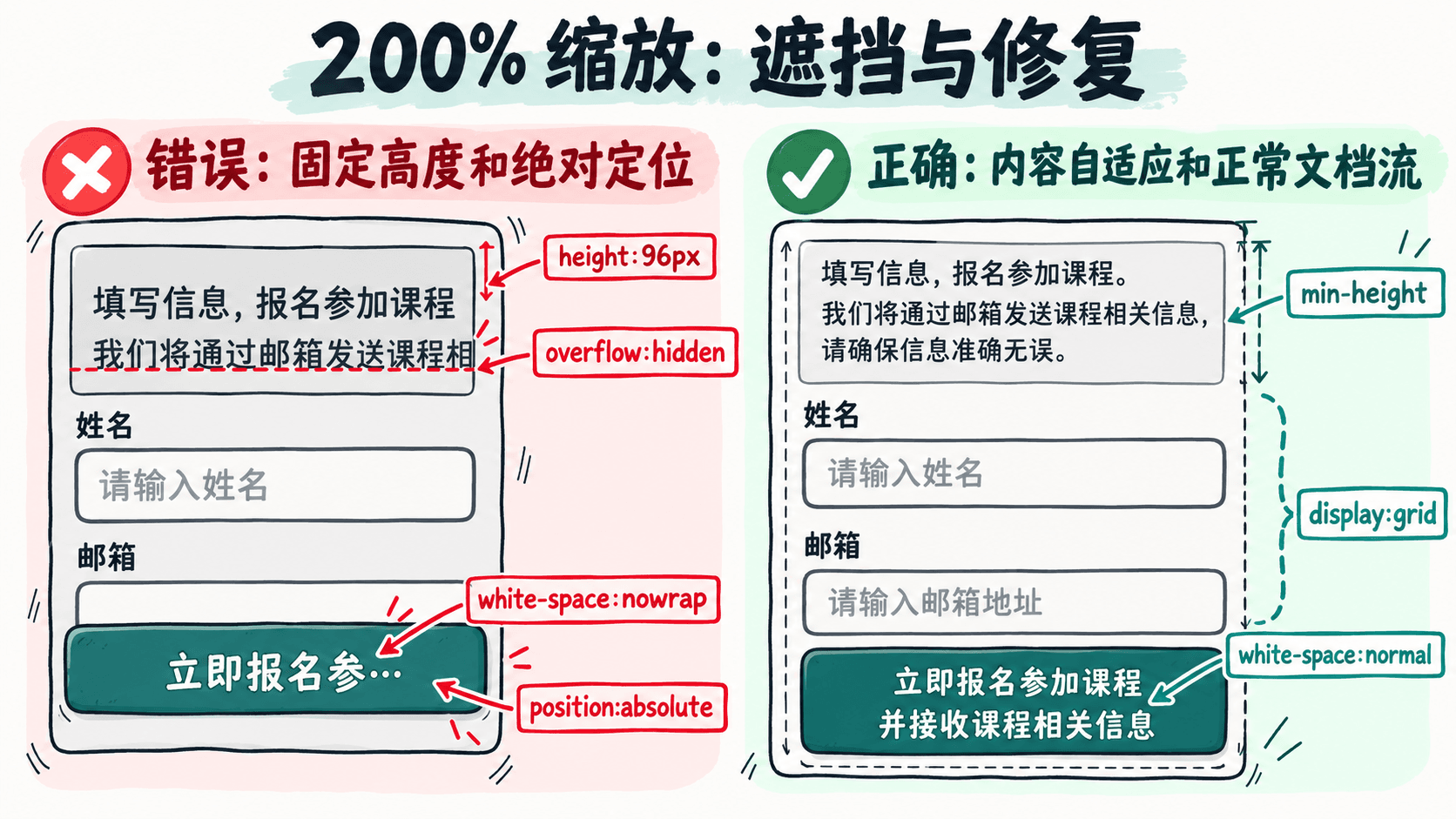
用弹性布局替换固定高度
下面是可独立运行的 HTML 示例。把代码保存为 zoom-test.html 后用浏览器打开,先观察 100%,再缩放到 200%。布局没有给卡片和按钮设置固定高度,长文字可以增加行数,表单字段与操作区留在正常文档流中。
html
<!doctype html>
<html lang="zh-CN">
<head>
  <meta charset="utf-8">
  <meta name="viewport" content="width=device-width, initial-scale=1">
  <title>200% 缩放测试</title>
  <style>
    * { box-sizing: border-box; }
    body { margin: 0; padding: 1rem; font: 1rem/1.5 system-ui, sans-serif; }
    .card {
      width: min(100%, 36rem);
      margin-inline: auto;
      padding: 1.25rem;
      border: 1px solid #64748b;
      display: grid;
      gap: 1rem; /* 由内容撑开高度,避免覆盖下一项 */
    }
    .field { display: grid; gap: .5rem; min-width: 0; }
    input, button { font: inherit; max-width: 100%; }
    input { width: 100%; padding: .75rem; }
    button {
      min-height: 2.75rem;
      padding: .75rem 1rem;
      white-space: normal; /* 长文案允许换行 */
      overflow-wrap: anywhere;
    }
    .note { margin: 0; overflow-wrap: anywhere; }
  </style>
</head>
<body>
  <form class="card" id="signup">
    <h1>课程报名</h1>
    <div class="field">
      <label for="email">接收课程提醒的电子邮件地址</label>
      <input id="email" type="email" required aria-describedby="tip">
      <p class="note" id="tip">请填写可以接收邮件的地址;出错时提示应显示完整。</p>
    </div>
    <button type="submit">确认报名并接收后续课程更新通知</button>
    <p class="note" id="status" aria-live="polite"></p>
  </form>
  <script>
    document.querySelector("#signup").addEventListener("submit", (event) => {
      event.preventDefault();
      document.querySelector("#status").textContent = "示例提交成功";
    });
  </script>
</body>
</html>
预期结果:200% 下长标签与按钮文案可以换行,卡片随内容变高,输入框和按钮不重叠。空邮箱提交时会触发浏览器原生必填校验;填写合法邮箱再提交,按钮下方显示“示例提交成功”。
按内容完整与可操作性验收
| 检查对象 | 通过条件 |
|---|---|
| 卡片与辅助文字 | 100%、125%、150%、175%、200% 各档都没有裁切、重叠或无提示的截断 |
| 按钮与输入框 | 文字可读,控件边界清楚;按钮可点击,输入框可以输入 |
| 表单提示 | 提交空值能看到校验反馈,填写有效值能完成示例提交 |
| 键盘与滚动 | Tab 可到达每个控件,焦点不会被固定区域完全遮住,滚动后仍能操作 |
验收可参照 WCAG 2.2 的 1.4.4 Resize Text:文字放大至 200% 时不应损失内容或功能。另将页面测到 320 CSS px 宽,以检查 1.4.10 Reflow 的回流要求;它是独立于 200% 缩放测试的检查项。
按自己的节奏,确认真正理解。