
服务注册与分布式协调 / 系统课时
使用 CLI 与 Web UI 检查执行
使用 CLI 与 Web UI 检查执行
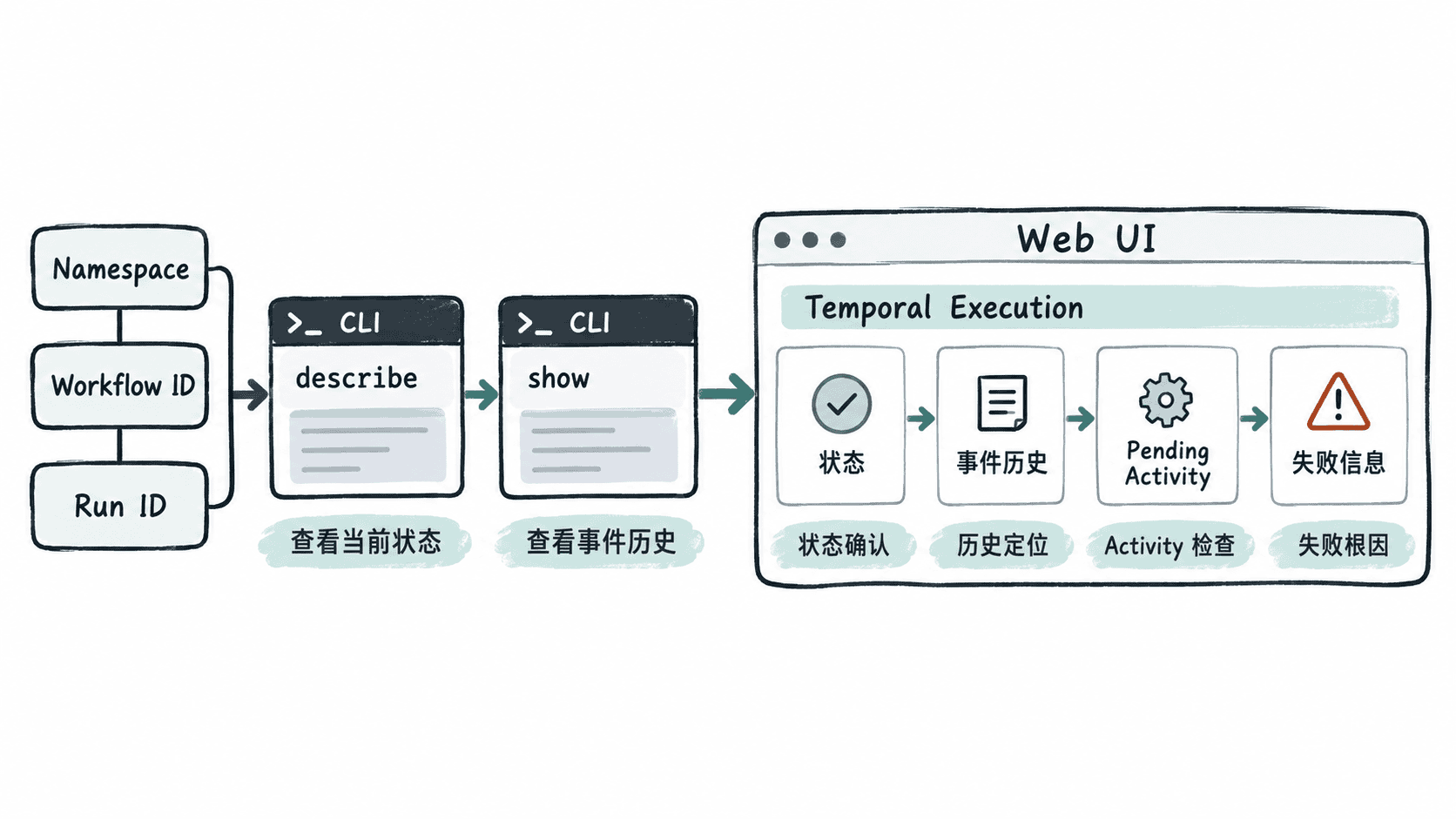
本课解决日常运行检查中“工作流到底卡在哪里”的问题:先用 CLI 确认当前状态与事件历史,再进入 Web UI 查看待处理 Activity 和失败细节,形成固定排查路径。
学习目标
- 能使用 Workflow describe 和 show 快速确认执行状态与事件历史
- 能在 Web UI 中定位 Pending Activity、失败事件和最近执行变化
- 能按“状态 → 事件 → Activity → 失败原因”的顺序完成一次运行检查
先用 CLI 确认当前执行
CLI 适合第一轮检查,因为它不依赖浏览器界面,并且便于把检查过程复制到终端记录中。实际排查时先锁定 Namespace 和 Workflow ID;同一个 Workflow ID 可能对应多个 Run,因此需要进一步确认当前关注的 Run ID。
下面用占位符表示实际环境中的 Namespace、Workflow ID 和 Run ID。<ID> 等值应替换为真实执行标识。
temporal workflow describe \
  --namespace <NAMESPACE> \
  --workflow-id <WORKFLOW_ID> \
  --run-id <RUN_ID>

temporal workflow show \
  --namespace <NAMESPACE> \
  --workflow-id <WORKFLOW_ID> \
  --run-id <RUN_ID>
预期结果
Workflow describe:输出当前 Workflow Execution 的状态、Run ID 等执行信息。
Workflow show:输出该 Run 的事件历史,可继续定位 Activity 调度、完成、失败或重试相关事件。
实际字段与终端格式会随 Temporal CLI 版本变化,但应至少能够确认“正在运行什么、运行到哪里”。
describe 更适合回答“现在是什么状态”,show 更适合回答“为什么变成这个状态”。不要看到 Running 就停止检查,因为运行中的 Workflow 仍可能存在长期 Pending Activity、反复失败重试或下游资源异常。
再用事件历史还原执行位置
当状态本身无法解释问题时,事件历史是第二层证据。重点观察最近一段事件,而不是从头逐条阅读全部历史。通常先寻找最近一次 Activity 调度,再向后确认它是否完成、失败或进入下一次尝试。
排查时可以把事件问题压缩成三个判断:最近发生了什么、哪个动作没有完成、失败后系统采取了什么动作。这样比单独搜索某个异常字符串更容易找到真正阻塞点。
在 Web UI 检查 Pending Activity
CLI 适合快速确认,Web UI 更适合人工连续浏览。打开目标 Namespace 后,根据 Workflow ID 找到对应执行,再核对当前状态、事件时间线和 Activity 信息。
看到 Pending Activity 时,不要直接把它理解成“Temporal 出故障”。Pending 可能只是 Activity 尚未被 Worker 处理,也可能已经被调度但 Worker 长时间没有完成;还要结合 Activity 类型、开始时间、重试状态和 Worker 健康情况判断。
失败信息同样需要结合上下文阅读。单个 Activity 的失败异常只能说明这一层发生了错误,还应继续向事件历史确认它是否重试、后续是否成功,以及 Workflow 是否因此进入失败、继续运行或等待状态。
建立固定的日常检查顺序
生产环境可以把检查固定成下面的顺序,避免一上来就在页面里漫无目的搜索。
- 用 Namespace、Workflow ID 和 Run ID 锁定目标执行。
- 用
describe确认当前状态和执行身份。 - 用
show查看最近事件,找到最后一个关键业务动作。 - 在 Web UI 检查对应 Activity 是否 Pending、失败或持续重试。
- 将失败信息与事件时间线对齐,再决定继续看 Worker、下游依赖还是 Workflow 代码。
这个顺序的核心不是工具本身,而是先确认事实,再解释原因。把“当前状态”和“历史证据”分开检查,可以减少仅凭一条异常日志误判执行问题的情况。