
机器人 / 系统课时
加载 ROS 环境并设置通信域
加载 ROS 环境并设置通信域
本课把已安装的 ROS 2 加载到当前终端,并用 ROS_DOMAIN_ID 将不同实验隔离。完成两个终端的发现测试后,你将能区分环境未加载、通信域不一致和节点发现异常,而不必一遇到“看不到节点”就重装 ROS 2。
学习目标
- 正确加载 ROS 2 的环境脚本,检查发行版和命令是否可用。
- 理解
ROS_DOMAIN_ID的作用域,并为一组节点配置相同的域编号。 - 用两个终端验证同域可发现、异域不可发现,并定位常见误配置。
加载当前终端的 ROS 2 环境
以下命令适用于 Ubuntu 24.04、ROS 2 Jazzy、Bash,前提是已安装 ROS 2。若使用 Ubuntu 22.04 上的 Humble,应将路径中的 jazzy 替换为 humble;源码安装则使用实际安装目录中的环境脚本。
# 检查发行版,并验证消息接口可查询
source /opt/ros/jazzy/setup.bash
printf 'ROS_VERSION=%s\nROS_DISTRO=%s\n' "$ROS_VERSION" "$ROS_DISTRO"
ros2 interface show example_interfaces/msg/String | grep -Fx 'string data'
预期输出:
ROS_VERSION=2
ROS_DISTRO=jazzy
string data
最后一行说明 example_interfaces/msg/String 接口可查询,且包含一个 string 类型的 data 字段。加载脚本还会配置命令和包搜索路径。source 只影响当前 Shell 及之后由它启动的进程:新开的终端必须重新加载,已经运行的节点也不会因另一个终端执行 source 而改变环境。Bash 对应 setup.bash,Zsh 应使用 setup.zsh。
设置独立的 DDS 通信域
ROS 2 通常通过 DDS 自动发现同域节点。未设置时默认使用域 0;多个机器人、实验组共用网络时,可选择 0~101 范围内未被占用的整数。本例用 21 作为实验域,22 作为对照域;域编号只是发现隔离条件,不提供身份认证或加密。
# 在将要启动 ROS 2 节点的终端中设置
export ROS_DOMAIN_ID=21
printf 'ROS_DOMAIN_ID=%s\n' "$ROS_DOMAIN_ID"
预期输出:
ROS_DOMAIN_ID=21export 让随后启动的节点继承域编号,但不会改变已启动节点的域。如果希望现有节点切换到 22,应停止该节点、修改环境变量后重新启动;仅在另一个终端修改变量没有效果。
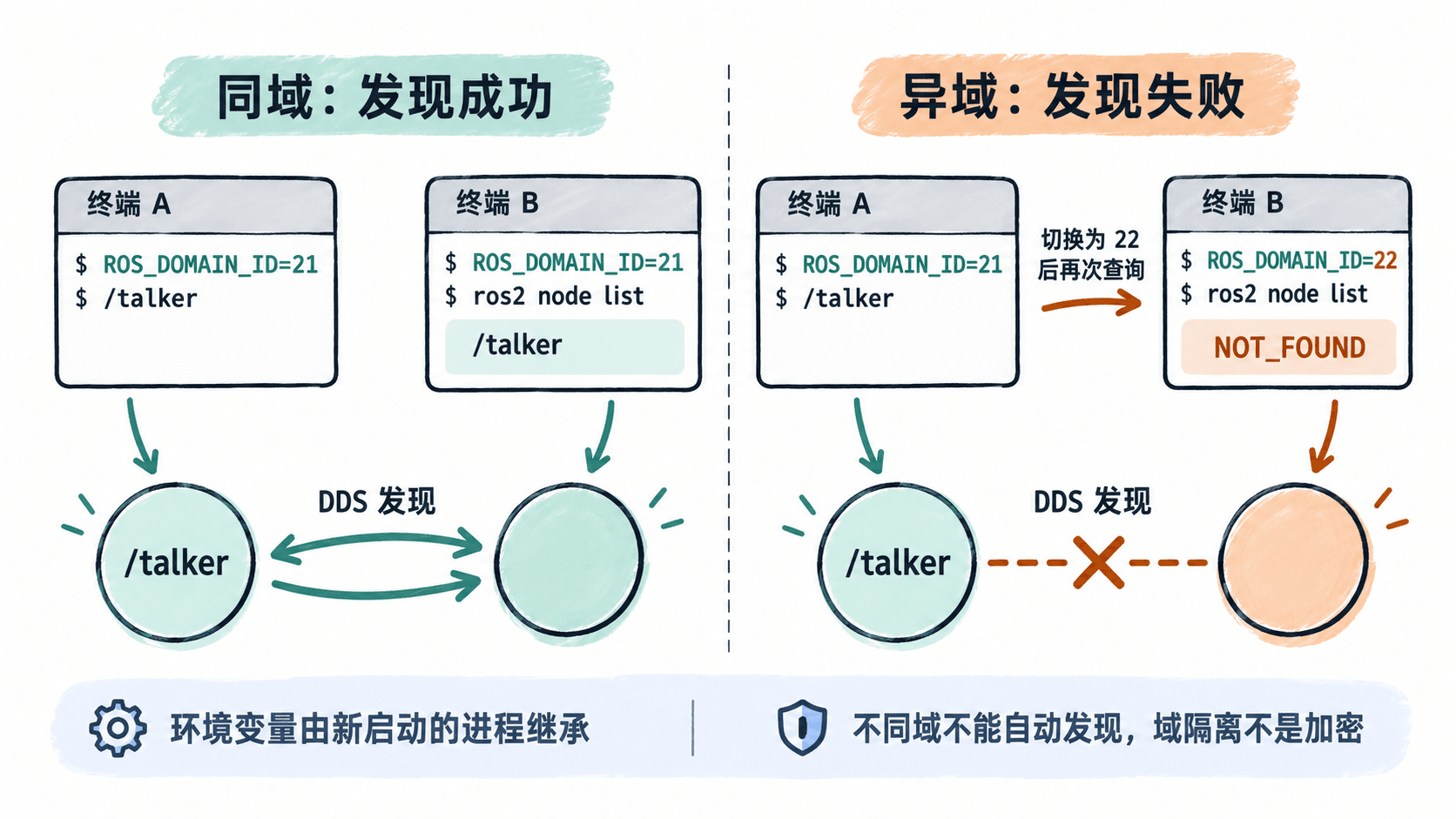
在两个终端验证节点发现
先确认安装了 demo_nodes_cpp 示例包(Jazzy 的 Desktop 安装通常包含它;若没有,可安装 ros-jazzy-demo-nodes-cpp)。终端 A 设置域 21,启动不断发布 /chatter 的节点,并保持运行:
# 终端 A:保持此进程运行
source /opt/ros/jazzy/setup.bash
export ROS_DOMAIN_ID=21
ros2 run demo_nodes_cpp talker
预期输出(持续出现):
[INFO] [<TIME>] [talker]: Publishing: 'Hello World: 1'
[INFO] [<TIME>] [talker]: Publishing: 'Hello World: 2'
终端 B 也加载环境并设为域 21,用不依赖 CLI 后台 daemon 的查询确认发现了 /talker。--spin-time 3 给 DDS 三秒时间完成发现:
# 终端 B:与终端 A 位于同一域
source /opt/ros/jazzy/setup.bash
export ROS_DOMAIN_ID=21
ros2 node list --no-daemon --spin-time 3
预期输出(若同域还有其他节点,也可能有其他行):
/talker终端 A 不要退出。在终端 B 改成域 22,再检查能否发现域 21 的 /talker:
# 终端 B:只改变后续命令所用的域
export ROS_DOMAIN_ID=22
ros2 node list --no-daemon --spin-time 3 | grep -Fx '/talker' || echo 'NOT_FOUND'
预期输出:
NOT_FOUNDNOT_FOUND 是最后的 Shell 检查语句打印的,不是 ROS 2 的报错。如果域 22 中恰好还有其他同名 /talker,这条名称检查会误判;在共享实验室应先选无人使用的域,或给测试节点指定独特名称。实验结束后在终端 A 按 Ctrl+C 停止发布者。
固定设置与排查异常
若每次打开新 Bash 终端都要使用同一发行版,可将 source /opt/ros/jazzy/setup.bash 放入 ~/.bashrc,检查避免重复。固定实验室域时也可加入 export ROS_DOMAIN_ID=21;若经常切换项目,建议只自动加载 ROS 2,在每个终端手动设置域,避免无意间混入其他机器人的实验。
当查询结果不符合预期时,按以下顺序检查:
- 提示
ros2: command not found:确认环境脚本路径存在,并在当前终端执行source;不要用bash /opt/ros/jazzy/setup.bash替代,因为子进程不会把变量带回父 Shell。 - 两个终端的域不同:分别检查
echo "$ROS_DOMAIN_ID";未设置代表默认域0。核对后重启目标节点,不能只修改已经运行的节点所在终端。 - 同域仍无法发现:确认发布者进程仍在、机器间网络可达、DDS 发现范围与防火墙允许相关通信。跨机器时同域是必要条件但并不保证连通。
- 普通
ros2 node list结果滞后:ROS 2 CLI 的 daemon 可能使用旧的发现配置。在对应域下执行ros2 daemon stop后重查,或像本例一样使用--no-daemon --spin-time 3。
最终的验收标准是:同域终端能列出正在运行的 /talker,异域终端无法发现该实验节点。调换域后重新启动节点,观察结果应随之改变。