
机器人 / 系统课时
安装 Jazzy 并启动演示节点
安装 Jazzy 并启动演示节点
本课在 Ubuntu 24.04 上安装 ROS 2 Jazzy,启动官方发布者与订阅者,确认消息能够从一个进程送达另一个进程。完成后,你能用命令核对发行版、演示程序、节点列表与话题连接,而不必先编写 ROS 2 代码。
学习目标
- 判断当前系统能否通过 Ubuntu 软件包安装 Jazzy。
- 安装桌面版并正确加载 ROS 2 命令行环境。
- 运行 talker、listener,验证
/chatter的发布与订阅。
核对操作系统和前置条件
以下步骤适用于 Ubuntu 24.04 LTS(Noble)64 位 的 amd64 或 arm64,使用 Bash、可访问互联网且有 sudo 权限。不要在 Ubuntu 22.04 上直接套用 Jazzy 的 Noble 软件源;Windows、容器或源码安装另有流程。
# 核对发行版、CPU 架构和终端字符集
. /etc/os-release
printf '%s %s\n' "$ID" "$VERSION_ID"
dpkg --print-architecture
locale charmap
预期输出(以 x86-64 主机为例):
ubuntu 24.04
amd64
UTF-8
ARM 主机可能显示 arm64。如最后一行不是 UTF-8,先用 sudo apt install locales 安装区域设置工具,再执行 sudo locale-gen en_US.UTF-8 和 sudo update-locale LANG=en_US.UTF-8,重新登录后复查。发行版或架构不符时,应先换到受支持的环境。
添加 ROS 软件源并安装
Jazzy 的官方 Debian 包由 ROS 2 软件源提供。先启用 Ubuntu 的 universe 仓库,再安装负责管理签名密钥与软件源配置的 ros2-apt-source,最后安装含 RViz 及官方示例的 ros-jazzy-desktop。
# 启用 Ubuntu 依赖仓库
sudo apt update
sudo apt install -y software-properties-common curl
sudo add-apt-repository -y universe

# 下载官方最新发布的 ROS 2 软件源配置包
ROS_APT_SOURCE_VERSION=$(curl -fsSL https://api.github.com/repos/ros-infrastructure/ros-apt-source/releases/latest | grep -F '"tag_name"' | awk -F'"' '{print $4}')
ubuntu_codename=$(. /etc/os-release && printf '%s' "${UBUNTU_CODENAME:-$VERSION_CODENAME}")
curl -fL -o /tmp/ros2-apt-source.deb "https://github.com/ros-infrastructure/ros-apt-source/releases/download/${ROS_APT_SOURCE_VERSION}/ros2-apt-source_${ROS_APT_SOURCE_VERSION}.${ubuntu_codename}_all.deb"
sudo dpkg -i /tmp/ros2-apt-source.deb

# 安装桌面版,并检查环境脚本是否存在
sudo apt update
sudo apt install -y ros-jazzy-desktop
test -f /opt/ros/jazzy/setup.bash && echo 'Jazzy 安装文件存在'
预期结果:安装过程没有依赖错误,最后显示 Jazzy 安装文件存在。下载版本号会随官方发布更新;安装细节以 ROS 2 Jazzy 官方 Ubuntu 安装文档 为准。只需命令行而不需要 RViz 时,也可选 ros-jazzy-ros-base,但本课使用桌面版确保演示包可用。
加载环境并确认命令
安装软件包不会自动让所有终端知道 ROS 2 的可执行文件位置。每个新开的 Bash 终端都要加载对应发行版的 setup.bash;不要在同一终端混用其他 ROS 2 发行版的环境。
# 新终端需要重新加载 Jazzy 环境
source /opt/ros/jazzy/setup.bash
echo "$ROS_DISTRO"
ros2 pkg executables demo_nodes_cpp | grep -E ' (talker|listener)$'
预期输出(两个程序的显示顺序可能不同):
jazzy
demo_nodes_cpp listener
demo_nodes_cpp talker
这分别验证了发行版标识和 C++ 演示程序已注册。若希望每次打开 Bash 自动加载,可将 source /opt/ros/jazzy/setup.bash 加到 ~/.bashrc 的末尾;使用多个发行版时建议手动加载,避免环境覆盖。
在两个终端启动演示节点
打开终端 A,启动 C++ 发布者。它持续向默认话题 /chatter 发送 std_msgs/msg/String 消息;程序会一直运行,结束时按 Ctrl+C。
# 持续运行,以便后续终端订阅消息
source /opt/ros/jazzy/setup.bash
ros2 run demo_nodes_cpp talker
预期输出(节选):
[INFO] [<TIME>] [talker]: Publishing: 'Hello World: 1'保持终端 A 运行,在终端 B 启动 Python 订阅者:
# 在另一终端启动,观察收到的消息
source /opt/ros/jazzy/setup.bash
ros2 run demo_nodes_py listener
预期输出(节选):
[INFO] [<TIME>] [listener]: I heard: [Hello World: <N>]<TIME> 是实际日志时间戳,<N> 是不断增长的消息序号,取值会因订阅启动时刻不同而变化。看到连续的 I heard 才说明订阅者确实收到了发布者的数据;只看到两个进程启动不足以证明通信成功。
检查节点与话题的连接
保持前两个终端运行,打开终端 C,查看节点列表和 /chatter 的类型、发布端与订阅端数量。
# 必须保持发布端与订阅端都在运行
source /opt/ros/jazzy/setup.bash
ros2 node list
ros2 topic info /chatter
预期输出(只列出这两个演示节点时):
/listener
/talker
Type: std_msgs/msg/String
Publisher count: 1
Subscription count: 1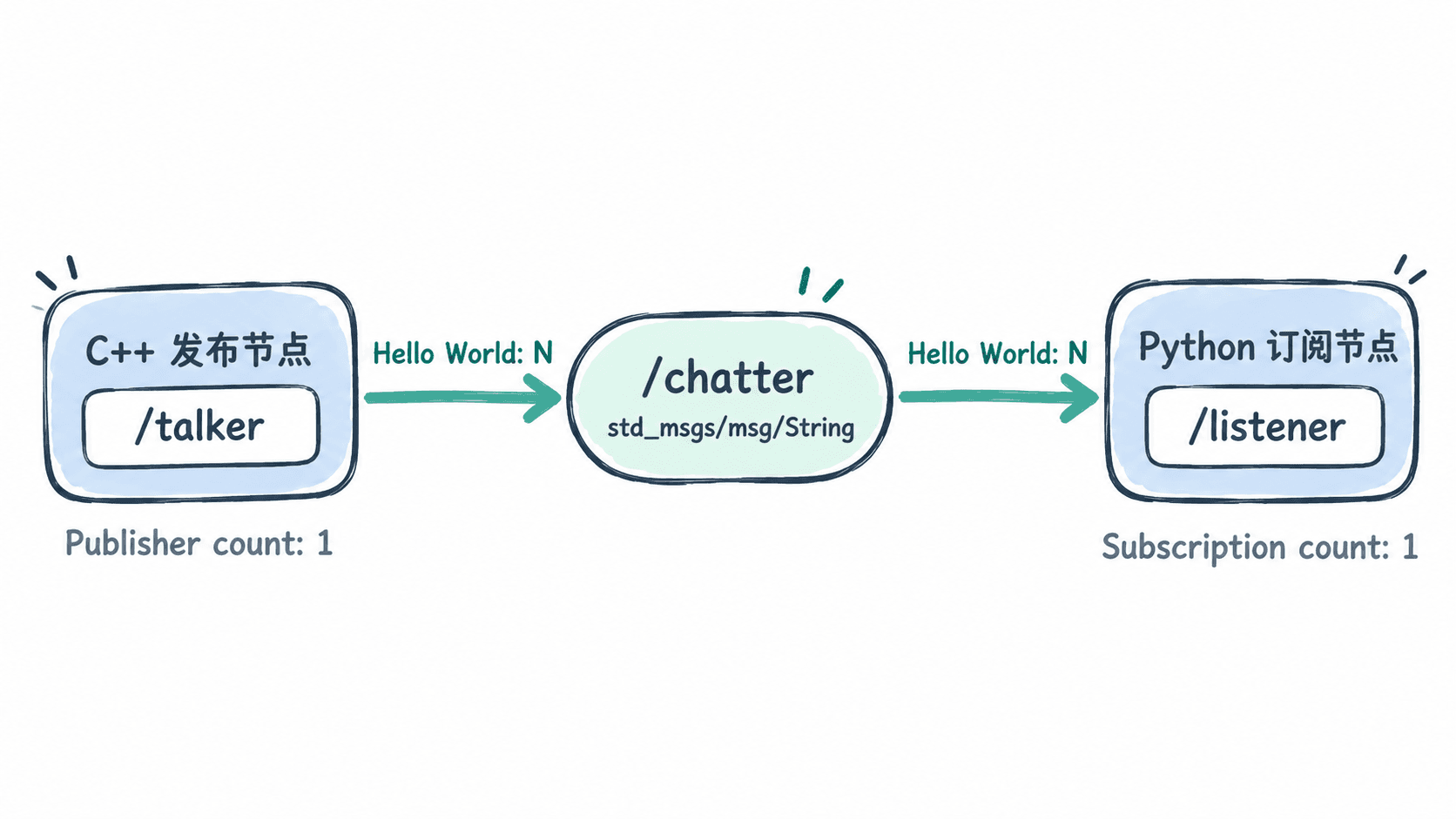
ros2 node list 中的名称是运行时节点名,不是软件包名;ros2 topic info 的计数只在两个节点都运行时才应为 1。这个检查也能区分“程序启动成功”和“通信链路建立成功”。
处理安装或接收失败
| 现象 | 优先检查与修复 |
|---|---|
Unable to locate package ros-jazzy-desktop |
核对系统为 24.04,确认 ros2-apt-source 安装成功,并重新运行 sudo apt update。 |
ros2: command not found |
在报错的终端执行 source /opt/ros/jazzy/setup.bash,不要只在另一个终端加载。 |
listener 启动却没有 I heard |
先确认 talker 未退出,再检查两个终端的 ROS_DOMAIN_ID 是否相同;未设置时通常使用域 0。 |
/chatter 的订阅数是 0 |
确认 listener 正在运行且使用同一域;重启订阅者后再查,勿把进程日志当成话题连通证明。 |
验收标准是 ROS_DISTRO 为 jazzy、两端出现发布和接收日志、/chatter 上发布与订阅数量均为 1。达到这三项,说明 Jazzy 的基础运行环境与本机话题通信已可用。