
消息队列 / 系统课时
管理控制台
管理控制台
RabbitMQ 管理控制台把连接、信道、交换机、队列和消息速率集中到一个浏览器界面。本课会先启用管理插件,再按“连接入口 → 信道活动 → 路由 → 队列积压”的顺序读页面,最后用几组关键指标快速判断系统是否健康。
学习目标
- 启用并验证
rabbitmq_management插件,进入管理控制台 - 区分 Connections、Channels、Exchanges、Queues 页面各自回答的问题
- 根据 Ready、Unacked、发布与投递速率定位常见积压现象
启用并访问管理界面
管理插件随 RabbitMQ 发行版提供,但需要显式启用。启用后无需为了插件本身重启节点;管理 UI 和 HTTP API 通常监听 15672,它不是 AMQP 客户端连接端口。
rabbitmq-plugins enable rabbitmq_management
rabbitmq-plugins list -E
预期输出
...
[E*] rabbitmq_management <VERSION>
...
<VERSION> 和节点名称会随安装版本与环境变化。浏览器访问 http://<HOST>:15672/,使用具备管理界面访问资格的 RabbitMQ 用户登录;生产环境不要依赖默认 guest 账号进行远程管理。
按消息链路读懂五类页面
Overview 适合先判断全局状态:观察发布、投递、确认等消息速率,以及节点资源概况。它回答“现在是否有明显流量或资源异常”,但不负责解释异常来自哪个具体客户端或队列。
Connections 对应客户端到 Broker 的 TCP 连接。重点看用户、虚拟主机、来源地址、连接状态、数据吞吐和信道数量。当连接数突然增加时,应先确认是否出现频繁重连、连接泄漏或部署扩容。
Channels 是连接内部的轻量逻辑会话。这里更适合观察发布、投递、确认、消费者数量和未确认消息等活动。一个连接可以承载多个信道,因此排查消息行为时通常要从 Connection 继续下钻到 Channel。
Exchanges 用来确认消息是否进入了预期交换机、交换机类型是否正确、绑定关系是否存在,以及发布速率是否符合预期。如果生产者持续发布而目标队列没有增长,交换机与绑定是优先检查点。
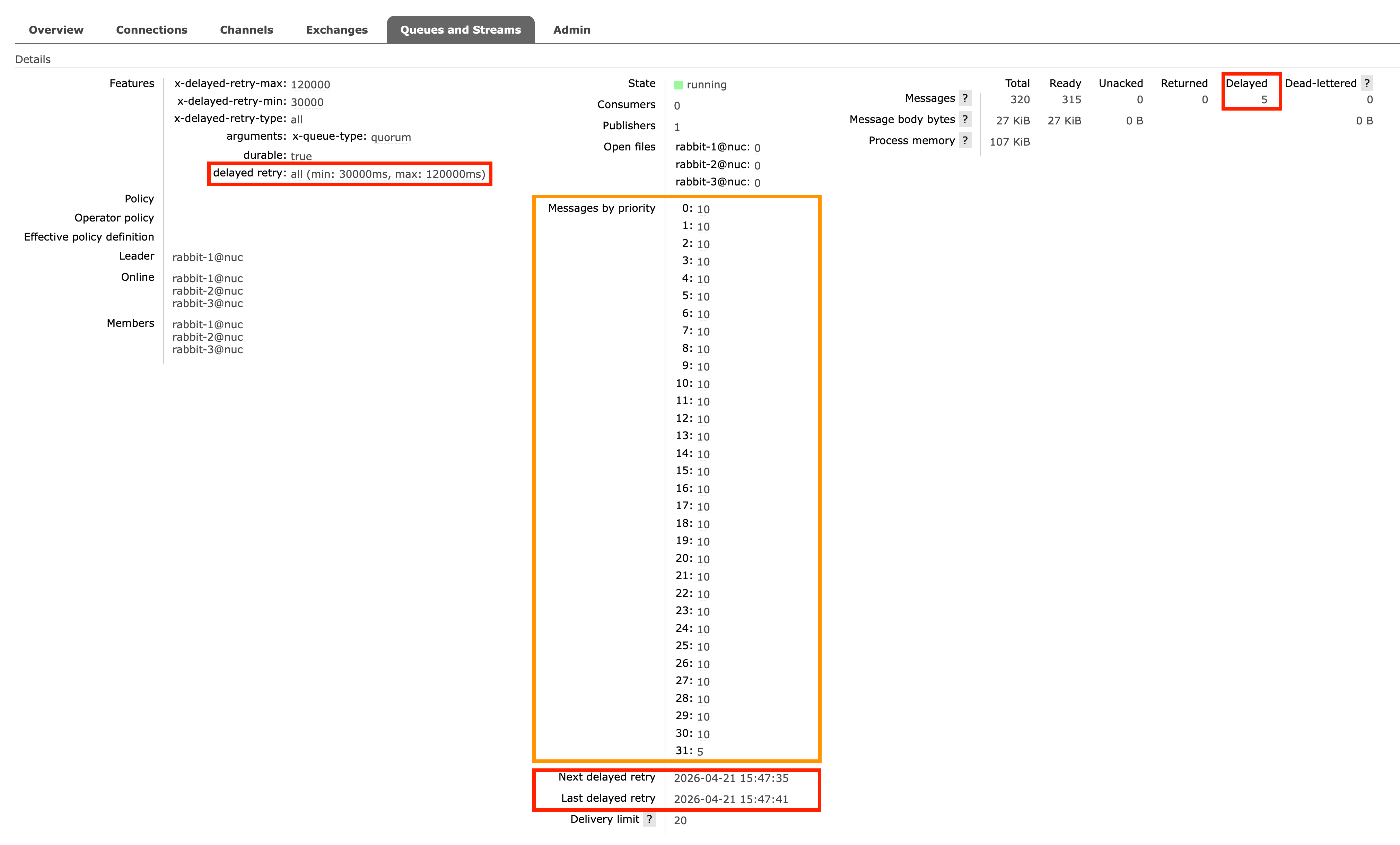
Queues 是排查积压最常用的页面。Ready 表示仍等待投递给消费者的消息,Unacked 表示已经投递但尚未确认的消息,总量通常可以理解为两者之和。还要结合消费者数量、入队速率和投递/确认速率一起判断。
用统计指标判断积压方向
不要只盯着队列总长度。Ready 持续上升且消费者数量稳定,通常说明消费能力低于入队速度;Unacked 很高且长时间不下降,则更应检查消费者处理耗时、确认模式、预取数量以及消费者是否卡住。
如果发布速率正常,但目标队列完全没有入队速率,应回到 Exchanges 页面确认路由键和 binding;如果队列有投递速率却没有确认速率,则继续下钻 Channels 和 Consumers,确认客户端是否正常处理并发送 ack。
建立固定的排查顺序
实际值出现异常时,可以固定按“Overview 看全局 → Connections 找客户端 → Channels 看消息活动 → Exchanges 查路由 → Queues 看积压”的路径缩小范围。这样既不会被单个瞬时指标误导,也能把连接问题、路由问题和消费问题分开处理。
管理控制台的价值不在于“页面多”,而在于每个页面对应消息链路中的一个观察层级。只要始终把页面指标放回生产者、交换机、队列、消费者这条链路中解释,就能快速知道下一步该看哪里。