
图形渲染与 Shader / 系统课时
加入运行时控制
加入运行时控制
渲染参数如果全部写死在代码中,每次调整相机速度、光照强度或曝光值都要重新编译。运行时控制把这些参数集中成可修改状态,并在每帧把最新值同步给相机、灯光和着色器,让调试与效果迭代即时发生。
学习目标
- 能设计集中管理的运行时参数状态
- 能把键盘或调试界面的输入转换成渲染参数修改
- 能正确处理参数范围、每帧同步和开关状态
把可调参数集中起来
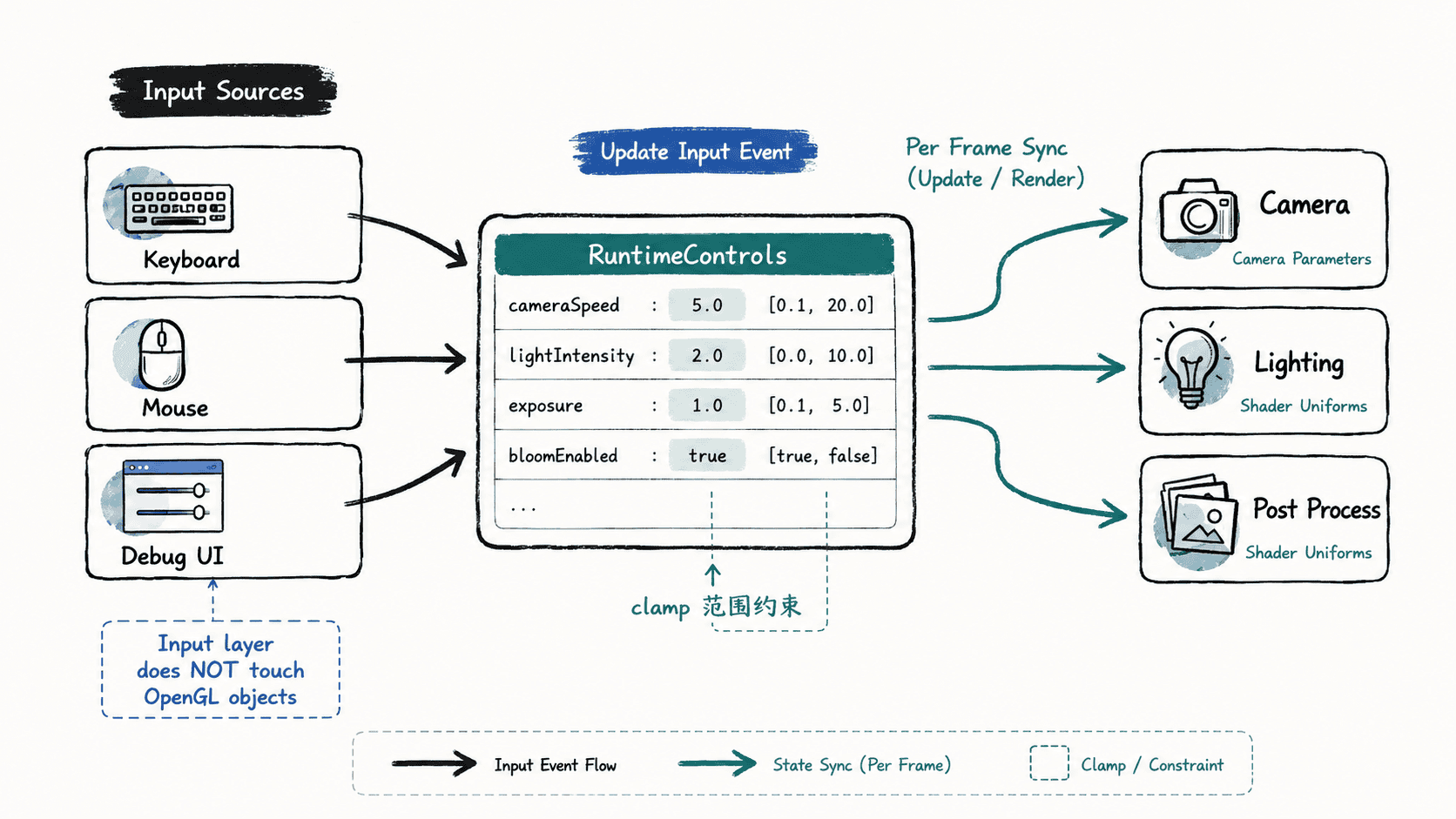
运行时控制不应该让输入代码直接修改几十个渲染对象。更稳妥的方式是建立一个 RuntimeControls 状态对象,输入系统只负责更新它,渲染阶段再读取同一份状态。
相机速度、光照强度、曝光、Bloom 开关等参数都适合集中管理。这样键盘、手柄和调试界面可以共享同一层参数接口,也方便以后保存预设或恢复默认值。
用输入事件修改参数
下面的完整 C++ 示例模拟几个运行时控制动作。它不依赖窗口库,因此可以直接编译运行;接入 GLFW、SDL 等框架后,只需要把真实按键事件映射到这些动作即可。
#include <algorithm>
#include <iostream>

struct RuntimeControls {
    float cameraSpeed = 3.0f;
    float lightIntensity = 1.0f;
    float exposure = 1.0f;
    bool bloomEnabled = true;
};

enum class Action {
    FasterCamera,
    BrighterLight,
    IncreaseExposure,
    ToggleBloom
};

void applyAction(RuntimeControls& c, Action action) {
    switch (action) {
        case Action::FasterCamera:
            c.cameraSpeed = std::clamp(c.cameraSpeed + 0.5f, 0.5f, 10.0f);
            break;
        case Action::BrighterLight:
            c.lightIntensity = std::clamp(c.lightIntensity + 0.25f, 0.0f, 8.0f);
            break;
        case Action::IncreaseExposure:
            c.exposure = std::clamp(c.exposure + 0.1f, 0.1f, 5.0f);
            break;
        case Action::ToggleBloom:
            c.bloomEnabled = !c.bloomEnabled;
            break;
    }
}

int main() {
    RuntimeControls controls;
    applyAction(controls, Action::FasterCamera);
    applyAction(controls, Action::BrighterLight);
    applyAction(controls, Action::IncreaseExposure);
    applyAction(controls, Action::ToggleBloom);

    std::cout << "cameraSpeed=" << controls.cameraSpeed << '\n';
    std::cout << "lightIntensity=" << controls.lightIntensity << '\n';
    std::cout << "exposure=" << controls.exposure << '\n';
    std::cout << "bloom=" << std::boolalpha << controls.bloomEnabled << '\n';
}
预期输出:
cameraSpeed=3.5
lightIntensity=1.25
exposure=1.1
bloom=false
真实程序中,按键持续按下适合控制相机移动和连续参数;一次性按下事件更适合切换 Bloom、线框模式或调试视图,避免一个按键在数十帧内反复翻转状态。
在每帧同步到渲染系统
参数更新完成后,再由更新或渲染阶段统一消费。相机速度用于计算移动距离,光照强度写入光源数据,曝光值送入后处理 Shader,Bloom 开关决定是否执行对应 Pass。
如果参数最终通过普通 Uniform 上传,可以在绘制前更新;参数较多且被多个 Shader 共享时,可以集中放入 Uniform Buffer Object。这样输入层只知道业务参数,不需要知道 Uniform Location、Shader Program 或 FBO 的细节。
处理帧率无关的连续控制
相机平移、旋转速度等连续行为必须乘以每帧时间差 deltaTime。例如移动距离应使用 speed * deltaTime,而不是每帧固定移动一个常量,否则 240 FPS 与 60 FPS 下会得到完全不同的速度。
亮度、曝光等人工调参可以按固定步长修改,也可以根据 deltaTime 平滑变化。如果希望操作更自然,可以对目标值做插值,但最终上传给 Shader 的仍应是本帧确定后的单一参数值。
为调试界面保留统一入口
以后接入 ImGui 等调试界面时,不要再创建另一套参数。界面控件应直接绑定或更新同一个 RuntimeControls,这样键盘与 GUI 的修改立即保持一致。需要长期保留的参数还可以序列化成配置文件,而临时诊断开关则只存在于运行期。
运行时控制的关键不是增加多少快捷键,而是建立“输入 → 参数状态 → 渲染系统”的单向边界。参数集中、范围明确、同步时机固定后,调整相机、灯光和后处理效果就不会破坏渲染器内部结构。