
图形渲染与 Shader / 系统课时
处理窗口与输入
处理窗口与输入
窗口尺寸变化和键盘输入看似只是外围事件,却会直接影响 OpenGL 的显示结果。这里用 GLFW 注册帧缓冲尺寸与按键回调,让 glViewport 始终匹配真实像素尺寸,并用事件循环处理退出输入,避免高 DPI 或缩放后画面被拉伸、裁切。
学习目标
- 区分窗口尺寸与帧缓冲尺寸,并知道视口应以哪一个为准
- 注册 GLFW 的帧缓冲与键盘回调
- 在主循环中正确轮询事件并验证缩放行为
先分清窗口尺寸和帧缓冲尺寸
GLFW 的窗口尺寸描述的是逻辑坐标,而 OpenGL 最终渲染到的是帧缓冲像素。普通显示器上二者可能相同,但在 Retina、Windows 缩放或其他高 DPI 环境中,800×600 的逻辑窗口可能对应更大的实际像素区域。
因此,更新 OpenGL 视口时不要假定窗口宽高就是像素宽高。应通过 glfwGetFramebufferSize 获取当前帧缓冲尺寸,并使用 glfwSetFramebufferSizeCallback 在尺寸变化时同步调用 glViewport。
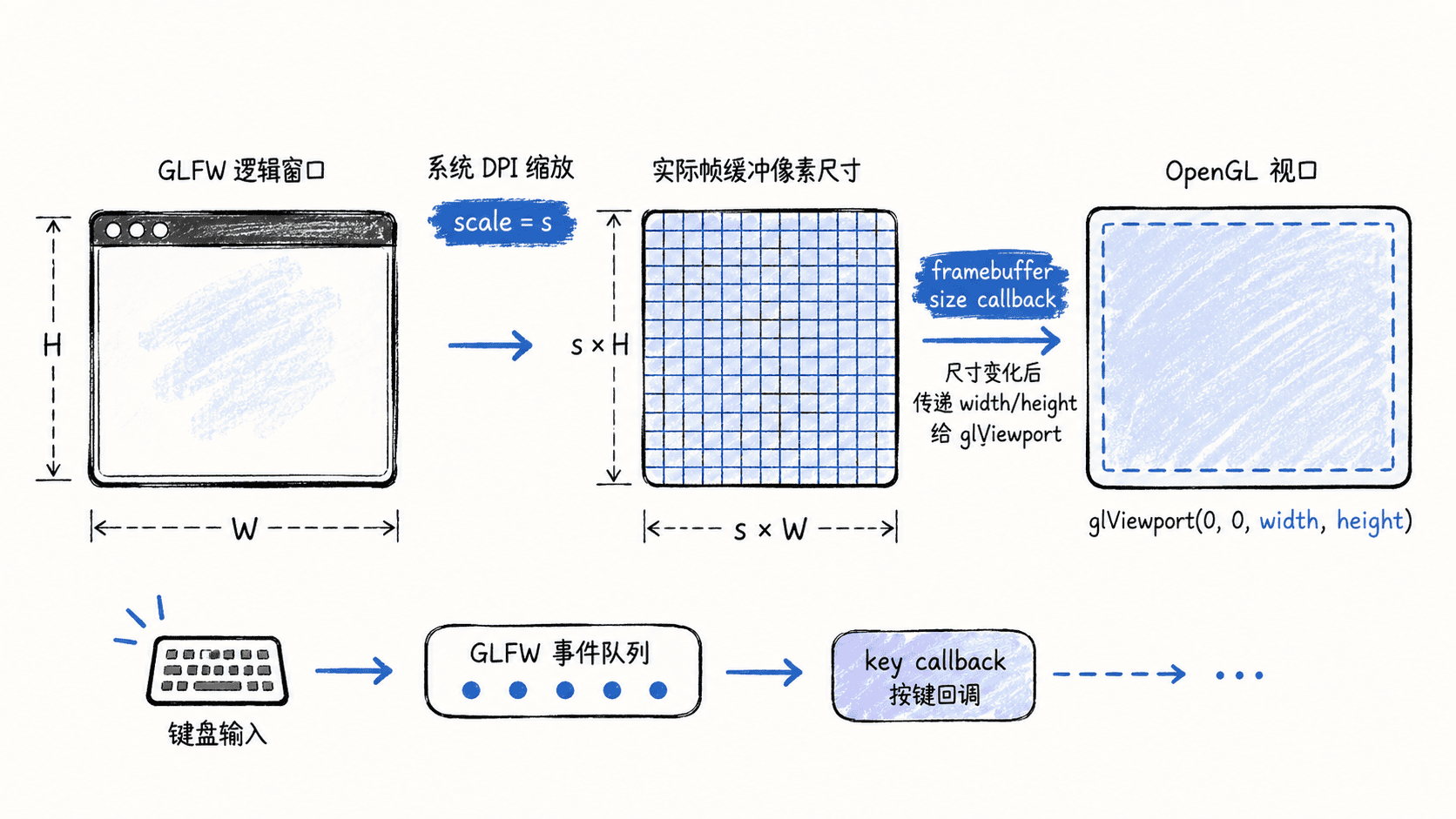
注册回调并初始化视口
下面示例假设工程已经正确链接 GLFW 和 GLAD。初始化完成后先主动读取一次帧缓冲尺寸,再注册回调;这样即使程序启动时处于高 DPI 环境,第一帧也能使用正确视口。
#include <glad/glad.h>
#include <GLFW/glfw3.h>

#include <iostream>

void framebufferSizeCallback(GLFWwindow*, int width, int height) {
    // OpenGL 视口使用真实帧缓冲像素尺寸,而不是逻辑窗口尺寸。
    glViewport(0, 0, width, height);
}

void keyCallback(GLFWwindow* window, int key, int, int action, int) {
    // 这里只处理一次按下事件,避免长按时重复触发关闭逻辑。
    if (key == GLFW_KEY_ESCAPE && action == GLFW_PRESS) {
        glfwSetWindowShouldClose(window, GLFW_TRUE);
    }
}

int main() {
    if (!glfwInit()) {
        std::cerr << "Failed to initialize GLFW\n";
        return 1;
    }

    glfwWindowHint(GLFW_CONTEXT_VERSION_MAJOR, 3);
    glfwWindowHint(GLFW_CONTEXT_VERSION_MINOR, 3);
    glfwWindowHint(GLFW_OPENGL_PROFILE, GLFW_OPENGL_CORE_PROFILE);

    GLFWwindow* window =
        glfwCreateWindow(800, 600, "Window and Input", nullptr, nullptr);
    if (!window) {
        glfwTerminate();
        return 1;
    }

    glfwMakeContextCurrent(window);
    if (!gladLoadGLLoader(
            reinterpret_cast<GLADloadproc>(glfwGetProcAddress))) {
        std::cerr << "Failed to initialize GLAD\n";
        glfwDestroyWindow(window);
        glfwTerminate();
        return 1;
    }

    glfwSetFramebufferSizeCallback(window, framebufferSizeCallback);
    glfwSetKeyCallback(window, keyCallback);

    // 主动同步一次,避免把 800×600 直接当作真实像素尺寸。
    int framebufferWidth = 0;
    int framebufferHeight = 0;
    glfwGetFramebufferSize(window, &framebufferWidth, &framebufferHeight);
    glViewport(0, 0, framebufferWidth, framebufferHeight);

    while (!glfwWindowShouldClose(window)) {
        glClearColor(0.08f, 0.10f, 0.14f, 1.0f);
        glClear(GL_COLOR_BUFFER_BIT);

        glfwSwapBuffers(window);
        // 回调只会在处理事件时被触发,因此每帧都要轮询。
        glfwPollEvents();
    }

    glfwDestroyWindow(window);
    glfwTerminate();
    return 0;
}
预期结果
窗口成功显示深色背景。
拖动窗口边缘时,OpenGL 视口会随实际帧缓冲像素尺寸同步更新。
按下 Esc 后,窗口在事件循环的下一次条件检查时关闭。
实际帧缓冲宽高会因显示器缩放比例而不同,因此不要把某组像素值写死进验证标准。
选择回调还是逐帧查询
尺寸变化、按键按下这类离散事件适合回调;需要持续响应的移动则通常用逐帧查询。例如角色移动常在主循环里使用 glfwGetKey(window, GLFW_KEY_W) 判断某个键当前是否保持按下。
回调函数本身应尽量短,只更新状态或执行轻量操作。复杂计算、资源重建或可能阻塞的工作更适合记录一个“待处理”标志,再由主循环统一完成,否则连续缩放窗口时容易造成明显卡顿。
验证同步是否正确
最直接的检查方式是把窗口拖到不同 DPI 的显示器上,或调整系统缩放比例后重新启动程序。若视口始终以帧缓冲尺寸更新,清屏区域会完整覆盖可绘制区域;若错误地使用逻辑窗口尺寸,常见现象是画面只占一部分、被拉伸或在高 DPI 屏幕上显得尺寸异常。
处理窗口与输入时,关键不是“注册回调”本身,而是让事件来源、主循环和 OpenGL 状态保持一致:帧缓冲尺寸驱动 glViewport,离散输入进入回调,持续输入留在逐帧状态查询中。