
图形渲染与 Shader / 系统课时
编写渲染循环
编写渲染循环
OpenGL 窗口创建完成后,程序需要持续处理窗口事件、准备一帧画面、执行绘制并交换前后缓冲区。本节搭建一个可运行的最小渲染循环,并明确每帧操作的顺序以及退出和窗口尺寸变化的处理方式。
学习目标
- 组织事件轮询、清屏、绘制与缓冲交换的每帧流程
- 理解双缓冲为什么要在一帧绘制完成后执行交换
- 正确处理窗口关闭和 framebuffer 尺寸变化
一帧是怎样推进的
典型桌面 OpenGL 程序会反复检查窗口是否应该关闭。每轮先处理系统事件和输入,再更新场景状态,然后清理上一帧内容、执行当前帧绘制,最后调用 glfwSwapBuffers 把完成的后缓冲区显示到屏幕。
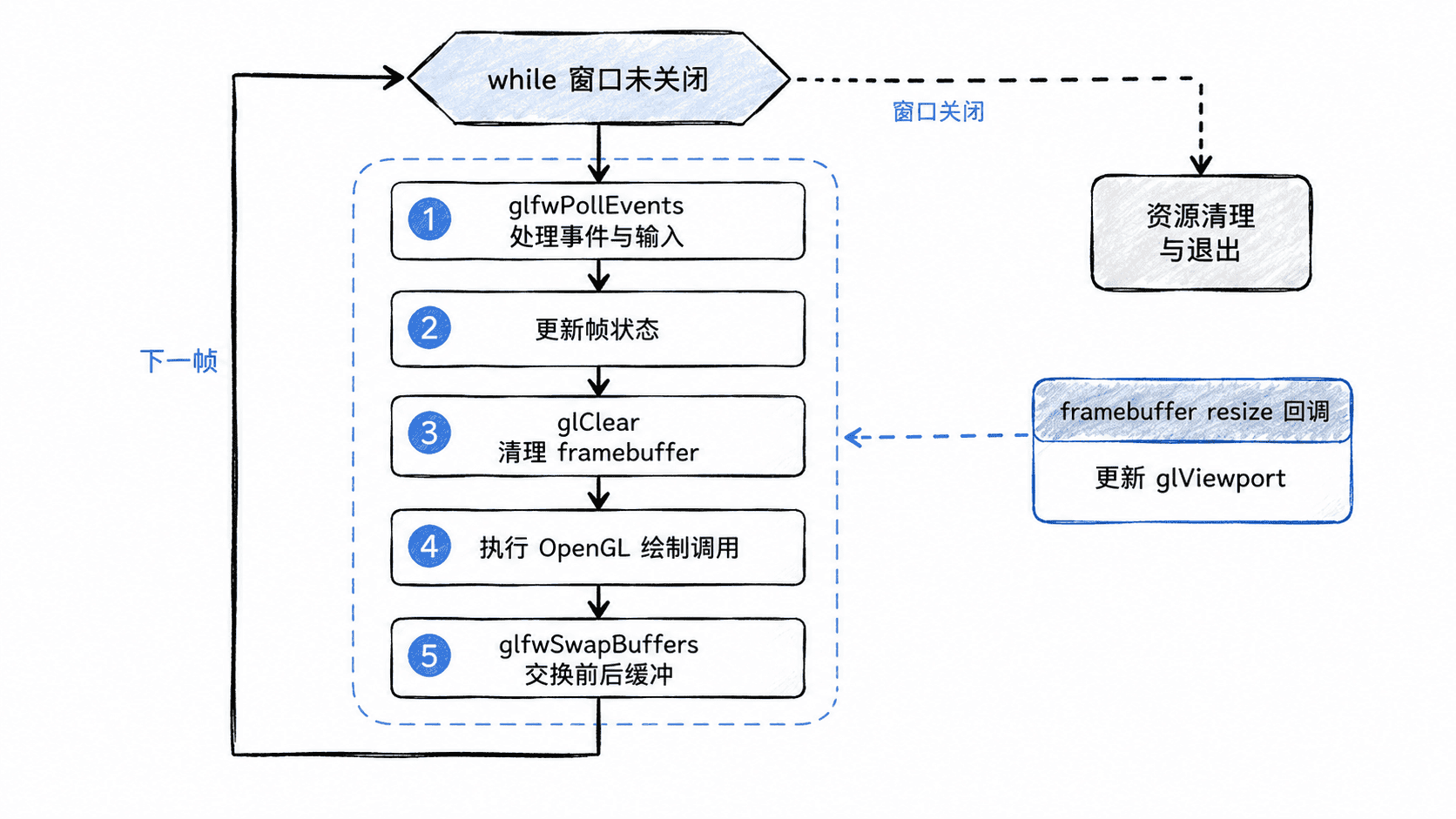
双缓冲窗口通常在不可见的后缓冲区完成当前帧,然后一次性交换到前台。如果直接让用户看到逐步清除和绘制的过程,就容易出现闪烁或未完成画面。
搭建最小循环
下面的程序包含 GLFW 初始化、GLAD 加载、窗口尺寸回调和完整循环。为了把注意力集中在循环本身,示例用每帧变化的清屏颜色代表渲染结果;真实项目中的模型绘制调用应放在 glClear 之后、glfwSwapBuffers 之前。
#include <glad/glad.h>
#include <GLFW/glfw3.h>
#include <cmath>
#include <iostream>

void framebufferSizeCallback(GLFWwindow*, int width, int height) {
    // framebuffer 尺寸可能与窗口逻辑尺寸不同,尤其是在高 DPI 屏幕上。
    glViewport(0, 0, width, height);
}

int main() {
    if (!glfwInit()) {
        std::cerr << "GLFW initialization failed\n";
        return 1;
    }

    glfwWindowHint(GLFW_CONTEXT_VERSION_MAJOR, 3);
    glfwWindowHint(GLFW_CONTEXT_VERSION_MINOR, 3);
    glfwWindowHint(GLFW_OPENGL_PROFILE, GLFW_OPENGL_CORE_PROFILE);
#ifdef __APPLE__
    glfwWindowHint(GLFW_OPENGL_FORWARD_COMPAT, GL_TRUE);
#endif

    GLFWwindow* window = glfwCreateWindow(800, 600, "Render Loop", nullptr, nullptr);
    if (window == nullptr) {
        glfwTerminate();
        return 1;
    }

    glfwMakeContextCurrent(window);
    if (!gladLoadGLLoader(reinterpret_cast<GLADloadproc>(glfwGetProcAddress))) {
        glfwDestroyWindow(window);
        glfwTerminate();
        return 1;
    }

    glfwSetFramebufferSizeCallback(window, framebufferSizeCallback);
    glViewport(0, 0, 800, 600);
    glfwSwapInterval(1);

    while (!glfwWindowShouldClose(window)) {
        glfwPollEvents();

        if (glfwGetKey(window, GLFW_KEY_ESCAPE) == GLFW_PRESS) {
            glfwSetWindowShouldClose(window, GLFW_TRUE);
        }

        // 用时间变化生成可见的帧变化;实际项目通常在此更新动画和场景状态。
        float t = static_cast<float>(glfwGetTime());
        float red = 0.5f + 0.5f * std::sin(t);

        glClearColor(red, 0.2f, 0.3f, 1.0f);
        glClear(GL_COLOR_BUFFER_BIT);

        // 实际几何绘制应位于这里,例如绑定 program/VAO 后调用 glDrawArrays。

        glfwSwapBuffers(window);
    }

    glfwDestroyWindow(window);
    glfwTerminate();
    return 0;
}
预期结果
出现一个 800×600 的窗口,背景颜色随时间平滑变化。
按 Esc 或关闭窗口后程序退出。
调整窗口大小时,OpenGL viewport 会同步更新。
保持每帧职责清晰
事件处理解决的是“用户和操作系统刚刚发生了什么”,场景更新解决的是“这一帧对象应该处于什么状态”,渲染阶段才负责把状态转换成像素。将三者按职责分开,可以避免输入处理、动画计算和 OpenGL 状态修改互相纠缠。
在真正绘制几何体时,通常先调用 glClear 清理颜色、深度等缓冲,再绑定当前帧需要的着色器、纹理、VAO 等对象并执行 glDrawArrays 或 glDrawElements。所有影响当前帧的绘制必须在交换缓冲之前完成。
处理窗口尺寸变化
glViewport 决定 OpenGL 把标准化设备坐标映射到 framebuffer 的哪个区域。窗口被缩放后,如果仍使用启动时的固定尺寸,画面可能只覆盖 framebuffer 的一部分,或者得到错误的宽高比例。
因此示例使用 glfwSetFramebufferSizeCallback 注册回调,并用回调收到的 framebuffer 宽高更新 viewport。这里使用 framebuffer 尺寸而不是只读取窗口逻辑尺寸,可以正确应对 Retina 等高 DPI 环境。
不要破坏循环顺序
如果忘记 glfwPollEvents,窗口可能无法及时响应关闭、键盘输入或尺寸变化;如果忘记 glfwSwapBuffers,双缓冲窗口中已经绘制的后缓冲内容不会正常呈现。把绘制调用放到交换之后,则意味着这些内容只能等待后续交换才可能显示。
一个稳定的基础顺序可以记为:处理事件 → 更新状态 → 清屏 → 绘制 → 交换缓冲。以后加入着色器、纹理、模型或相机时,只需要扩展“更新状态”和“绘制”两个阶段,不必改变渲染循环的基本职责边界。