
图形渲染与 Shader / 系统课时
创建窗口与上下文
创建窗口与上下文
要让 OpenGL 调用真正生效,程序必须先得到一个有效窗口和当前上下文。本课使用 GLFW 请求 OpenGL 3.3 Core 上下文,处理初始化与创建失败,并在上下文建立后加载函数入口,最终进入一个可以安全清屏和交换缓冲的最小主循环。
学习目标
- 用 GLFW 请求并创建 OpenGL 核心模式上下文
- 正确安排“创建窗口 → 设为当前 → 加载函数”的初始化顺序
- 对初始化失败给出可诊断的退出路径
初始化顺序
创建 OpenGL 程序时,顺序不能随意调整:先初始化 GLFW,再设置上下文版本与 Profile 提示,然后创建窗口;只有窗口创建成功后才能把上下文设为当前,随后才能通过 glfwGetProcAddress 加载 OpenGL 函数入口。
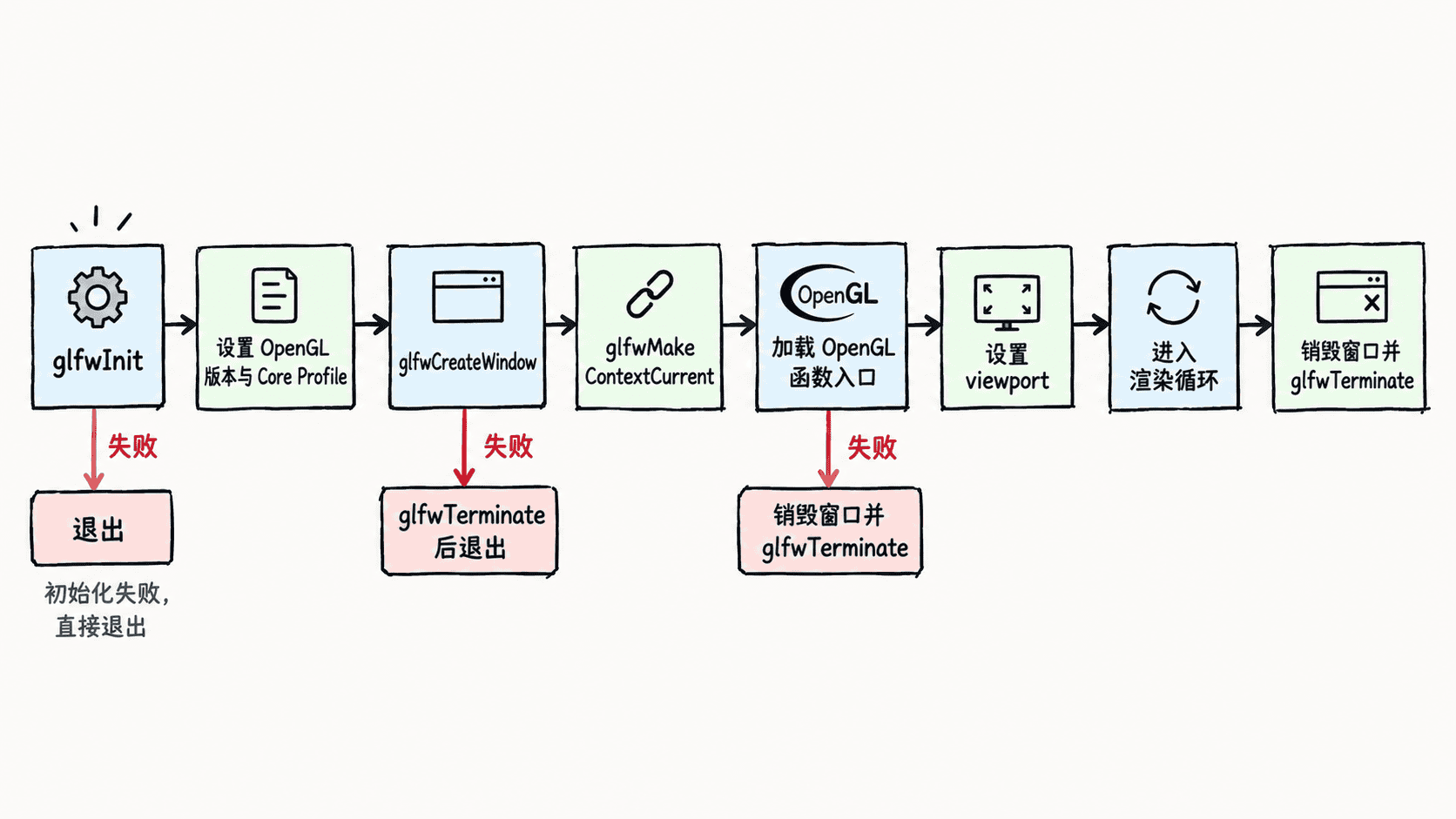
这个顺序背后的原因是:平台上的 OpenGL 函数地址通常与当前上下文相关。没有当前上下文时就尝试加载函数,常见结果是加载失败或得到不可用入口。
完成最小初始化
下面示例使用 GLFW 与 GLAD 1 风格加载接口。项目需要提前链接 GLFW,并把 GLAD 源码或库加入构建;不同构建系统的依赖写法不同,但运行时初始化顺序相同。
#include <glad/glad.h>
#include <GLFW/glfw3.h>

#include <iostream>

void glfwErrorCallback(int code, const char* description) {
    std::cerr << "GLFW error " << code << ": " << description << std::endl;
}

int main() {
    glfwSetErrorCallback(glfwErrorCallback);

    if (!glfwInit()) {
        std::cerr << "Failed to initialize GLFW" << std::endl;
        return 1;
    }

    // 明确请求现代核心上下文,避免意外落到兼容模式。
    glfwWindowHint(GLFW_CONTEXT_VERSION_MAJOR, 3);
    glfwWindowHint(GLFW_CONTEXT_VERSION_MINOR, 3);
    glfwWindowHint(GLFW_OPENGL_PROFILE, GLFW_OPENGL_CORE_PROFILE);

#ifdef __APPLE__
    glfwWindowHint(GLFW_OPENGL_FORWARD_COMPAT, GLFW_TRUE);
#endif

    GLFWwindow* window = glfwCreateWindow(800, 600, "OpenGL Context", nullptr, nullptr);
    if (window == nullptr) {
        std::cerr << "Failed to create GLFW window" << std::endl;
        glfwTerminate();
        return 1;
    }

    glfwMakeContextCurrent(window);

    // 函数加载必须发生在上下文成为当前之后。
    if (!gladLoadGLLoader(reinterpret_cast<GLADloadproc>(glfwGetProcAddress))) {
        std::cerr << "Failed to load OpenGL functions" << std::endl;
        glfwDestroyWindow(window);
        glfwTerminate();
        return 1;
    }

    glViewport(0, 0, 800, 600);

    std::cout << "OpenGL version: "
              << reinterpret_cast<const char*>(glGetString(GL_VERSION))
              << std::endl;

    while (!glfwWindowShouldClose(window)) {
        glClearColor(0.10f, 0.12f, 0.16f, 1.0f);
        glClear(GL_COLOR_BUFFER_BIT);

        glfwSwapBuffers(window);
        glfwPollEvents();
    }

    glfwDestroyWindow(window);
    glfwTerminate();
    return 0;
}
预期输出
OpenGL version: <VALUE>同时会出现一个 800×600 的窗口,背景被清成深色。<VALUE> 由显卡驱动与系统决定,例如版本号后可能附带驱动信息,因此实际文本会不同。
处理最常见的失败
若 glfwInit 失败,先看错误回调输出,检查图形会话是否可用;远程服务器、无桌面环境或图形驱动异常时经常在这里失败。若 glfwCreateWindow 返回空指针,则重点检查请求的 OpenGL 版本和 Profile 是否被当前系统支持。
函数加载失败时,不要继续调用 glClear 等 OpenGL API。此时应销毁窗口并终止 GLFW,避免在无有效函数入口的状态下继续运行。
验证上下文是否真的可用
窗口能出现只说明窗口系统工作正常,不代表你请求到的就是目标 OpenGL 上下文。最直接的验证是上下文设为当前并加载函数后读取 GL_VERSION,同时确认主循环能稳定执行清屏、交换缓冲和事件轮询。
后续接入 VAO、VBO 与着色器时,继续保持同一原则:任何 OpenGL 资源创建和绘制调用,都应发生在目标上下文已经成为当前且函数入口加载成功之后。