
图形渲染与 Shader / 系统课时
分析 GPU 性能
分析 GPU 性能
画面“掉帧”并不能直接说明 GPU 是瓶颈,因为 CPU 提交命令与 GPU 执行通常异步进行。本课用 GPU 计时查询测量真实设备执行时间,再通过分阶段实验和帧分析工具判断瓶颈来自几何、片元、带宽还是渲染状态。
学习目标
- 理解 CPU 帧耗时与 GPU 执行耗时为什么不能直接等同
- 使用 OpenGL Timer Query 测量一个 GPU 工作区间
- 通过分阶段计时、缩放实验和帧捕获进一步定位瓶颈
先确认是不是 GPU 受限
用 CPU 时钟包住 glDraw* 只能测到命令提交成本,不能可靠代表 GPU 真正执行了多久。glFinish() 虽然能强制等待 GPU,但会破坏 CPU/GPU 并行,因此只适合极少量诊断,不应作为持续性能统计手段。
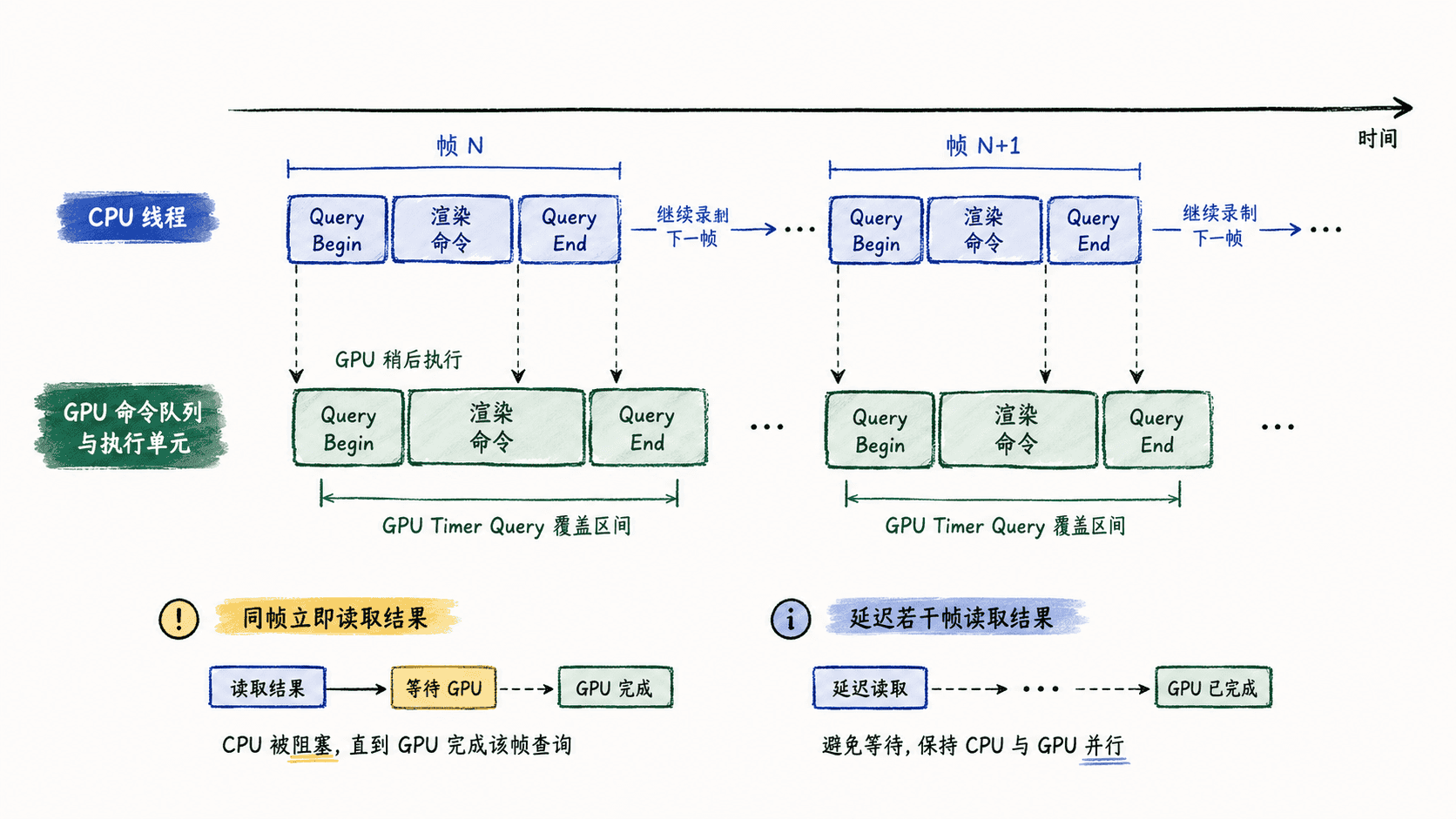
Timer Query 会把时间测量放到 GPU 命令流中。CPU 先提交查询起点、渲染命令和查询终点,GPU 按顺序执行后再产生结果。理解这条异步时间线,是避免“CPU 看起来很快,所以 GPU 也很快”这一误判的关键。
用计时查询验证测量链路
下面是片段示例:依赖有效 OpenGL 3.3+ 上下文且 GLAD 已加载。示例测量一次颜色与深度缓冲清除,只用于验证 Timer Query 使用方式;实际项目应把同样的查询边界放到阴影、主渲染、后处理等真实 Pass 外围。
#include <glad/glad.h>
#include <iostream>

void measureClearPass() {
    GLuint query = 0;
    glGenQueries(1, &query);

    glBeginQuery(GL_TIME_ELAPSED, query);
    glClear(GL_COLOR_BUFFER_BIT | GL_DEPTH_BUFFER_BIT);
    glEndQuery(GL_TIME_ELAPSED);

    // 最小诊断示例会等待结果;持续分析时应延迟若干帧再读取。
    GLuint available = GL_FALSE;
    while (available == GL_FALSE) {
        glGetQueryObjectuiv(query, GL_QUERY_RESULT_AVAILABLE, &available);
    }

    GLuint64 elapsedNs = 0;
    glGetQueryObjectui64v(query, GL_QUERY_RESULT, &elapsedNs);

    double elapsedMs = static_cast<double>(elapsedNs) / 1'000'000.0;
    std::cout << "GPU clear pass: " << elapsedMs << " ms" << std::endl;

    glDeleteQueries(1, &query);
}
预期输出:
GPU clear pass: <VALUE> ms<VALUE> 会随 GPU、分辨率、驱动和当前负载变化。这个示例为简洁而轮询结果,因此会阻塞 CPU;生产级分析应使用多组 Query 做环形缓存,在后续帧确认 GL_QUERY_RESULT_AVAILABLE 后再取回结果。
按渲染阶段切开测量
不要一开始给每个 Draw Call 都加查询。先按阴影、几何或主场景、光照、透明、后处理等大阶段计时,找出占比最高的一段,再继续细分。这样既减少查询本身的管理成本,也能更快定位最值得优化的区域。
| 观察到的变化 | 对照实验 | 更可能的瓶颈 |
|---|---|---|
| 降低分辨率后 GPU 时间明显下降 | 保持场景不变,只缩小渲染目标 | 片元着色、过度绘制或显存带宽 |
| 减少模型或实例后明显下降 | 分辨率和材质保持不变 | 顶点处理、几何量或 Draw Call 组织 |
| 简化 Shader 后明显下降 | 几何与分辨率保持不变 | ALU、纹理采样或分支 |
| 关闭透明层后明显下降 | 其他 Pass 不变 | 混合、过度绘制或排序造成的额外工作 |
测试时应先关闭 VSync 和人为帧率上限,否则帧时间可能被固定在显示刷新周期附近,真实优化收益会被掩盖。Shader 首次编译、资源上传和缓存预热也应排除在稳定样本之外。
用帧分析工具复核热点
Timer Query 能回答“哪一段慢”,帧分析工具更适合回答“为什么慢”。捕获代表性帧后,先检查事件列表与渲染 Pass,再查看热点 Draw Call 的管线状态、Shader、纹理与 Render Target;如果硬件与工具支持性能计数器,再结合 GPU 利用率、纹理单元、缓存或带宽相关指标判断资源是否饱和。
RenderDoc 适合检查一帧中的 Draw Call、资源绑定和状态是否符合预期;NVIDIA Nsight Graphics、AMD Radeon GPU Profiler、Intel GPA 等工具可进一步提供不同硬件上的时序或计数器信息。工具名称不是结论,关键是让计时查询发现的热点与帧捕获中的高成本阶段互相验证。
避免常见测量误差
不要只采一帧,也不要把 CPU 等待 Query 结果的时间误认为 GPU 工作时间。建议在场景稳定后采集数十到数百帧,并同时关注平均值和高分位帧时间;如果某个优化只让平均值更好却让尖峰更严重,实际交互体验仍可能下降。
GPU 优化的可靠闭环是:先用 Timer Query 找到最慢阶段,再做一次只改变单一变量的对照实验,最后用帧分析工具核对资源、状态和硬件计数器。只有三者指向同一瓶颈时,才值得进入具体优化。