
游戏引擎 / 系统课时
处理模型尺度与坐标偏差
处理模型尺度与坐标偏差
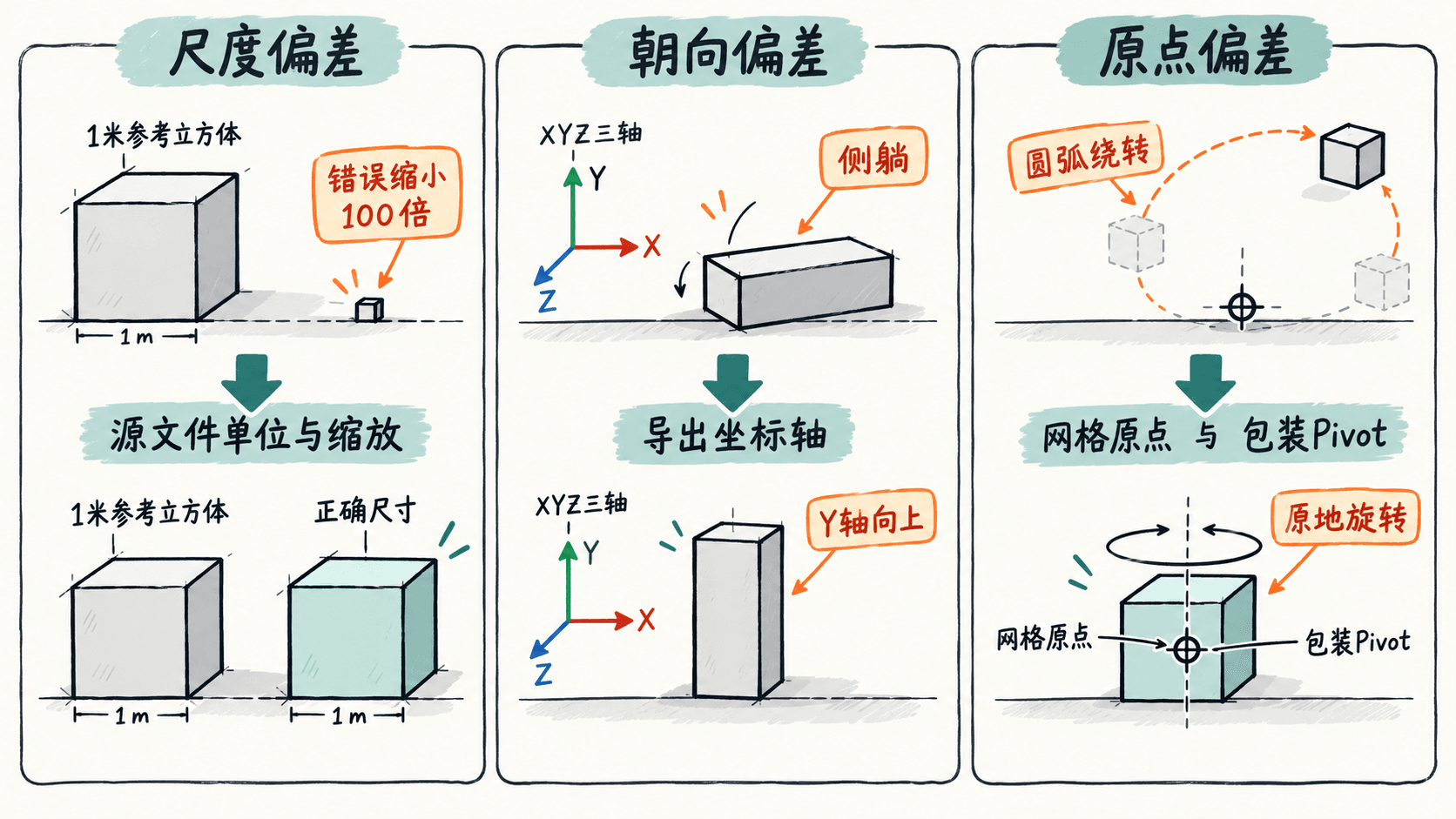
导入的箱子比角色大百倍、角色侧躺,或物体转动时绕远处打圈,往往分别对应单位比例、轴向和模型原点问题。本课用参照物与变换检查定位原因,再决定在源文件还是 Godot 场景中修正,避免每次重导入都返工。
学习目标
- 用参照物和节点变换定位模型过大或过小的原因。
- 区分朝向偏差与旋转中心偏差,选择正确修复层。
- 在资源重新导入后验证尺寸、落点及碰撞是否一致。
先确定是哪一层出了问题
在新建的 Godot 4 三维场景中放置一个默认的 BoxMesh(边长为 1 个单位),旁边实例化待检查的模型。项目通常约定 1 个 Godot 单位对应 1 米,但导入器不会替你保证源模型采用相同尺度。先比较箱子、角色和门框的尺寸,再打开场景树检查模型实例及其所有 Node3D 父节点的 Transform。
如果模型在任何场景里都小约 100 倍,优先检查制作软件的单位、对象缩放和导出比例;如果只在某个关卡出现,先排查该实例与父节点的 scale。模型看上去位于原点,不代表网格几何中心和节点原点重合。
用脚本识别继承缩放
以下示例可独立运行:新建一个以 Node3D 为根的场景,保持根节点的默认变换,挂上脚本并运行当前场景。代码创建宽度为 1 单位的盒体,却给它的父节点设置 0.01 倍缩放,重现常见的百倍尺度错误。
extends Node3D

func _ready() -> void:
    var asset_root := Node3D.new()
    add_child(asset_root)

    var mesh_node := MeshInstance3D.new()
    mesh_node.mesh = BoxMesh.new() # 默认边长为 1 个单位
    asset_root.add_child(mesh_node)

    # 错误的父节点缩放会影响网格的最终大小。
    asset_root.scale = Vector3(0.01, 0.01, 0.01)
    var local_width := mesh_node.get_aabb().size.x
    var world_width := local_width * mesh_node.global_transform.basis.x.length()

    print("原始宽度: ", roundi(local_width * 100), " cm")
    print("当前宽度: ", roundi(world_width * 100), " cm")
    print("根节点缩放正常: ", asset_root.scale.is_equal_approx(Vector3.ONE))
预期输出(按 1 单位 = 1 米的项目约定):
原始宽度: 100 cm
当前宽度: 1 cm
根节点缩放正常: false
把 asset_root.scale 改成 Vector3.ONE 再运行,当前宽度应变为 100 cm,检查结果为 true。这里的宽度算法只针对示例中无额外旋转、无切变的盒体;一般模型的局部 AABB 不能直接当作世界包围盒。
修正朝向和旋转中心
Godot 采用 Y 轴向上的三维坐标,摄像机的常用前方为 -Z。Blender 的制作轴向与 Godot 不同,但 glTF 导出与导入本身会处理坐标系转换;不要看到模型转了 90° 就盲目再加一次修正。先确认源文件的对象旋转、网格实际朝向和导入节点的旋转,区分“模型本来躺着”和“实例额外被旋转”。
旋转时绕远处画圈,先观察编辑器中的变换手柄是否落在模型之外。节点旋转围绕其原点发生,而原点不一定是网格的视觉中心;例如门板应该绕门轴旋转,地面道具通常希望原点在底部落点。若大量复用都存在同样偏差,应在 Blender 设置正确的对象原点,再重新导出。
选择正确修复层并验收
- 源文件普遍有误:在 Blender 核实单位与真实尺寸,按需要调整对象原点;对普通静态网格,在确认外观不变的前提下应用旋转或缩放,再导出
.glb。带骨骼与动画的资源不要盲目应用变换。 - 导入配置有误:在 Godot 文件系统中选中源模型,检查 Import 面板的根缩放及相关设置,修改后重新导入。不要把临时实例的缩放误当成资源尺寸已经修好。
- 只有这个关卡要偏移:创建自己的
Node3D包装场景,以PropRoot作为玩法定位点,把导入模型作为视觉子节点;只在视觉子节点上调整偏移或朝向,避免直接修改自动生成的导入内容。
最后把模型重新导入并放回原来的地面参照位置,核对它与 1 米盒体的比例、Y 轴朝上、绕指定枢轴转动时的轨迹,以及可见网格是否与碰撞形状重合。如果重新导入后仍保持一致,才算修复了资源问题,而不是只遮住了当前场景的症状。