
游戏引擎 / 系统课时
用雾效与环境设置拉开层次
用雾效与环境设置拉开层次
本课在 Godot 4 的三维场景中建立近景、中景和远景参照,通过 WorldEnvironment 的天空、环境光与雾效配置,让远处物体逐渐融入环境,同时保持玩家附近的画面清晰。完成后,你将能够控制场景的空间层次、雾色和可视距离,并判断雾效是否影响游戏可读性。
学习目标
- 理解环境背景、环境光和雾效分别影响画面的哪些部分。
- 使用 WorldEnvironment 配置距离雾与高度雾,建立远近层次。
- 能够在运行画面中检查雾效效果、渲染兼容性和常见问题。
建立可比较的近中远场景
雾效必须在具有明确深度关系的场景中观察。若只放一个模型,很难判断雾是改善了距离感,还是单纯降低了整个画面的对比度。
可以建立一条约 50 米长的测试道路,放置地面、路灯与三个具有明显轮廓的参照物。固定 Camera3D 的位置和视角,让三个参照物分别位于距离相机约 3 米、15 米和 40 米的位置。
保留一个 DirectionalLight3D 作为主要光源,并尽量让不同距离的参照物使用相近的材质。测试前先关闭雾效,确认近景纹理清晰、中景形状可辨、远景仍具有足够明确的轮廓。
在此基础上调整环境效果,才能判断画面变化是来自雾效,而不是光照、曝光或者材质差异。
设置 WorldEnvironment 的背景与环境光
Godot 4 使用 Environment 资源管理天空、环境照明、反射和部分后处理效果。WorldEnvironment 则负责为当前三维场景提供默认环境。
按照以下顺序完成基础配置:
- 在场景根节点下添加
WorldEnvironment。如果场景已经有一个正在生效的 WorldEnvironment,就编辑现有节点,不要重复添加。 - 选中 WorldEnvironment,在 Inspector 的
Environment属性中创建一个新的Environment资源。 - 展开资源的
Background设置,把背景模式改为Sky,并创建Sky资源。可以使用ProceduralSkyMaterial配置天空与地平线颜色。 - 展开
Ambient Light,检查环境光来源与强度。使用天空作为环境光来源时,场景中的阴影区域也能获得一定的间接照明。 - 检查
Reflected Light的来源,让具有反射特征的材质与场景天空保持一致,再调整 DirectionalLight3D 的方向和能量。
背景天空不只是远处的颜色。它还可以参与环境照明和材质反射,因此天空过亮可能使场景缺少明暗对比,天空与环境雾色差异过大则可能让地平线出现明显的颜色断层。
通过距离雾建立空间深度
普通的非体积雾可以根据摄像机到物体的距离改变雾的影响程度:靠近相机的物体保留更多原始颜色,远处物体逐渐向雾色靠拢。其主要作用是降低远景对比度,帮助观众感知空间深度。
在 WorldEnvironment 的 Environment 资源中展开 Fog,启用 Enabled。以约 50 米的测试场景为例,可以先尝试以下参数:
| 参数 | 起始建议 | 调整目的 |
|---|---|---|
| Enabled | true | 开启非体积雾 |
| Light Color | 接近天空地平线的浅蓝灰色 | 避免天空与远景突然断开 |
| Density | 0.015 | 以较轻浓度开始测试远景衰减 |
| Height Density | 0.0 | 暂时关闭额外的高度雾影响 |
| Aerial Perspective | 0.0 | 先不额外混合天空颜色 |
这里的 Density=0.015 是指数雾模式下的起始试验值,不是适用于所有场景的标准答案。不同场景的单位尺度、摄影机距离和艺术目标不同,最终数值也会不同。如果当前 Godot 4 版本提供 Fog Mode,请确认使用的模式;在 Depth 模式下,Density 表示远处雾的最大强度,还需要结合 Depth Begin、Depth End 等距离参数调整。
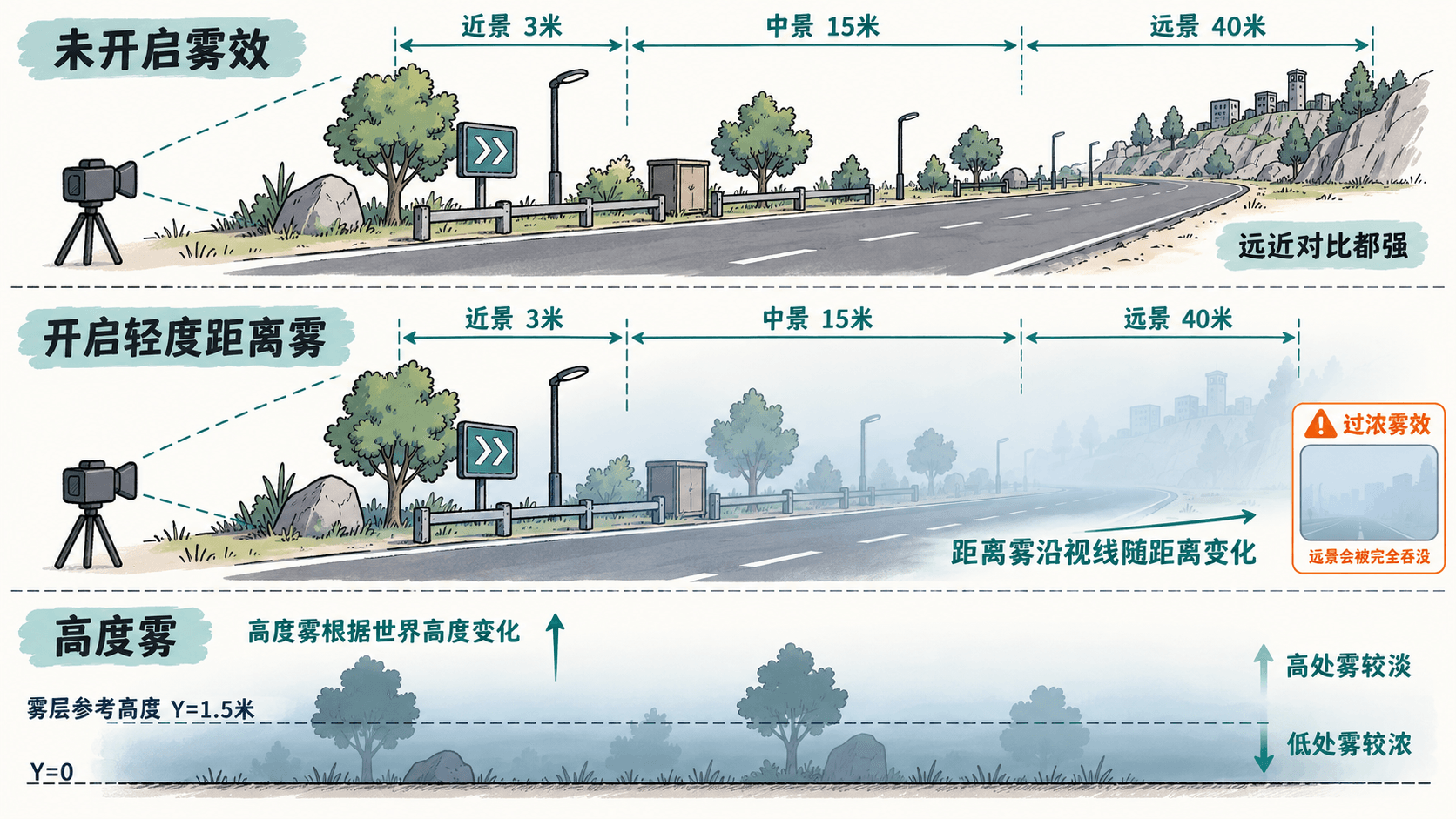
从图中可以看到,距离雾并不要求远处物体完全消失。适当保留远景建筑和地形的轮廓,能够在建立纵深感的同时,为玩家提供方向参照。
用高度雾突出地面与低洼区域
当场景需要表现清晨薄雾、潮湿草地或者山谷空气时,可以在距离雾的基础上使用高度雾。
高度雾通过 Fog Height 和 Height Density 控制额外的高度相关影响。Godot 的正值 Height Density 会使较低位置的雾更浓,负值则可以产生相反趋势。它与距离雾的作用不同:两个物体即使到摄像机距离相同,也可能因为世界高度不同而受到不同程度的雾效影响。
可以在地面高度为 Y=0 的测试场景中尝试:
Fog Height=1.5:以距离地面约 1.5 米的世界高度作为参考。Height Density=0.02:先加入轻微的低处雾层,再观察地面与角色的对比度。Fog Density=0.015:保留此前的距离雾基线,用于和高度雾叠加比较。
这些数值只是起点。如果雾气遮挡玩家脚下的道路、交互物或者敌人轮廓,应降低 Height Density,或改变 Height,让雾主要集中在不承担关键玩法信息的区域。
Aerial Perspective 可以让普通雾色与天空颜色进行混合,在使用 Sky 背景的大型户外场景中特别有价值。建议先确定雾的范围和浓度,再逐步提高该参数,避免同时修改过多设置。
使用脚本复现环境参数
在需要昼夜变化或动态天气的游戏中,也可以通过脚本改变 Environment 的雾效属性。以下示例只修改当前环境的雾参数,保留此前通过 Inspector 配置的天空和环境光。
将脚本挂到场景根节点,确保其直接子节点中存在名为 WorldEnvironment 的节点,并且场景具有 Camera3D 和测试物体。
extends Node3D

@onready var world_environment: WorldEnvironment = $WorldEnvironment

func _ready() -> void:
    var env := world_environment.environment
    if env == null:
        env = Environment.new()
        world_environment.environment = env

    # 保留已配置的天空和光照,只更新雾效参数。
    env.fog_enabled = true
    env.fog_light_color = Color(0.72, 0.76, 0.82)
    env.fog_density = 0.015
    env.fog_height = 1.5
    env.fog_height_density = 0.02
    print("Fog enabled")
预期输出:
Fog enabled运行后,环境资源的非体积雾已启用。画面中是否能清楚看到雾层,还取决于场景距离、相机角度、模型位置、渲染器以及天空与灯光配置。如果此前没有创建 Environment 资源,脚本会自动创建资源,但新资源不会继承原先并不存在的天空设置,需要另外配置。
验证画面层次与渲染兼容性
完成设置后,使用同一个相机位置分别观察关闭雾效、开启距离雾以及叠加高度雾三种状态。
验收时重点检查以下结果:
- 近景:玩家、交互物和地面边缘应保持清晰,不因雾效明显丧失识别度。
- 中景:颜色对比度适度降低,但道路走向和主要障碍物仍然容易辨认。
- 远景:建筑和地形逐渐融入天空或雾色,同时保留足够的轮廓来说明空间方向。
- 低处区域:加入高度雾后,地面和低洼区域的雾感应比高处更加明显。
如果启用雾效后没有变化,先确认 WorldEnvironment 是否处于当前运行场景中,再检查当前 Camera3D 是否使用了覆盖默认环境的独立 Environment,以及目标材质是否开启了 Disable Fog。若只有编辑器中显示预期光照而运行时异常,还应检查是否误将编辑器预览环境当成正式环境。
雾效的目标不是让画面整体发白,而是建立清楚的视觉顺序:近景负责操作,中景负责观察,远景负责氛围和空间提示。只要远近关系更明确、玩家需要关注的对象仍然可辨,环境设置才真正改善了游戏画面的可读性。