
游戏引擎 / 系统课时
给模型配置材质与贴图
给模型配置材质与贴图
本课为 Godot 4 的 3D 网格建立 StandardMaterial3D,调整基础颜色、粗糙度和金属度,并绑定颜色贴图。完成后,你能区分颜色、反光和贴图错位等问题,独立复现一套可检查的材质配置。
学习目标
- 理解基础颜色、金属度、粗糙度与光照外观之间的关系。
- 在 Inspector 中为网格指定材质并绑定颜色贴图。
- 运行一个可复现的 GDScript 预览场景,验证材质参数与贴图引用。
分清颜色和表面质感
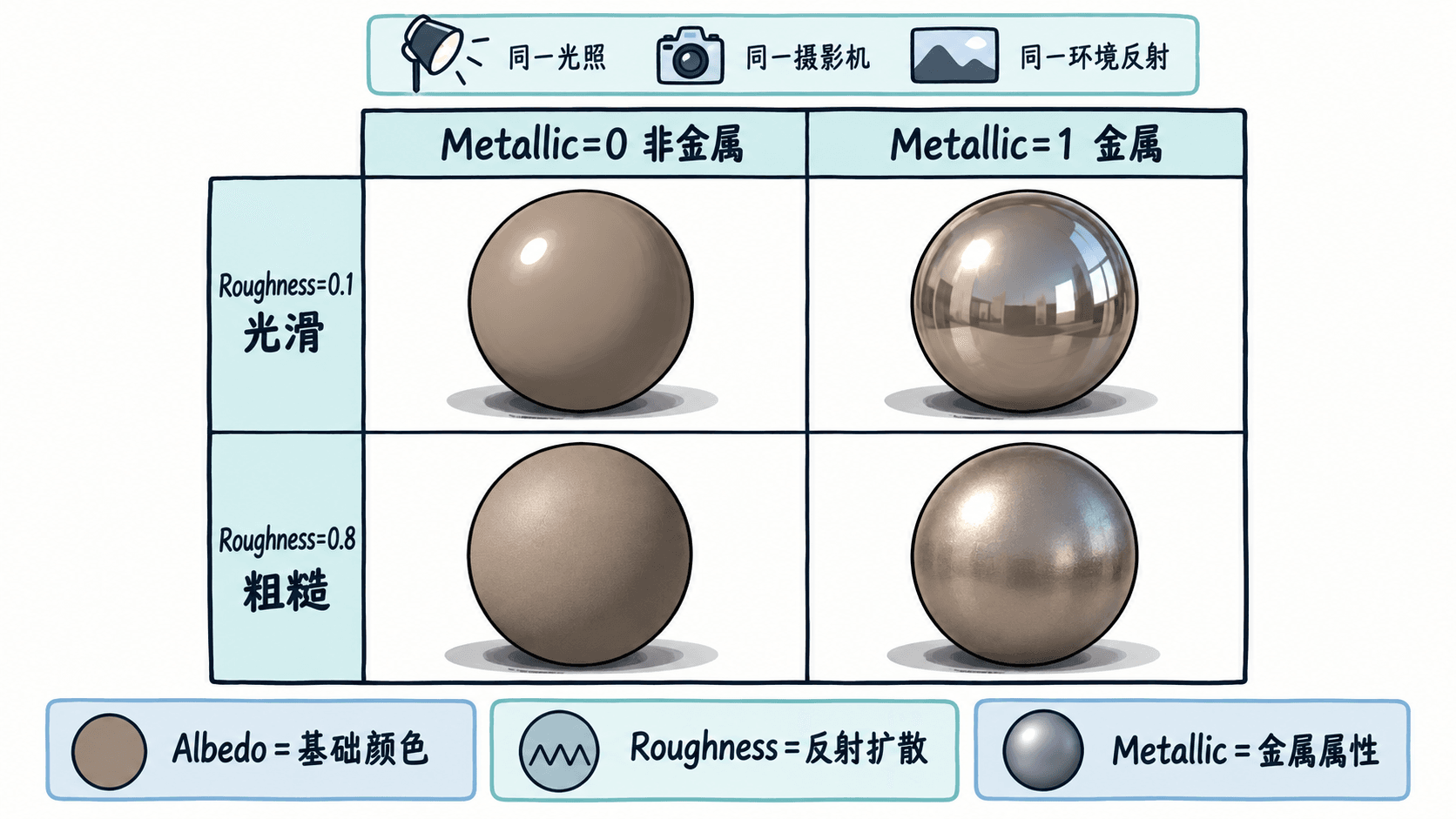
StandardMaterial3D 是 Godot 的常用 PBR 材质。Albedo 决定表面的基础颜色;Metallic 用 0~1 表达材质的金属性,通常非金属接近 0、金属接近 1;Roughness 同样在 0~1 范围内控制反射的分散程度。粗糙度低时高光集中、反射清晰,粗糙度高时高光更宽、更模糊。
不要将金属度理解为“亮度开关”。金属与塑料对光的反射规律不同;最终视觉效果还取决于灯光、环境反射与基础颜色。比较参数时要让模型形状和光照保持不变,否则很难判断差异来自哪里。
颜色贴图是逐像素变化的 Albedo。贴图能否准确包覆模型,还取决于网格顶点的 UV 坐标:UV 告诉渲染器图片的哪个位置对应模型的哪个表面位置。只有纹理文件而没有正确 UV,无法保证图案正确铺展。
在编辑器里设置材质与贴图
- 新建一个 3D 场景,在
Node3D下添加MeshInstance3D,将其Mesh设置为BoxMesh;加入DirectionalLight3D和Camera3D便于预览。 - 选中
MeshInstance3D,在 Inspector 的GeometryInstance3D > Material Override创建New StandardMaterial3D。展开材质,先把 Albedo 颜色设为浅蓝,Metallic 设为0、Roughness 设为0.8,观察较柔和的高光。 - 将示例 PNG 放到
res://assets/textures/,在材质的Albedo > Texture中指定该图片。希望保留图片原色时,把 Albedo 的颜色改为白色,以免颜色乘算造成偏色。 - 改动 Roughness 为
0.1比较反光范围,再恢复0.8。若使用导入的多表面网格,明确材质是覆盖整个实例,还是仅修改某一个表面。
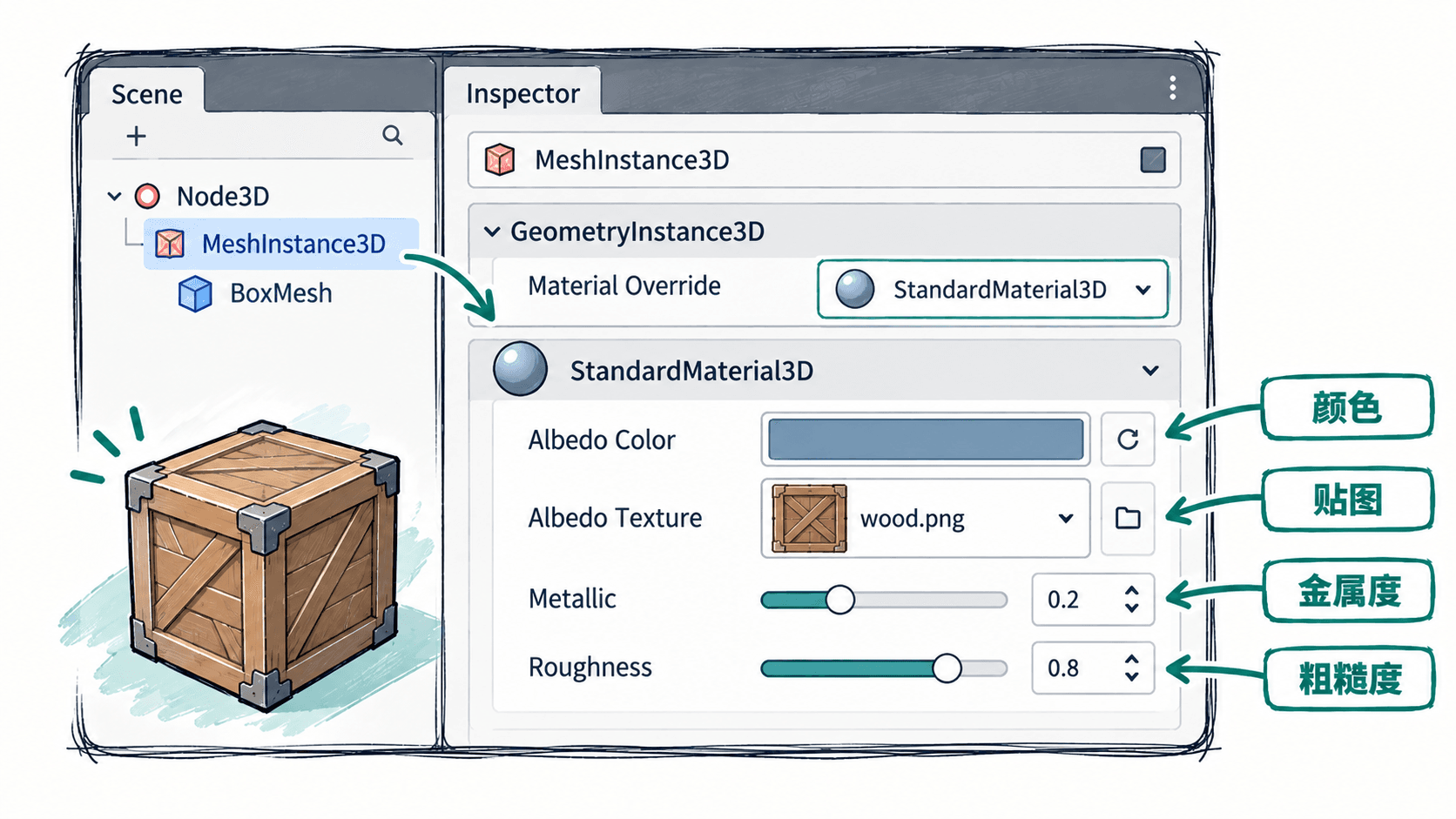
Material Override 会影响该实例绘制的全部网格表面;多材质模型若只需改动一个表面,应使用对应的表面材质覆盖,而不是把整个模型统一改成一种材质。多个实例若共享同一个 .tres 材质,编辑它会影响所有引用者;仅改单个对象时要创建独立资源。
用脚本生成可重复的预览
新建空 3D 场景,以 Node3D 为根节点,附加下面的完整脚本后运行当前场景。代码自动生成方块、灯光和摄像机;color_texture 可以留空,也可以在 Inspector 中拖入已导入的 PNG 以查看贴图效果。
extends Node3D

@export var color_texture: Texture2D

func _ready() -> void:
    var preview := MeshInstance3D.new()
    preview.mesh = BoxMesh.new()
    add_child(preview)

    var material := StandardMaterial3D.new()
    material.albedo_color = Color.WHITE if color_texture != null else Color(0.3, 0.6, 0.9)
    material.metallic = 0.0
    material.roughness = 0.8
    # 可选贴图由 Inspector 提供,未绑定时仍显示纯色方块。
    if color_texture != null:
        material.albedo_texture = color_texture
    preview.material_override = material

    var light := DirectionalLight3D.new()
    light.rotation_degrees = Vector3(-45, 30, 0)
    add_child(light)

    var camera := Camera3D.new()
    camera.position = Vector3(2.5, 1.5, 3.5)
    add_child(camera)
    camera.look_at(Vector3.ZERO)
    camera.current = true
    print("参数:metallic=%.1f roughness=%.1f" % [material.metallic, material.roughness])
    print("贴图:", "已绑定" if material.albedo_texture != null else "未绑定")
预期输出(未在 Inspector 指定 color_texture):
参数:metallic=0.0 roughness=0.8
贴图:未绑定
场景中应出现受光照影响的蓝色方块。指定颜色贴图后,第二行会变成 贴图:已绑定,方块应显示对应图案;脚本让材质颜色保持白色,避免改变图片本身的色调。
按症状检查显示结果
- 模型发灰或过亮:先确认材质已赋给正确的网格实例,再检查 Albedo 颜色、场景灯光与环境光;不要直接用 Metallic 补偿亮度。
- 贴图拉伸、翻转或错位:检查导入模型的 UV 展开与贴图方向;
BoxMesh自带 UV,但来自外部工具的模型需要在源工具中修正 UV 后重导出。 - 局部材质修改影响其他对象:检查是否引用同一个
.tres或共享资源;需要独立外观时新建材质资源,再赋给目标实例或目标表面。 - 多个子网格颜色全部被覆盖:检查是否把材质放在
Material Override;如果只想替换一个表面,应调整对应 Surface 的覆盖材质。
判断材质是否设置正确,应在固定灯光下对照颜色、反光宽度和纹理位置,并确保改变一个参数时其他条件保持不变。