
游戏引擎 / 系统课时
让 UI 跟随世界对象显示
让 UI 跟随世界对象显示
场景中的角色名称、血条和交互提示需要贴着三维对象移动,但 UI 使用的是二维屏幕坐标。本课用 Godot 4 的 Camera3D 将目标位置投影到视口,再让 CanvasLayer 中的标签实时跟随,并在目标离开视野时隐藏。
学习目标
- 区分世界坐标、视口坐标与 UI 控件位置。
- 使用 Camera3D 的投影接口制作跟随标签。
- 处理镜头后方、视野外和遮挡等边界情况。
从三维位置得到屏幕坐标
Node3D.global_position 表示目标在三维世界中的位置,单位通常按游戏世界的米制比例理解;Control.position 则是父控件坐标系中的二维位置。不能直接将三维坐标的 X、Y 分量当作屏幕像素,否则相机移动后标签就会错位。
Camera3D.unproject_position(world_point) 会把世界坐标映射为当前视口中的 Vector2。投影前先判断目标是否位于镜头后方和视锥之外,再把屏幕点交给没有额外缩放或偏移的 UI 层。投影只是坐标转换,不会自动判断墙体是否挡住目标。
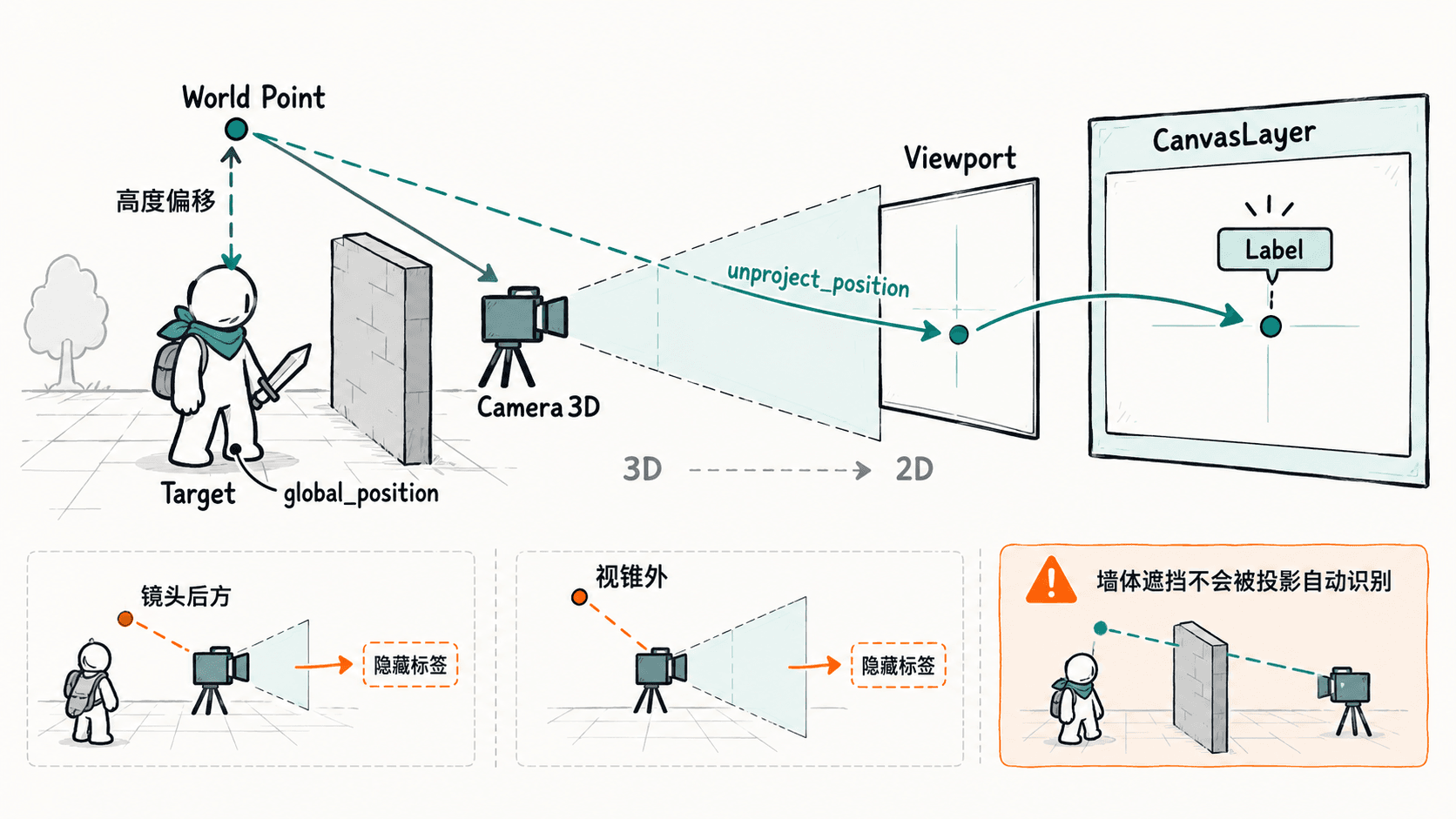
搭建目标、相机和 UI
在一个 Godot 4 场景中建立 Main(Node3D),并添加 Camera3D、Target(Node3D)和 CanvasLayer。为 Target 添加可见的 MeshInstance3D 以便观察位置,把 Camera3D 调整到能看到目标的角度并设为当前相机。
在 CanvasLayer 下直接添加 NameTag(Label),锚点保持左上角,不放进 Container。这保证标签的 position 可以直接使用投影得到的视口坐标。将下面脚本挂到 NameTag,然后在检查器中把 Target 和 Camera3D 拖入对应的导出属性。
编写跟随标签脚本
将完整脚本保存为 world_name_tag.gd。示例假设目标原点在脚底附近,因此将头顶标记放在世界 Y 轴上方 1.8 单位;如果角色身高不同,需调整该数值。
extends Label

@export var target: Node3D
@export var camera: Camera3D
@export var height_offset: float = 1.8

func _ready() -> void:
    text = "守卫"
    size = Vector2(120.0, 28.0)
    horizontal_alignment = HORIZONTAL_ALIGNMENT_CENTER
    mouse_filter = Control.MOUSE_FILTER_IGNORE

func _process(_delta: float) -> void:
    if not is_instance_valid(target) or not is_instance_valid(camera):
        visible = false
        return

    var world_point: Vector3 = target.global_position + Vector3.UP * height_offset
    # 避免把镜头背后或视锥外的对象显示在屏幕上。
    if camera.is_position_behind(world_point) or not camera.is_position_in_frustum(world_point):
        visible = false
        return

    var screen_point: Vector2 = camera.unproject_position(world_point)
    if not get_viewport().get_visible_rect().has_point(screen_point):
        visible = false
        return

    # 标签中心对齐投影点,随相机或目标移动而更新。
    position = screen_point - size * 0.5
    visible = true
预期结果:运行场景时,屏幕中的“守卫”标签位于目标上方。移动目标或改变相机朝向后,标签会跟着对应的投影点移动;目标转到镜头后方或移出视锥后,标签消失。此示例改变的是屏幕控件位置,不会移动三维模型。
验证边界并扩展到血条
先在运行中的远程场景树里改变 Target 的位置,再旋转相机,观察标签是否持续贴合。若始终不显示,优先检查导出引用是否已赋值、相机是否当前启用、目标头顶点是否落在视锥内;若标签整体偏移,则检查是否额外设置了 CanvasLayer 变换、父控件缩放或容器布局。
当前代码不做物理遮挡检测:目标即使被墙挡住,只要投影点仍在视锥内,标签就可能显示。需要隐藏墙后名称时,可在相机与目标之间增加带物理层过滤的射线检测,且应根据目标数量控制检测频率。
血条可以沿用同一投影逻辑,将 Label 换为包含名称与 ProgressBar 的 Control,同时让三维目标只提供生命值数据。若目标有跳跃、骨骼动画或不同身高,建议把世界锚点改为跟随头部的 Marker3D,比固定高度更稳定。