
游戏引擎 / 系统课时
做出第三人称跟随摄像机
做出第三人称跟随摄像机
第三人称摄像机需要在角色移动时稳定追随,还能用鼠标环绕视角,并在墙壁挡住镜头时自动缩近。本课使用 CameraPivot、SpringArm3D 和 Camera3D 搭出这套结构,配置高度、距离与肩部偏移,得到可以直接测试的跟随镜头。
学习目标
- 使用节点父子关系让镜头跟随角色位置。
- 用鼠标输入控制水平环绕与受限俯仰。
- 设置镜头高度、跟随距离、肩部偏移与遮挡缩距。
搭建跟随镜头的节点关系
在 Godot 4 创建 Main(Node3D),放置一个带可见地面和 CollisionShape3D 的 Floor(StaticBody3D);添加 Player(CharacterBody3D),其下配置胶囊形 CollisionShape3D 和可见网格,初始位置设为地板上方约 1 米。为测试遮挡,再添加带 BoxShape3D 碰撞盒的 Wall(StaticBody3D)。
在 Player 下新建 CameraPivot(Node3D),其子节点为 SpringArm3D,再将 Camera3D 放在弹簧臂下。把这三个节点的局部变换先重置,保持 Camera3D 的局部位置为零,并设为 Current。弹簧臂的 Shape 保持空值,摄像机必须是它的直属子节点,才能使用摄像机近裁剪面形状检测遮挡。地板和墙体处于默认物理层 1。
在「项目 → 项目设置 → 输入映射」中创建 move_left、move_right、move_forward、move_back,分别绑定 A、D、W、S,供脚本里的演示移动使用。
分清高度、旋转、距离与遮挡
CameraPivot 跟着角色平移,它的局部 Y 位置决定镜头围绕角色的观察高度,Y 旋转改变环绕方位,X 旋转改变俯仰。SpringArm3D.spring_length 决定镜头期望离枢轴多远;弹簧臂朝自身局部 +Z 伸出,摄像机沿自身 -Z 看向角色一侧。
当墙体进入枢轴与期望镜头位置之间,弹簧臂会把直属摄像机子节点向前收回;阻挡消失后恢复到预设长度。将弹簧臂在枢轴局部 X 方向稍稍右移,可以得到越肩视角,且偏移会随镜头一起转动。
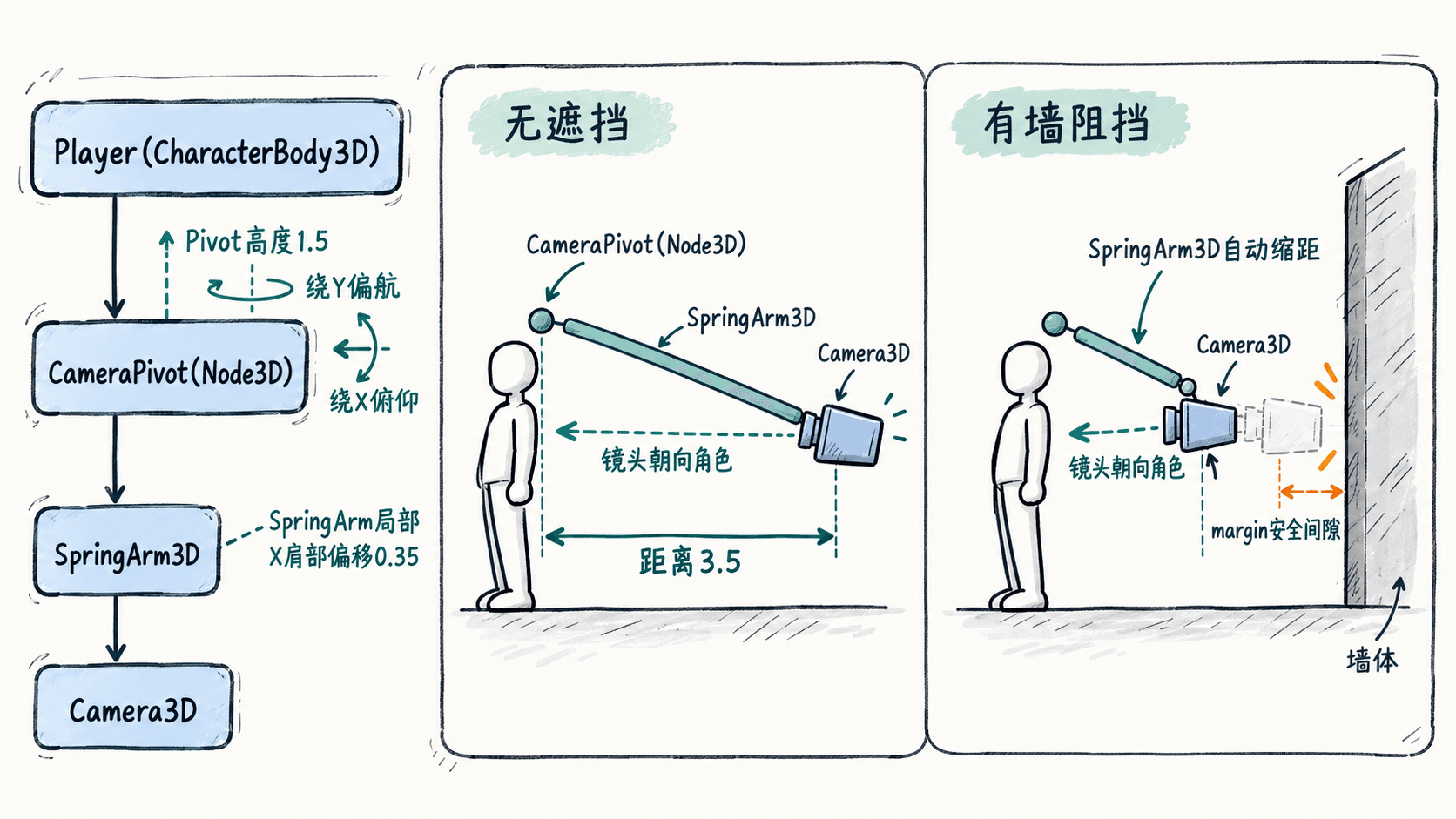
编写鼠标环绕和最小移动脚本
将下面脚本保存为 third_person_player.gd 并挂到 Player。移动部分沿世界 XZ 轴行走,只为独立验证跟随;镜头逻辑不依赖这段移动方式。screen_relative 适合捕获鼠标模式,俯仰限制避免翻转;按 Esc 释放鼠标,点击左键重新捕获。
extends CharacterBody3D

@export var move_speed: float = 3.5
@export var gravity: float = 18.0
@export var camera_height: float = 1.5
@export var camera_distance: float = 3.5
@export var shoulder_offset: float = 0.35
@export var mouse_sensitivity: float = 0.005

@onready var pivot: Node3D = $CameraPivot
@onready var arm: SpringArm3D = $CameraPivot/SpringArm3D
@onready var camera: Camera3D = $CameraPivot/SpringArm3D/Camera3D

func _ready() -> void:
    # 高度属于枢轴,肩部偏移和距离属于弹簧臂
    pivot.position.y = camera_height
    pivot.rotation.x = deg_to_rad(-15.0)
    arm.position.x = shoulder_offset
    arm.spring_length = camera_distance
    arm.margin = 0.1
    arm.add_excluded_object(get_rid())
    camera.current = true
    Input.mouse_mode = Input.MOUSE_MODE_CAPTURED

func _unhandled_input(event: InputEvent) -> void:
    if event is InputEventKey and event.pressed and event.keycode == KEY_ESCAPE:
        Input.mouse_mode = Input.MOUSE_MODE_VISIBLE
    elif event is InputEventMouseButton and event.pressed and event.button_index == MOUSE_BUTTON_LEFT:
        Input.mouse_mode = Input.MOUSE_MODE_CAPTURED
    elif event is InputEventMouseMotion and Input.mouse_mode == Input.MOUSE_MODE_CAPTURED:
        # 限制俯仰,避免环绕时从角色正上方翻到另一侧
        pivot.rotation.y -= event.screen_relative.x * mouse_sensitivity
        pivot.rotation.x = clampf(
            pivot.rotation.x - event.screen_relative.y * mouse_sensitivity,
            deg_to_rad(-60.0),
            deg_to_rad(25.0)
        )

func _physics_process(delta: float) -> void:
    # 演示用世界轴移动;跟随来自摄像机节点继承玩家位移
    var axis := Input.get_vector(
        "move_left", "move_right", "move_forward", "move_back"
    )
    velocity.x = axis.x * move_speed
    velocity.z = axis.y * move_speed
    if not is_on_floor():
        velocity.y -= gravity * delta
    else:
        velocity.y = 0.0
    move_and_slide()
预期结果(运行场景后在画面中观察):
W/A/S/D:角色在地面移动,镜头随角色平移
移动鼠标:镜头围绕角色左右转动并在限定角度内俯仰
背后遇到墙:镜头向角色靠近;离开墙后恢复预设距离
Esc:释放鼠标;左键:重新捕获并继续转动镜头
验证缩距和排除镜头故障
先在开阔场地移动并转动镜头,确认人物始终处于画面可见区域;再走到墙前或绕到墙另一侧,让墙体进入摄像机与角色之间。调整 camera_distance 比较观察范围,调整 camera_height 改变关注高度,调整 shoulder_offset 检查角色在屏幕中的横向位置。
如果镜头贴近玩家不动,首先确认 Camera3D 是 SpringArm3D 的直属子节点且局部位置为零,并检查是否错误地检测到玩家自身碰撞体;脚本通过 add_excluded_object(get_rid()) 排除了它。如果镜头穿墙,确认墙体有实际碰撞形状,而且其碰撞层包含在弹簧臂的 collision_mask 内。若镜头跟随角色转身而意外旋转,检查是否旋转了 Player 根节点;需要自由镜头时,只旋转可见模型或改用独立的跟随支架。
这套实现把位置跟随交给节点层级、视角控制交给枢轴、遮挡避让交给弹簧臂,因而可分别调整手感而不必反复修改角色的物理移动逻辑。