
游戏引擎 / 系统课时
建立基础环境光与主光源
建立基础环境光与主光源
Godot 4 场景中的模型运行后发黑、缺少方向感或阴影漆黑,常因环境填光与主光设置不完整。本课配置 WorldEnvironment 和 DirectionalLight3D,建立可复现的基础照明,并用对照实验判断各自作用。
学习目标
- 区分环境光、场景背景和方向光对模型的影响。
- 在编辑器中设置 WorldEnvironment、Environment 资源与 DirectionalLight3D。
- 运行可复现实验,检查受光面、背光面和投影是否符合预期。
环境填光与主光源各做什么
WorldEnvironment 持有 Environment 资源,统一控制场景背景、环境照明及部分后期效果;它本身不是一盏具有方向的灯。环境光为物体背光面提供基础亮度,但单独使用容易让立体形状显得平。
DirectionalLight3D 模拟远处太阳发出的平行光,方向由节点旋转决定,位置并不决定照射区域。它形成亮面、暗面;开启 Shadow Enabled 后,遮挡物还能投下实时阴影。主光过强会让亮部缺少层次,环境光过强则会削弱明暗对比。
还要分清背景色和照明来源:背景设为纯色只改变画面背板,不会自动把这个颜色作为有效的环境填光。本课明确把 Ambient Light 的 Source 设为 Color;以后若改用天空照明,应配套 Sky 资源和相应的 Ambient Source。
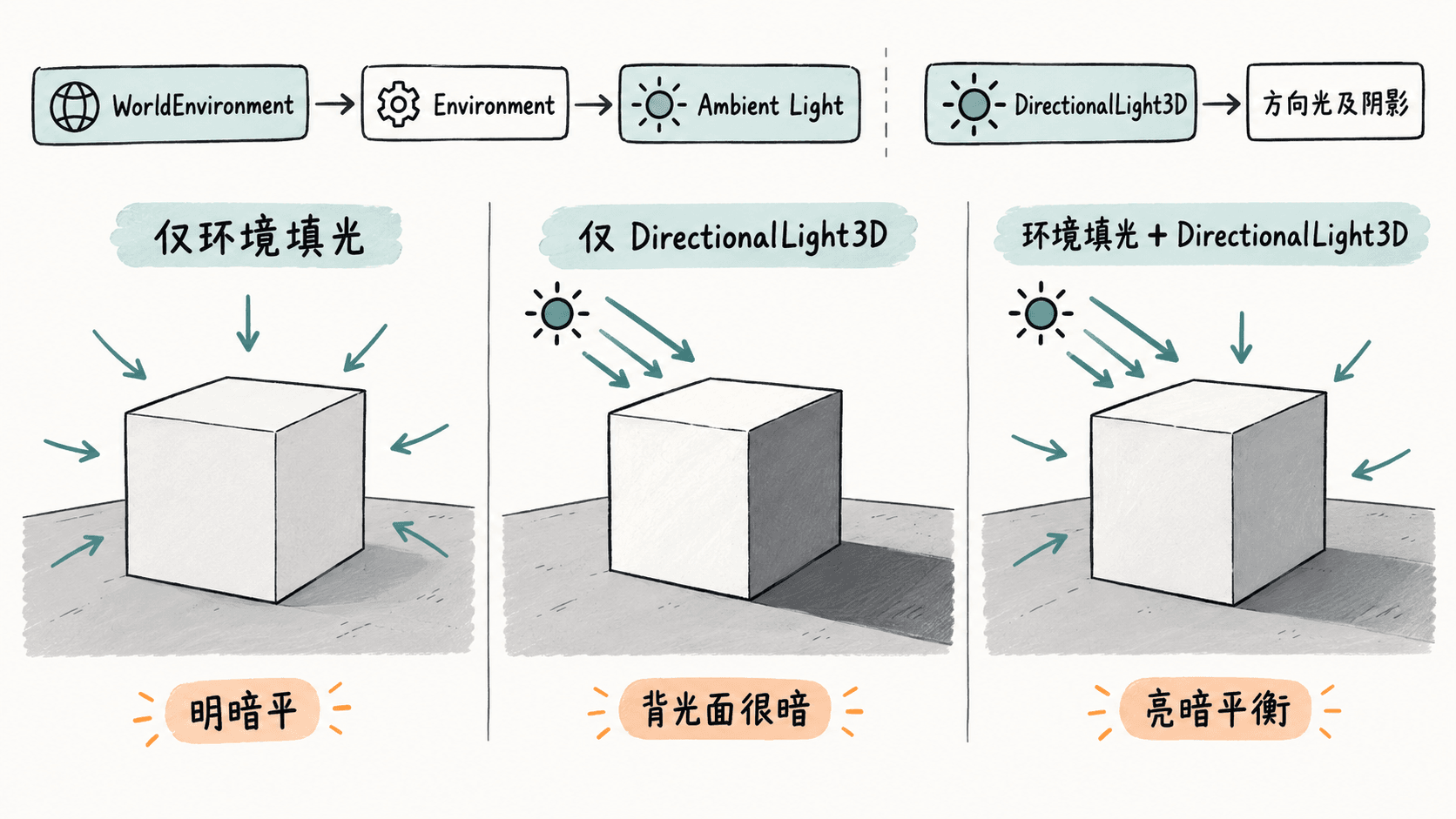
在编辑器中搭建照明基线
先准备一个带 MeshInstance3D 立方体、地面网格和 Camera3D 的场景。用灰白材质而非高发光材质观察受光变化,可以避免误把材质自发光当成照明成功。建议先在默认渲染器下建立基线,再针对实际目标平台检查。
- 在场景根节点下添加
WorldEnvironment;选中它,在检查器的 Environment 属性中新建Environment资源。保持场景内只有一个生效的 WorldEnvironment。 - 在该资源里将 Background 的 Mode 设为 Color,并选择中性的背景色;将 Ambient Light 的 Source 设为 Color,使用偏冷的低强度环境光。这样即使没有天空贴图,背光面仍有基础亮度。
- 添加
DirectionalLight3D,旋转至从上方斜射模型,调整 Light 的 Energy,必要时打开 Shadow 的 Enabled。不要通过移动方向光节点来寻找照射位置。 - 运行场景检查:能看出受光面更亮,背光面不至于全黑,并且方块在地面留下投影。若只在编辑器里看得到灯光,应确认场景中真正存在上述两个节点。
Godot 编辑器可显示临时预览太阳和环境,但它们不会自动成为运行场景中的光源。这也是编辑时亮、运行时黑的常见原因。
用脚本重建同一照明效果
为排除原场景中额外灯光、材质和后期效果的干扰,可新建空 Node3D 场景并附加以下完整脚本。运行后会自动创建环境、方向光、两个网格和摄像机,适合做最小对照。
extends Node3D

func _ready() -> void:
    # 纯色背景与指定环境填光是两项独立设置
    var env := Environment.new()
    env.background_mode = Environment.BG_COLOR
    env.background_color = Color(0.82, 0.88, 0.96)
    env.ambient_light_source = Environment.AMBIENT_SOURCE_COLOR
    env.ambient_light_sky_contribution = 0.0
    env.ambient_light_color = Color(0.65, 0.72, 0.82)
    env.ambient_light_energy = 0.55

    var world := WorldEnvironment.new()
    world.environment = env
    add_child(world)

    # 方向光的旋转控制光线方向,启用阴影观察接地关系
    var sun := DirectionalLight3D.new()
    sun.rotation_degrees = Vector3(-50, -35, 0)
    sun.light_energy = 1.2
    sun.shadow_enabled = true
    add_child(sun)

    var floor := MeshInstance3D.new()
    var floor_mesh := BoxMesh.new()
    floor_mesh.size = Vector3(6, 0.2, 6)
    floor.mesh = floor_mesh
    floor.position.y = -0.1
    add_child(floor)

    var cube := MeshInstance3D.new()
    cube.mesh = BoxMesh.new()
    cube.position.y = 0.5
    add_child(cube)

    # 摄像机朝向几何体中心,避免因未设置当前相机而误判
    var camera := Camera3D.new()
    camera.position = Vector3(3, 3, 5)
    add_child(camera)
    camera.look_at(Vector3.ZERO, Vector3.UP)
    camera.current = true
预期结果:运行当前场景后,能看到浅蓝灰背景、明暗不同的立方体表面与地面投影。把 sun.shadow_enabled 改为 false 后重新运行,阴影应消失;把 env.ambient_light_energy 设为 0.0 再运行,背光面通常会更暗。
运行不符合预期时检查什么
如果场景仍然很暗,先确认正在运行的是包含这些节点的场景,WorldEnvironment.environment 已绑定资源,DirectionalLight3D 没有被隐藏或禁用,且相机没有指定另一份覆盖全局设置的 Environment。同一活动场景树不宜有多个 WorldEnvironment,否则会出现警告或生效关系混乱。
若有亮面却没有投影,检查方向光的 shadow_enabled、网格的阴影投射设置及接收阴影的位置;不要先把环境光降为零试图“画”出阴影。反过来,阴影太黑时应先适度增加环境填光,而不是继续提高主光强度。
这套基线刻意使用纯色环境光,方便控制和排错;需要金属反射、自然天空和更丰富的间接照明时,再引入 Sky、反射来源与相应的渲染方案。移动端应在真机上评估实时阴影的成本,避免同时开启过多昂贵效果。