
游戏引擎 / 系统课时
给场景补上碰撞形状
给场景补上碰撞形状
地板和墙在 3D 视口里看得见,并不代表玩家会被挡住。本课在 Godot 4 中为静态关卡几何添加物理体和碰撞盒,再用调试轮廓、脚本检查与落体测试确认配置,避免角色穿地或撞上看不见的墙。
学习目标
- 区分可见网格、静态物理体和碰撞形状的职责。
- 配置与地板几何对齐的
StaticBody3D和BoxShape3D。 - 根据节点层级、碰撞层与形状偏移定位失效原因。
可见模型不等于物理障碍
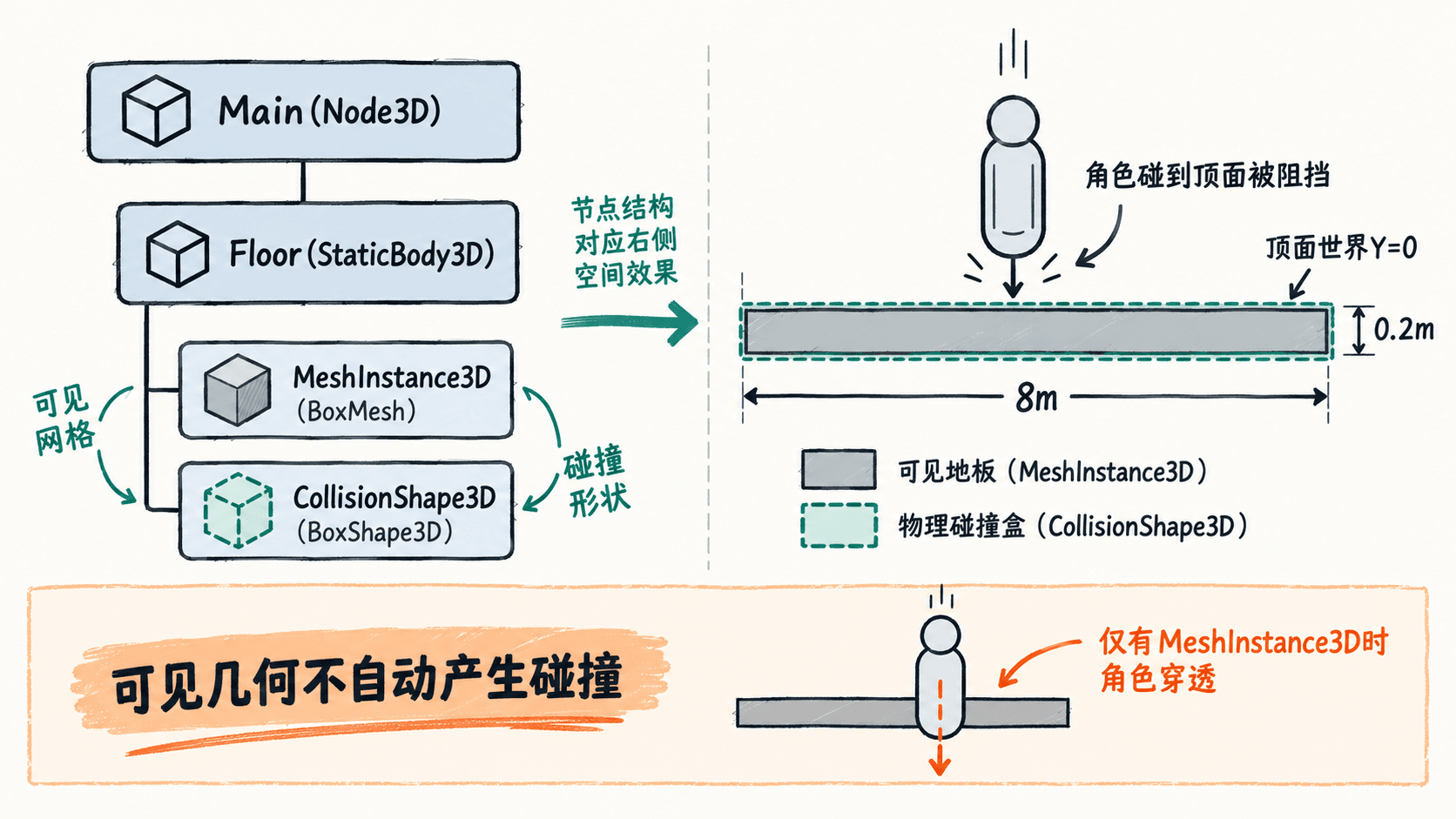
MeshInstance3D 负责显示几何和材质,本身不会阻挡角色。StaticBody3D 代表不会被物理引擎推动的关卡物体,适合地板、墙和固定平台;CollisionShape3D 则给它提供真正参与碰撞计算的 Shape3D 资源。三者分别回答“看见什么”“由谁参与物理”“哪里不能穿过”。
最稳妥的结构是让 MeshInstance3D 与 CollisionShape3D 同为 StaticBody3D 的直属子节点。物理形状若隔着其他普通节点挂在更深层,可能不被这个物理体识别;有 CollisionShape3D 节点但没有设置 Shape 资源,也等于没有有效碰撞。
在编辑器中搭建静态地板
- 在 Godot 4 中新建 3D 场景,将根节点命名为
Main(Node3D),新增StaticBody3D并命名为Floor。 - 在
Floor下新增MeshInstance3D,为Mesh创建BoxMesh,将Size设置为(8, 0.2, 8),得到宽八米、厚二十厘米的可见地板。 - 仍选中
Floor,新增另一个直属子节点CollisionShape3D;在检查器的Shape属性中新建BoxShape3D,将其Size同样设为(8, 0.2, 8),保持Disabled关闭。 - 将
Floor的Position.y设为-0.1。由于网格和碰撞盒都以自身中心为原点,厚度为0.2,这样顶面恰好落在世界Y=0。保存场景。
墙体可以复用相同做法,只需同时调整可见 BoxMesh 和物理 BoxShape3D 的尺寸、位置。优先修改形状资源的 Size,不要用非等比缩放 CollisionShape3D 来凑尺寸,否则容易产生碰撞偏差。
检查配置并验证真实阻挡
把下面的完整脚本挂在含有 Floor 的 Main(Node3D) 根节点上,运行当前场景。它检查节点是否存在、是否分配了盒形资源,以及碰撞形状是否启用。
extends Node3D

func _ready() -> void:
    # 路径与刚才创建的 Floor 节点结构一致
    var floor := get_node_or_null("Floor") as StaticBody3D
    if floor == null:
        push_error("未找到 Floor 静态体")
        return

    var collider := floor.get_node_or_null("CollisionShape3D") as CollisionShape3D
    # 只有节点而没有 Shape3D 资源,仍然无法参与碰撞
    if collider == null or collider.shape == null:
        push_error("Floor 缺少碰撞形状资源")
        return

    var valid := (collider.shape is BoxShape3D) and (not collider.disabled)
    print("地板碰撞配置就绪: ", valid)
预期输出(使用前面的节点名称与设置):
地板碰撞配置就绪: true这段代码只能证明形状已配置,不能代替物理接触测试。在场景中临时放置一个 RigidBody3D,给它添加直属的 CollisionShape3D(SphereShape3D),置于地板上方;运行时它应落在地板上,而不是继续下坠。通过 Godot 的 Debug > Visible Collision Shapes 打开运行时碰撞轮廓,检查盒形是否与网格重合。为了看到场景,还应配置摄像机与光照。
穿透与卡边应该先检查哪里
如果物体仍然穿过地面,先检查 CollisionShape3D 是否直接位于物理体下、Shape 是否为空或被禁用,再检查碰撞过滤:地板位于默认碰撞层 1 时,移动物体的 Collision Mask 应包含第 1 层。脚本检查返回 true 并不能保证两个物体的层与掩码一定匹配。
如果角色仿佛踩在空中或卡在墙外,通常是可见网格与碰撞盒的尺寸、中心位置不一致。简单的地板和墙优先使用盒形;复杂静态地形可以考虑三角网格碰撞,但不应把凹面三角网格当成可自由运动刚体的通用形状。让碰撞边界服务于实际走位,比逐三角形复制视觉细节更重要。