
游戏引擎 / 系统课时
让刚体响应推动与掉落
让刚体响应推动与掉落
本课在 3D 关卡中做一个能够自由掉落、被角色推动的木箱。你将用 RigidBody3D 交给物理引擎计算重力与碰撞,并在角色撞上箱子时施加水平冲量,最终得到一个可以反复测试的物理道具。
学习目标
- 为可移动道具配置刚体、碰撞形状和地面。
- 区分重力、持续作用的力与一次性冲量。
- 从角色碰撞信息中找出推动方向,并验证移动效果。
搭出能参与物理计算的场景
先创建一块不可移动的地面。使用 Ground(StaticBody3D),为它添加 MeshInstance3D 和 CollisionShape3D,两者使用大小一致的盒体。让地面上表面位于世界坐标 Y=0,例如盒体高度为 0.5,节点中心位于 Y=-0.25。
再创建 Crate(RigidBody3D),添加可见的 BoxMesh 和大小相符的 BoxShape3D 碰撞形状。把木箱设为约 1×1×1 个世界单位,放在 Y=2 的高度。设置 Mass=2、Gravity Scale=1、Freeze=false,让它参与正常模拟。
最后放置 Player(CharacterBody3D),给角色添加胶囊形碰撞体,确保角色与木箱、地面的碰撞层和掩码互相匹配。开始时可保持三者默认使用第 1 层;可见网格不是碰撞体,不能代替 CollisionShape3D。
看懂重力、冲量与接触
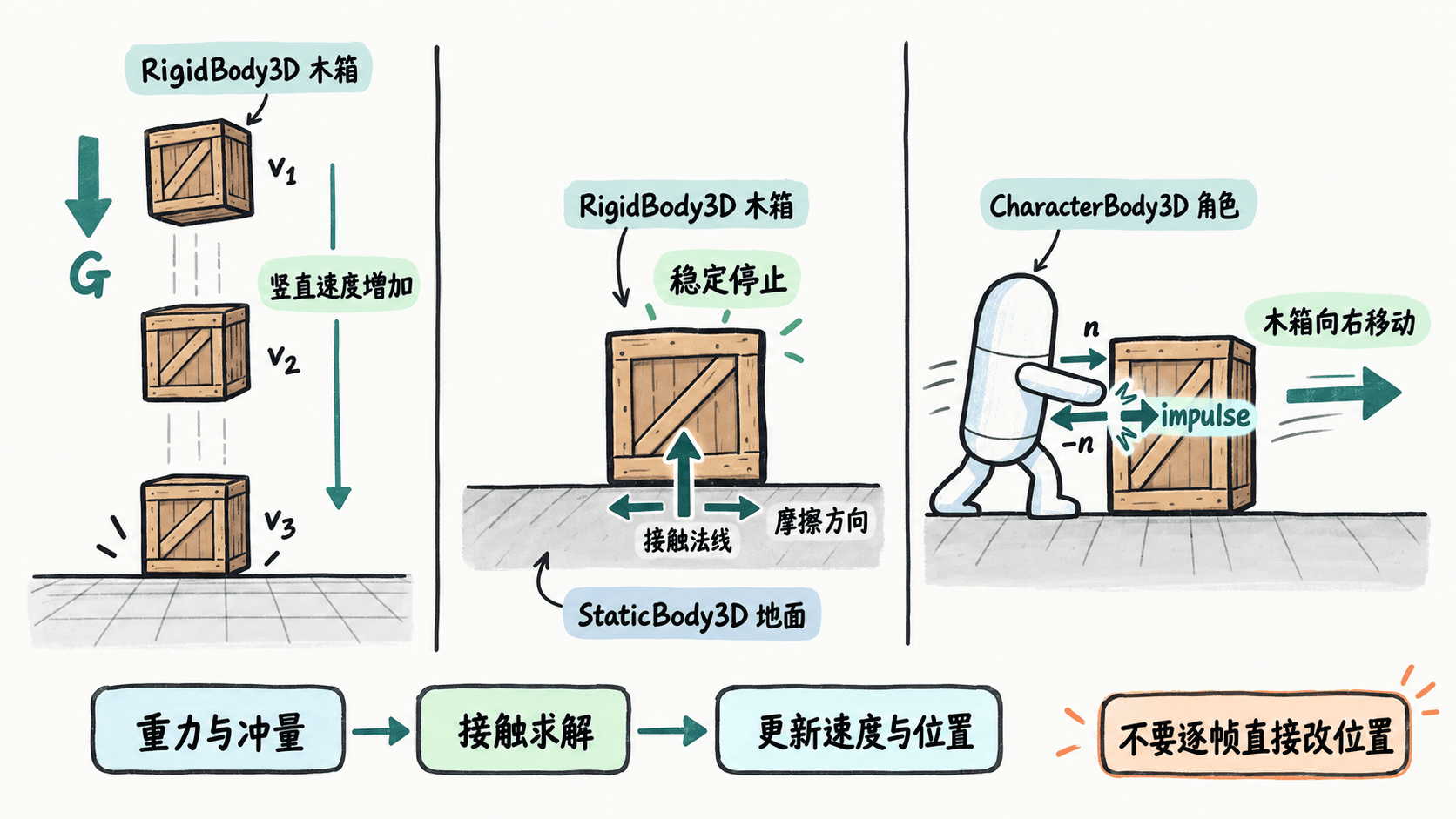
RigidBody3D 的位移由物理引擎根据重力、接触与速度积分计算。悬空时,重力使竖直速度逐步增大;触地后,地面的接触约束阻止继续穿透。摩擦、阻尼和反弹会影响它落地后的表现。
apply_central_impulse() 适合碰撞瞬间的推动:一次调用就改变动量,不需要乘以 delta。apply_central_force() 则适合在连续物理帧内施加持续力。两者都是世界空间方向的向量;相同冲量作用于更大质量的箱子时,速度变化更小。不要在每帧直接覆盖刚体位置,否则会绕过正常碰撞求解。
让角色在接触时推动箱子
以下脚本挂到 Player(CharacterBody3D),角色的胶囊碰撞形状必须已经配置。示例使用 Godot 4 默认提供的 ui_left、ui_right、ui_up、ui_down 输入动作;在 _physics_process() 内先移动角色,再读取本次 move_and_slide() 的碰撞结果。只有真正朝箱子移动时才施加水平方向冲量。
extends CharacterBody3D

@export var move_speed: float = 4.0
@export var push_impulse: float = 0.45
@export var gravity: float = 9.8

func _physics_process(delta: float) -> void:
    var input_dir := Input.get_vector(
        "ui_left", "ui_right", "ui_up", "ui_down"
    )
    var desired_move := Vector3(input_dir.x, 0.0, input_dir.y) * move_speed
    velocity.x = desired_move.x
    velocity.z = desired_move.z

    # 重力只作用在空中,水平速度由输入决定。
    if not is_on_floor():
        velocity.y -= gravity * delta
    else:
        velocity.y = 0.0

    move_and_slide()

    # 碰撞法线指向角色,取反后才是推向箱子的方向。
    for i in get_slide_collision_count():
        var hit := get_slide_collision(i)
        var box := hit.get_collider() as RigidBody3D
        if box == null or box.freeze:
            continue

        var push_dir := -hit.get_normal()
        push_dir.y = 0.0
        if push_dir.length_squared() < 0.0001:
            continue

        push_dir = push_dir.normalized()
        if desired_move.dot(push_dir) > 0.1:
            box.apply_central_impulse(push_dir * push_impulse)
预期结果:运行场景后,木箱从空中落到地面。用方向键让角色持续接近箱子时,箱子沿接触方向移动;角色停止推进后,不再产生新的推动冲量。这里不会出现固定的控制台输出,移动轨迹会受质量、摩擦和物理步长影响。
调整手感并定位常见问题
如果木箱完全不动,先确认没有勾选 Freeze,再检查两侧的 Collision Layer 与 Collision Mask 是否允许角色和箱子相互碰撞。通过编辑器的 Debug → Visible Collision Shapes 检查碰撞盒实际位置,尤其不要只看可见模型的位置判断是否接触。
如果木箱滑得过远,可为地面与箱子的物理材质提高 Friction,或适当提高箱子的 Linear Damp;如果过于难推,优先微调 push_impulse 和 Mass。示例为教学方便,会在持续接触的多个物理帧中反复施加小冲量,因此推动强度随接触时间累积,正式项目通常还需设置最大水平速度或推动限流。
验收时分别测试三种情况:悬空放置能落地;从侧面前进能推动;原地贴住箱子但不输入移动不会自行施力。若高速道具偶尔穿过薄墙,再考虑为刚体启用连续碰撞检测,而不是一开始就把所有物体设为高成本的检测模式。