
游戏引擎 / 系统课时
处理阴影质量与灯光开销
处理阴影质量与灯光开销
在 Godot 4 的 3D 场景里,阴影能让玩家判断物体是否接地,也可能明显拉长 GPU 渲染时间。本课用固定场景比较三类灯光、阴影分割与覆盖距离,再通过同条件测量找到画面质量和帧时间之间的取舍。
学习目标
- 区分方向光、全向光和聚光灯的阴影覆盖方式及成本来源。
- 调整可见距离、分割数量和偏移参数,解决常见阴影问题。
- 使用切换脚本与 Visual Profiler 验证性能变化,而不是凭观感猜测。
灯光类型决定阴影工作量
实时阴影通常先从灯光视角渲染遮挡物的深度,再在摄像机画面中判断像素是否处于阴影内。这意味着开启灯光并不等于免费获得阴影:投射阴影的对象、灯光覆盖范围和阴影贴图数量都可能增加工作量。
| 节点 | 合适场景 | 需要权衡的阴影成本 |
|---|---|---|
DirectionalLight3D |
室外太阳、月光 | 远距离覆盖;采用级联时需渲染多个视距分段 |
OmniLight3D |
灯泡、火把 | 向各方向照射;立方体阴影模式需要多方向渲染 |
SpotLight3D |
手电筒、舞台灯 | 只照亮锥形范围;锥角和射程决定受影响对象 |
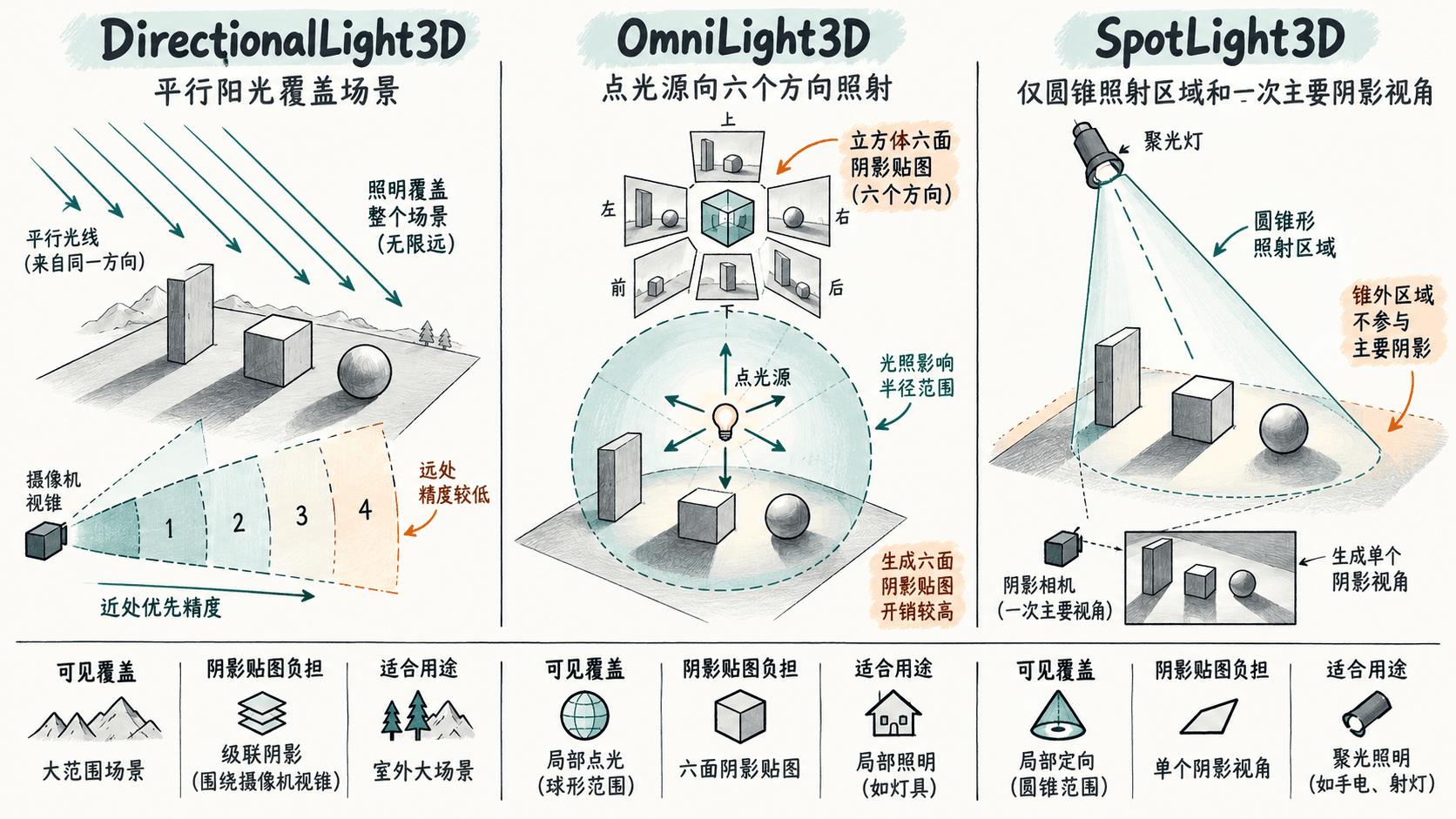
一盏太阳方向光常常就能交代室外的主要空间关系;一排装饰小灯不必全部投射阴影。全向光在 Shadow Cube 与 Dual Paraboloid 模式下存在质量和速度差异,具体收益还与渲染方法及设备有关,不能把灯光数量直接换算为固定毫秒数。
把精度留给玩家看得见的范围
先选择一盏 DirectionalLight3D,启用 Shadow,再比较 Directional Shadow Mode 的四分割、二分割与单区域模式。四分割能够为近处提供更细的阴影分配,但通常比二分割或单区域消耗更多渲染工作。开放世界不应直接把 Directional Shadow Max Distance 拉到极大;距离越远,同一阴影分辨率越容易被摊薄。
小型室内灯应缩短 Omni Range 或 Spot Range,并只给有接触关系或影响玩法辨识的灯开启阴影。不会遮挡角色的细小装饰物可以关闭投影;没有阴影的补光仍可保留亮度层次。调整全局阴影贴图大小前,先减少无用投射者和覆盖范围,通常更容易保持画面一致。
用脚本进行同场景对照
新建 Node3D 场景,直属子节点命名为 Sun,类型是 DirectionalLight3D;再放入能投影的立方体、接收阴影的地板及 Camera3D。确保相机看得到物体与地板,在根节点挂载以下完整 GDScript。按 F 开关阴影,按 G 比较四分割和二分割。
extends Node3D

@onready var sun: DirectionalLight3D = $Sun

func _ready() -> void:
    # 固定实验起点,避免上次在检查器中的设置干扰对照。
    sun.shadow_enabled = true
    sun.directional_shadow_mode = DirectionalLight3D.SHADOW_PARALLEL_4_SPLITS
    print("shadow: ", sun.shadow_enabled, ", splits: 4")

func _unhandled_key_input(event: InputEvent) -> void:
    if not (event is InputEventKey):
        return
    var key: InputEventKey = event as InputEventKey
    if not key.pressed or key.echo:
        return

    # 同一相机位置下切换,避免场景差异污染结论。
    if key.keycode == KEY_F:
        sun.shadow_enabled = not sun.shadow_enabled
        print("shadow: ", sun.shadow_enabled)
    elif key.keycode == KEY_G:
        if sun.directional_shadow_mode == DirectionalLight3D.SHADOW_PARALLEL_4_SPLITS:
            sun.directional_shadow_mode = DirectionalLight3D.SHADOW_PARALLEL_2_SPLITS
            print("splits: 2")
        else:
            sun.directional_shadow_mode = DirectionalLight3D.SHADOW_PARALLEL_4_SPLITS
            print("splits: 4")
预期输出:启动后依次按 G、F、F,输出面板会显示以下状态;实际阴影边缘变化取决于场景和渲染方法。
shadow: true, splits: 4
splits: 2
shadow: false
shadow: true
F 的两种状态可检验阴影对画面接地感的贡献,G 则用来观察近处阴影细节与分割边界。不要把该脚本打印的信息当成性能数据:它只证明配置确实切换了。
记录帧时间再做选择
运行项目后打开底部 Debugger → Visual Profiler,开始记录 CPU、GPU 的渲染时间。保持设备、窗口分辨率、相机位置和场景物体数量不变,分别采集四分割、二分割及关闭阴影的片段;每档重复数次,比较典型帧与明显尖峰,不拿单帧波动下结论。
如果 GPU 时间显著下降而 CPU 变化不大,可以优先继续排查阴影贴图、投射者和过滤成本;如果变化很小,瓶颈也许在材质、透明效果或其他渲染任务。Visual Profiler 展示的是渲染相关任务时间,不能代替脚本和物理耗时分析。最终应在目标移动设备或桌面硬件上复测,编辑器预览成绩不能直接当作发布包成绩。
按阴影伪影选择修复项
阴影边缘大块锯齿或近处模糊时,先缩小投射范围,再检查级联分割与阴影贴图分辨率;单纯增加过滤柔和度不一定能找回丢失的细节。表面出现条纹状自阴影时,可小幅调整 Shadow Normal Bias,仍不够再检查 Shadow Bias。这两个偏移过大,会让物体和阴影分离,看起来像漂浮。
远处阴影突然消失时,应同时检查最大距离与淡出起点,而不是无限延伸阴影范围。最终保留能帮助玩家识别接地、台阶和遮挡的关键阴影,把远处或装饰性的成本交给更便宜的光照表现。