
游戏引擎 / 系统课时
整理输入与项目运行设置
整理输入与项目运行设置
准备导出 Godot 4 的 3D 小游戏前,应先统一输入动作、启动场景、窗口行为和渲染选择。本课把分散在项目设置中的关键选项逐项检查,再用一段脚本验证,让游戏在换机器或导出后仍能从正确场景启动并接收操作。
学习目标
- 用 Input Map 统一移动、跳跃和暂停动作及按键绑定。
- 明确主场景、窗口尺寸、拉伸方式和渲染器的配置原则。
- 运行自检脚本并完成桌面窗口与输入验收。
统一输入动作和按键
进入 Project → Project Settings → Input Map,按下表新建动作,再为每个动作添加按键事件。动作名是脚本访问的接口,不要把键盘按键名直接写进玩法判断;键位日后改变时,角色脚本便无需修改。
| 动作名 | 建议键位 | 用途 |
|---|---|---|
move_left / move_right |
A / D | 水平移动 |
move_forward / move_back |
W / S | 前进与后退 |
jump |
Space | 跳跃 |
pause_game |
Esc | 打开或关闭暂停菜单 |
在 Input Map 顶部输入动作名并添加,然后展开该动作,点击添加事件并选择相应键位。面向键盘 WASD 布局可优先选择 Physical Key,使移动操作依据键位位置;若要支持手柄,再给相同动作绑定手柄事件并测试死区和冲突。不要依赖引擎内置的 ui_* 动作直接承担全部玩法输入。
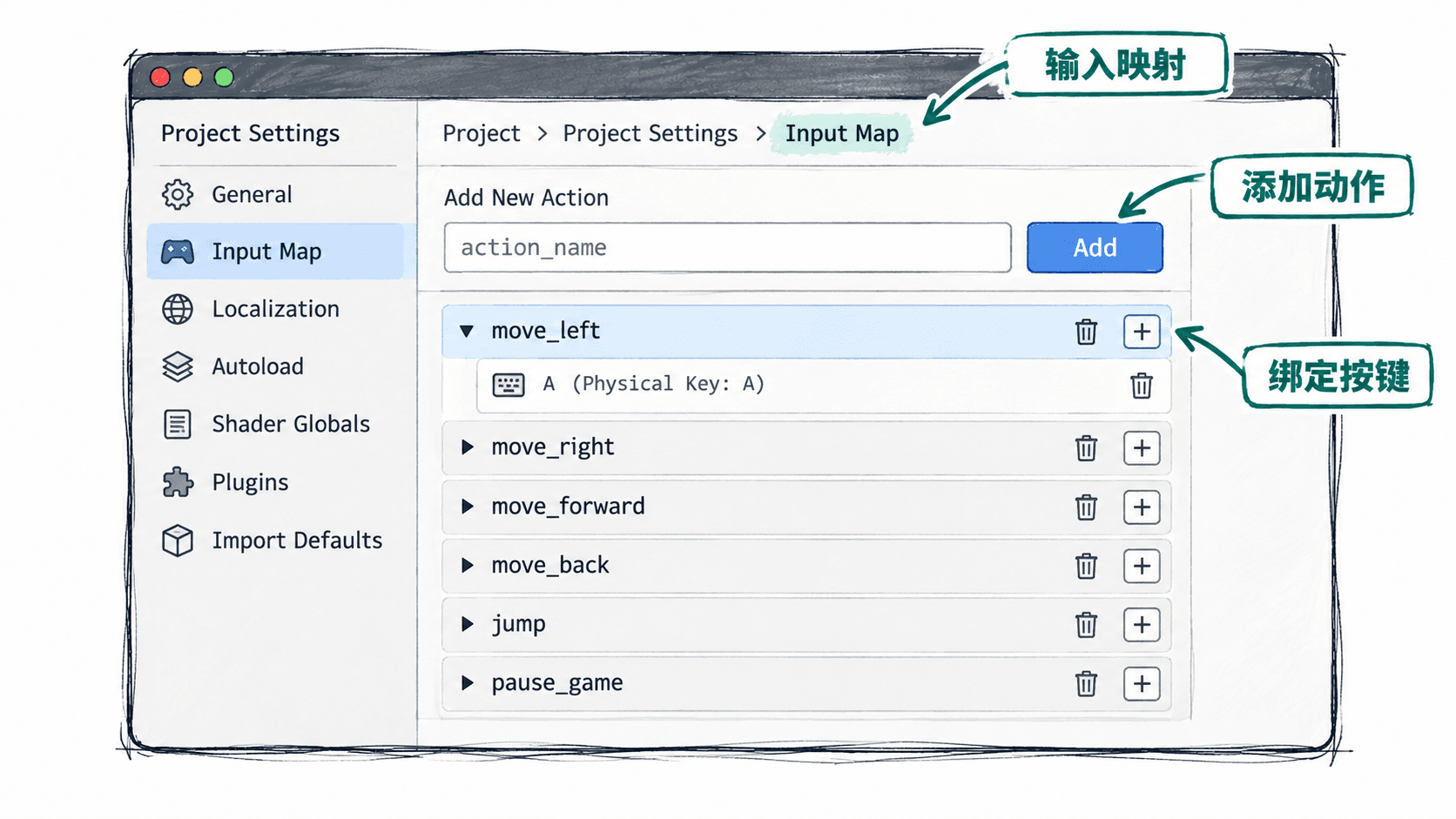
动作绑定后,还应检查角色脚本中使用的名称是否一致。例如,调用 Input.get_vector() 时必须按负 X、正 X、负 Y、正 Y 的顺序传入左右前后四个动作,才能获得符合预期的二维移动输入。动作名称拼错时,游戏不会自动把按键解释为同义动作。
固定启动场景、窗口和渲染器
在 Project Settings → General → Application → Run 指定 Main Scene,选择真正的游戏入口场景,而不是仅供测试的关卡。按 F5 运行整个项目,确认先出现预期菜单或关卡;只按 F6 运行当前场景无法验证主场景配置。
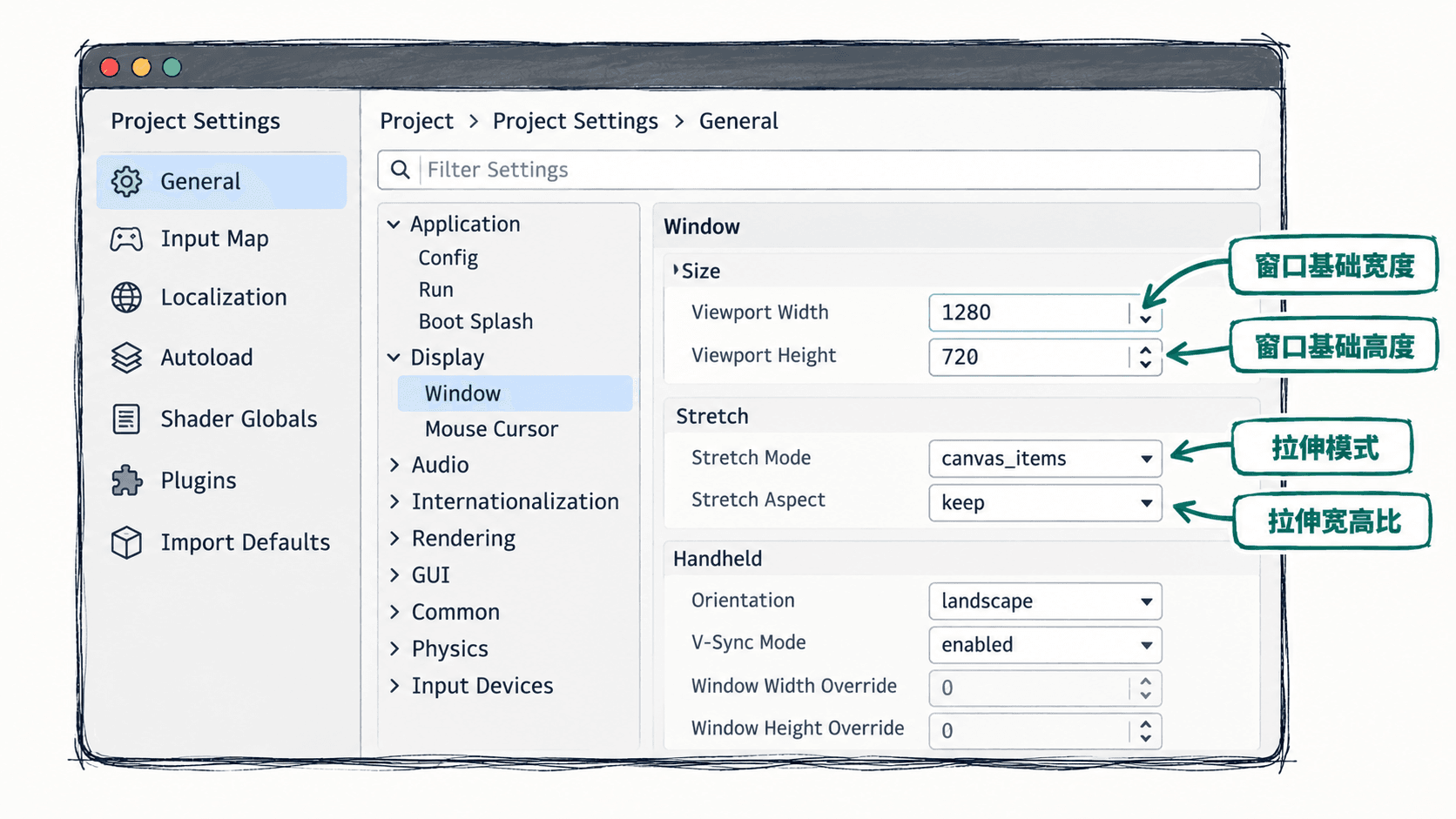
在 General → Display → Window 中把基础视口宽高设为 1280 × 720,作为桌面横屏的起点。一般 3D 游戏若包含常规 Control HUD,可按项目需要选 Stretch Mode = canvas_items,再根据画面要求选 Aspect = expand(扩展可见区域)或 keep(保持比例、可能出现黑边);不要把拉伸方式误当成单独降低 3D 渲染分辨率的按钮。还应测试窗口缩放时的 UI 锚点和边缘布局。
渲染器在编辑器右上角的渲染器选择位置核对:Forward+ 适合需要较丰富 3D 光照特性的桌面目标,Mobile 或 Compatibility 适合相应性能与兼容性需求。不要为了提速临时切换后直接交付;切换可能影响材质、阴影和环境效果,必须重新查看目标设备上的实际画面。
项目名称、主场景和渲染方式属于交付前的基础配置。修改这些设置后,应重新运行项目并确认没有资源加载错误,而不只是观察设置面板里的数值是否已保存。
用脚本检查设置是否生效
在入口场景下添加一个 Node,挂载以下脚本。它会在启动时检查六个动作、基础视口尺寸与主场景是否已配置,并监听跳跃和暂停按键。运行前需按上文完成 Input Map 与窗口设置。
extends Node

const REQUIRED_ACTIONS = [
    &"move_left", &"move_right", &"move_forward",
    &"move_back", &"jump", &"pause_game"
]

func _ready() -> void:
    # 缺失动作会让玩法脚本读不到预期输入
    var missing_count := 0
    for action in REQUIRED_ACTIONS:
        if not InputMap.has_action(action):
            missing_count += 1
    var width := int(ProjectSettings.get_setting("display/window/size/viewport_width"))
    var height := int(ProjectSettings.get_setting("display/window/size/viewport_height"))
    var main_scene := str(ProjectSettings.get_setting("application/run/main_scene", ""))
    print("missing_actions=", missing_count)
    print("viewport=", width, "x", height)
    print("main_scene_set=", not main_scene.is_empty())

func _process(_delta: float) -> void:
    # 单次按下才输出,不在持续按住期间刷屏
    if Input.is_action_just_pressed(&"jump"):
        print("jump=pressed")
    if Input.is_action_just_pressed(&"pause_game"):
        print("pause=pressed")
预期输出:按 F5 运行,依次按 Space 和 Esc,在 Output 面板中应依次看到:
missing_actions=0
viewport=1280x720
main_scene_set=true
jump=pressed
pause=pressed
此脚本只核对动作存在并打印按键事件,并未实现角色跳跃或暂停状态。若动作缺失、视口尺寸不匹配或主场景未设置,先修正项目设置,而不是在角色逻辑中临时补救。
若启动时前三项正确,但按键没有输出,应检查游戏窗口是否拥有键盘焦点、Input Map 是否保存了对应事件、是否把普通按键事件错误地绑定到不匹配的输入类型。若键盘正常而手柄失败,则应进一步检查手柄事件、摇杆方向与死区。
用实际窗口完成交付前验收
依次测试默认窗口、手动拉宽窗口和缩小窗口:确认 3D 画面未异常裁切、HUD 没有漂离锚点,WASD、Space、Esc 均按预期响应。还要检查游戏失去和恢复焦点后的输入状态,并在目标硬件上确认渲染器可以正常启动。
验收时重点检查以下结果:
- 按 F5 总能从预期入口场景启动,不依赖编辑器当前打开的场景。
- 同一个输入动作在脚本和 Input Map 中命名一致,不存在冲突的玩法绑定。
- 调整窗口大小后,交互按钮、生命条和提示文本仍处于正确位置。
- 目标平台能够正常创建渲染窗口,场景材质、灯光和阴影没有不可接受的差异。
- 导出后的程序能够完成启动、移动、跳跃和暂停的实际操作测试。
project.godot 保存项目设置,应随项目一同纳入版本管理。正式导出后再运行导出程序,重点复查主场景、输入和窗口表现;编辑器内通过不等于最终程序已经通过。