
游戏引擎 / 系统课时
显示准星与交互提示
显示准星与交互提示
玩家已经能控制视角,但如果不知道准星指向何物、何时能交互,操作就缺少反馈。本课用 CanvasLayer 和 Control 制作固定在屏幕上的准星与文字,再根据摄像机中心 RayCast3D 的命中结果改变提示显隐和准星颜色。
学习目标
- 用屏幕锚点让准星和交互提示保持在正确位置。
- 把三维射线检测结果映射为 HUD 的可交互状态。
- 验证目标命中、墙体遮挡和窗口缩放时的显示行为。
建立屏幕层和检测节点
在 Main(Node3D) 下放置 Player(CharacterBody3D) 与 HUD(CanvasLayer)。Player 下面有 Camera3D,相机下面有 RayCast3D;HUD 下面建立 Root(Control),再建立两个 Label 子节点 Crosshair 和 Prompt。这样三维角色、屏幕 UI 和射线检测分工明确,HUD 不会随角色在世界里移动。
将 Root 的布局设为 Full Rect,把 Crosshair 的锚点设在屏幕中心,设置约 40×40 像素的区域并使文本水平、垂直居中;Prompt 也以中心为锚点,向下偏移约 40 像素。两个 Label 都不用固定写死屏幕坐标。将这些纯显示用的 Control 节点 Mouse Filter 设为 Ignore,避免挡住后续鼠标操作。
将 RayCast3D 的 Target Position 设为 (0, 0, -3),表示沿相机局部前方检测三米;保持 Enabled 开启。测试场景放置带 CollisionShape3D 的 Door(StaticBody3D),把 Door 加入 interactable 分组;普通墙体不要加入该分组。二者所在的物理层都要被射线的 Collision Mask 包含,墙体才能真正阻挡视线。
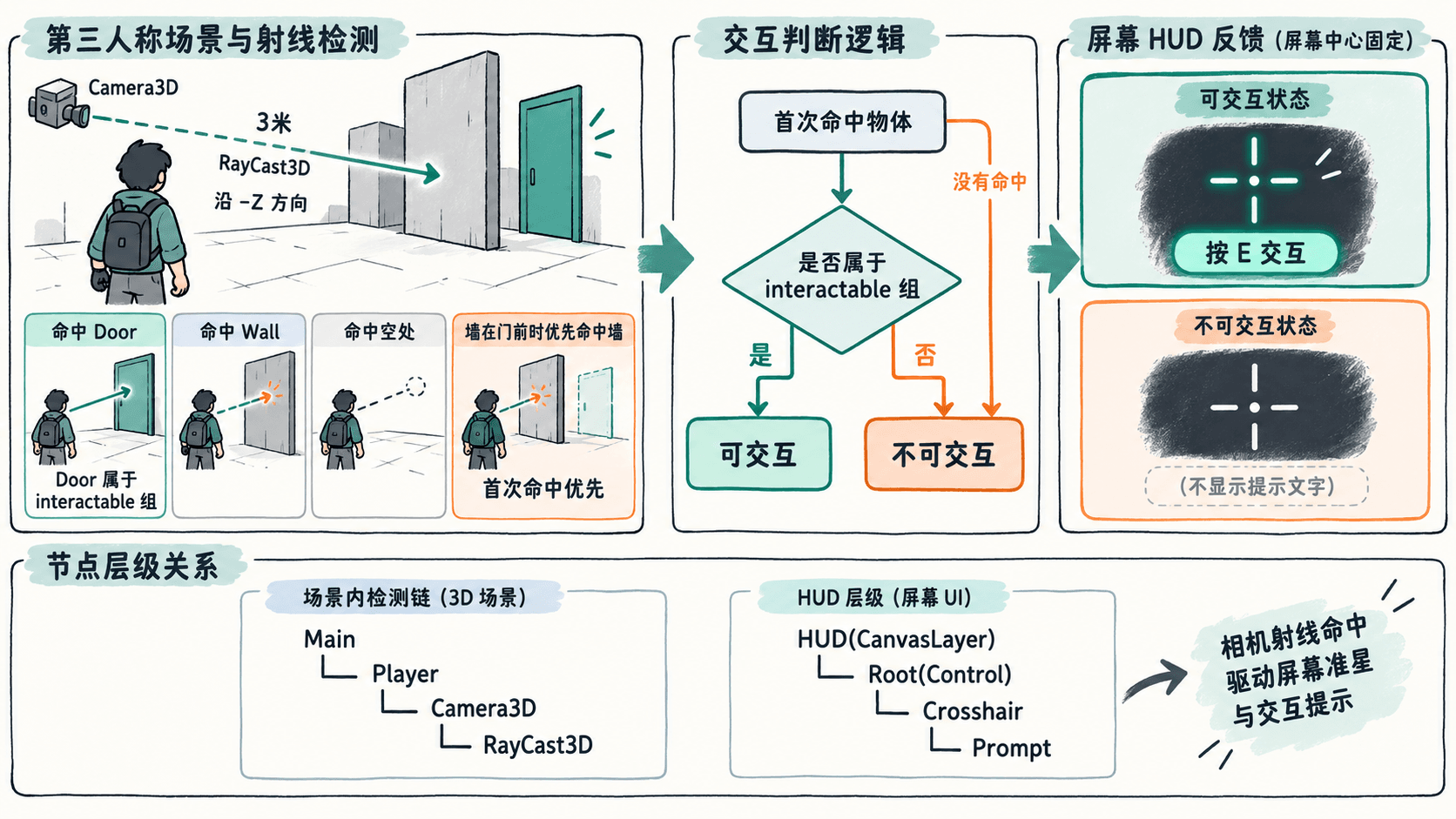
把命中结果映射到 HUD
提示不应依赖“按下 E 才检测”。射线每个物理帧查询首次命中的物体:命中可交互分组时显示文案并改变准星颜色,失去目标时立即恢复。下面的脚本挂在 HUD(CanvasLayer) 上,路径对应前面的节点结构;还需在 Input Map 创建 interact 动作并绑定 E。
extends CanvasLayer

@onready var player: CharacterBody3D = $"../Player"
@onready var ray: RayCast3D = $"../Player/Camera3D/RayCast3D"
@onready var crosshair: Label = $Root/Crosshair
@onready var prompt: Label = $Root/Prompt

func _ready() -> void:
    ray.add_exception(player) # 避免射线误命中玩家自身碰撞体。
    crosshair.text = "+"
    prompt.text = "按 E 交互"
    prompt.hide()

func _physics_process(_delta: float) -> void:
    var target := ray.get_collider() as Node
    var can_interact := target != null and target.is_in_group("interactable")

    prompt.visible = can_interact
    crosshair.modulate = Color(0.2, 0.85, 0.65) if can_interact else Color.WHITE

    # 本课只验证交互请求,具体开门逻辑由目标对象负责。
    if can_interact and Input.is_action_just_pressed("interact"):
        print("交互请求:", target.name)
预期结果:准星默认显示白色 +;对准三米内的 Door 时变为青绿色并显示“按 E 交互”;按 E 后,输出面板显示:
交互请求:Door离开目标或瞄准墙体时,提示立即隐藏。这里打印的是交互请求,并不会自动开门;正式项目应由交互系统把目标传给对应对象的处理方法,避免在 HUD 脚本里混入门、宝箱等玩法逻辑。
验证遮挡与分辨率适配
分别测试准星瞄向天空、门、墙,以及墙挡在门前的情况。由于 RayCast3D 只报告首次命中物体,即使墙后面有门,也不应显示提示。调整游戏窗口大小后,准星和提示仍应围绕屏幕中心,而不是偏向某个固定像素位置。
如果始终不显示提示,检查 RayCast3D 是否启用、方向是否为局部负 Z、Collision Mask 是否包含目标物理层,以及 interactable 分组是否加在实际被射线击中的 StaticBody3D 上。若准星位置漂移,优先检查 Control 锚点与偏移,而不是在脚本中反复修改位置。
屏幕 HUD 只消费“当前是否有可交互目标”这一结果,世界对象负责真实交互行为。分开这两项职责后,未来更换提示文案、图标或交互对象类型,都不必重新设计射线检测流程。