
游戏引擎 / 系统课时
让角色响应方向输入
让角色响应方向输入
角色能够出现在 3D 场景中,并不代表它已经拥有可用的移动控制。本课使用 Godot 4 的 Input Map 统一读取 WASD 方向,将二维输入转换为三维空间中的水平速度,再通过 CharacterBody3D 的物理移动接口实现前后左右、斜向移动以及松键减速。
学习目标
- 配置方向输入动作,使用
Input.get_vector()获取规范化的二维移动意图。 - 将输入方向转换为三维世界坐标中的移动速度,并避免斜向移动超速。
- 在固定物理帧中使用
move_and_slide()推动角色,完成移动与碰撞验证。
准备角色场景与方向动作
先创建一个能够观察角色运动的最小场景。场景根节点使用 Node3D,添加地板 Floor(StaticBody3D)、角色 Player(CharacterBody3D)以及一台能够看到角色的 Camera3D。地板与角色都要配置有效的 CollisionShape3D,角色还需要 MeshInstance3D 方便观察位置变化。
建议给 Player 配置 CapsuleShape3D,胶囊体高度约 1.8、半径约 0.35,并让角色初始位置高于地板,使其能够自然落到地面。摄像机可以放在 (0, 5, 9) 附近并朝向角色;此处只需要固定视角,不要求实现镜头跟随。
然后打开 Project > Project Settings > Input Map,分别创建下面四个输入动作:
| 输入动作 | 绑定键 | 含义 |
|---|---|---|
move_left |
A | 向左,水平输入为负 |
move_right |
D | 向右,水平输入为正 |
move_forward |
W | 向前,纵向输入为负 |
move_back |
S | 向后,纵向输入为正 |
动作名称必须与脚本中的字符串一致。使用输入动作而不是直接判断按键,可以让后续的方向键、手柄摇杆或可重绑定键位复用同一套移动代码。
理解二维方向如何映射到三维空间
Input.get_vector() 按照负 X、正 X、负 Y、正 Y 的顺序接收四个动作,返回一个 Vector2。在没有输入时,它返回 (0, 0);按 W 时为 (0, -1);按 D 时为 (1, 0)。
Godot 3D 默认使用 Y 轴表示竖直方向,水平移动发生在 XZ 平面。因此,需要把输入向量的 X 分量映射到世界 X 轴,把输入向量的 Y 分量映射到世界 Z 轴,角色的竖直速度单独交给重力处理。
例如,按 W 对应世界方向 (0, 0, -1),按 D 对应 (1, 0, 0)。这里的输入 Y 并不是世界高度 Y,而是移动平面上的第二个方向分量。
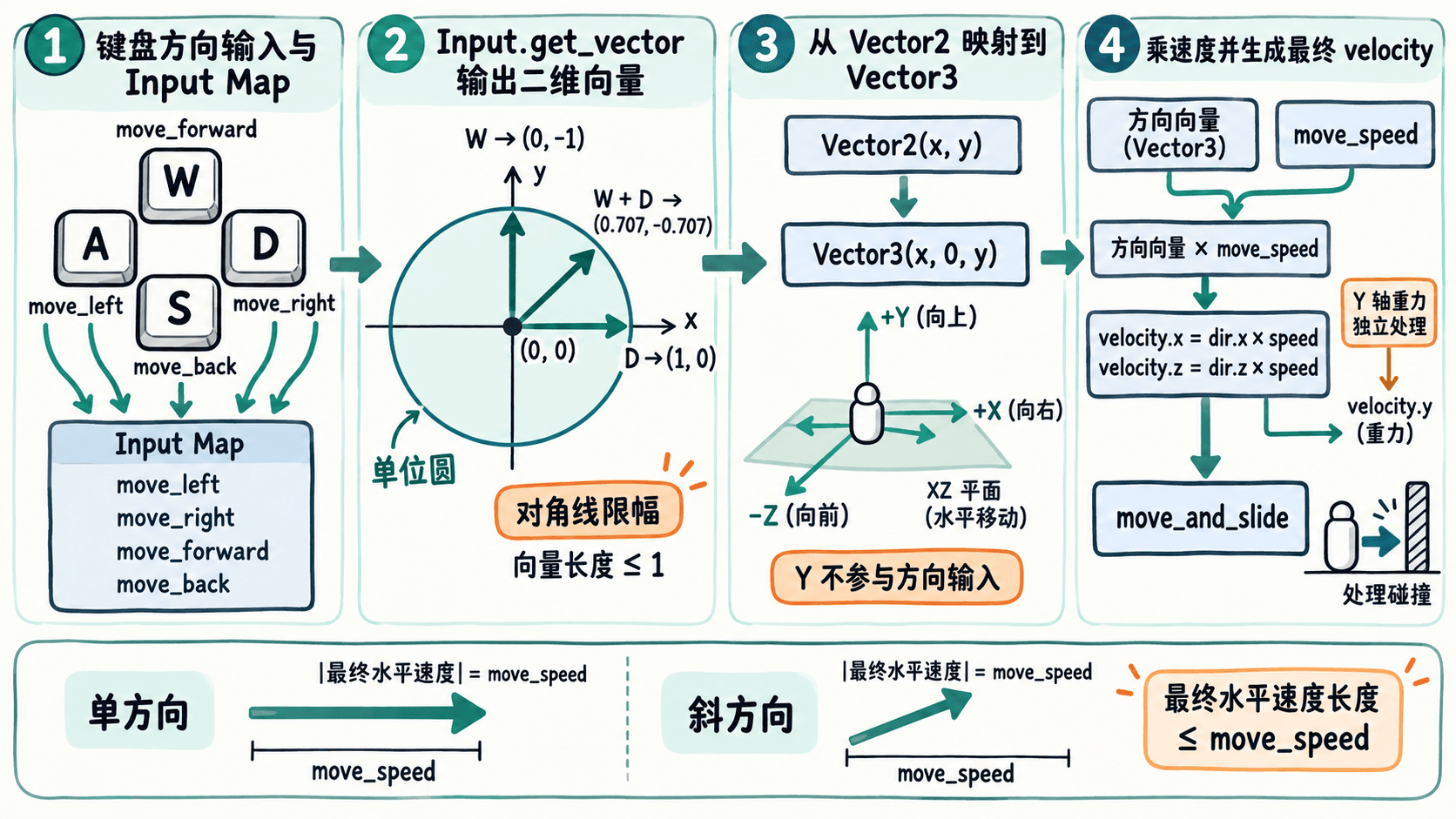
最容易被忽略的是斜向移动:如果分别读取 W 和 D,并直接将两个单位方向相加,合成向量的长度会达到约 1.414,角色会比单方向移动更快。
Input.get_vector() 本身会将结果的长度限制在 1 以内,并具有适用于摇杆的圆形死区,因此本例不需要再次对非零输入调用 normalized()。直接乘上目标移动速度即可。
在物理帧中实现角色移动
将下面的完整 GDScript 保存为 Player.gd,挂到 Player(CharacterBody3D)节点。代码只负责水平方向输入、平滑加减速和基本重力,不需要额外插件或其他课程的脚本。
extends CharacterBody3D

@export var move_speed: float = 5.0
@export var acceleration: float = 20.0
@export var gravity: float = 9.8

func _physics_process(delta: float) -> void:
    # 统一读取四个方向,斜向输入长度不会超过 1。
    var input_dir: Vector2 = Input.get_vector(
        "move_left",
        "move_right",
        "move_forward",
        "move_back"
    )

    # Vector2 的 Y 分量对应三维世界的 Z 轴。
    var target_horizontal: Vector2 = input_dir * move_speed
    var horizontal: Vector2 = Vector2(velocity.x, velocity.z)

    # 限制每个物理步的水平速度变化,避免瞬间启停。
    horizontal = horizontal.move_toward(
        target_horizontal,
        acceleration * delta
    )
    velocity.x = horizontal.x
    velocity.z = horizontal.y

    # 竖直运动与水平输入分开计算。
    if is_on_floor():
        velocity.y = 0.0
    else:
        velocity.y -= gravity * delta

    move_and_slide()
预期结果(运行场景后观察游戏视窗):
按住 W:角色沿世界 -Z 方向前进。
按住 S:角色沿世界 +Z 方向后退。
按住 A:角色沿世界 -X 方向移动。
按住 D:角色沿世界 +X 方向移动。
同时按住 W 和 D:角色沿斜前方移动,最终水平速度不超过 5.0。
松开方向键:角色逐渐减速,最终停下。
遇到有碰撞体的墙壁:角色不能直接穿过墙体。
这里的 move_speed 表示目标水平速度,单位可以理解为每秒移动的世界单位数;acceleration 表示每秒允许改变的速度大小。比如从静止开始朝一个方向移动,在没有障碍的情况下,以当前参数达到 5.0 的目标速度大约需要 0.25 秒。
move_toward() 会逐渐把当前速度向目标速度靠近。当输入恢复为 (0, 0) 时,目标水平速度自动归零,因此不必额外编写松键停止的判断。
move_and_slide() 根据 CharacterBody3D 的 velocity 执行碰撞检测和滑动处理。它会使用内部物理步长计算位移,因此不能先将 velocity 乘以 delta 再传入或调用,否则会让角色移动得过慢。
验证移动方向和碰撞行为
先在地板上测试基础操作,再添加障碍物。这样可以明确区分输入错误与物理碰撞配置错误。
建议按照以下顺序验证:
- 单独按住 W、A、S、D,确认角色沿相应世界坐标方向移动。
- 同时按 W 和 D,观察角色是否稳定斜向移动,且没有明显的对角线加速。
- 松开全部按键,观察角色是否平滑减速并停在当前位置。
- 在移动方向上放置一个带 BoxShape3D 的 StaticBody3D 墙体,检查角色能否被阻挡或沿墙滑动。
- 调整
move_speed与acceleration,比较最大移动速度和启动、停止手感的变化。
如果角色完全不移动,先检查 Input Map 中的动作是否存在、大小写是否一致,以及 Player.gd 是否真正挂到了 CharacterBody3D。
如果角色持续下落,检查地板是否具备有效的 CollisionShape3D,以及角色的 Collision Mask 是否包含地板所在的 Collision Layer。可通过 Godot 的 Debug > Visible Collision Shapes 辅助观察物理形状。
如果角色可以移动却穿过墙体,不要改用直接设置 position 的方式补救,应检查墙体碰撞形状与物理层设置,并确认运动始终经过 move_and_slide()。
区分世界方向与摄像机方向
当前实现使用的是世界坐标方向。无论摄像机朝向哪里,按 W 都始终沿世界 -Z 方向前进。这种控制方式适合固定视角场景、简单关卡原型和需要绝对方向输入的玩法。
对于自由旋转的第三人称摄像机,玩家通常希望 W 表示朝镜头所面对的水平方向前进。此时需要从 Camera3D 的 Basis 中提取前向与右向向量,将其投影到 XZ 平面并归一化,再与 Input.get_vector() 得到的输入组合,生成相机相对的目标速度。
无论选择世界相对还是摄像机相对移动,最终都应保持同一条控制链路:输入动作生成方向意图,方向意图计算目标水平速度,CharacterBody3D 在物理帧中执行带碰撞的移动。这样后续加入奔跑、跳跃、动画或手柄输入时,不需要推翻当前结构。