
游戏引擎 / 系统课时
控制粗糙度与金属度表现
控制粗糙度与金属度表现
本课通过四个处于相同光照下的球体,观察 Godot 4 的 StandardMaterial3D 如何利用粗糙度与金属度改变表面高光和反射。完成后,你将能够区分塑料、抛光金属与磨砂金属的视觉特征,并掌握一套可重复验证的材质调整方法。
学习目标
- 理解 Metallic 与 Roughness 分别控制的反射特征。
- 使用 StandardMaterial3D 制作四组可比较的材质。
- 能够排查材质缺少反射、参数不生效与资源共享的问题。
金属度与粗糙度分别控制什么
Godot 4 的 StandardMaterial3D 使用基于物理的渲染模型(PBR),通过材质参数描述光线如何与物体表面相互作用。Metallic 与 Roughness 是其中两个重要参数,但它们并不是同一回事。
Metallic(金属度)的范围是 0.0 到 1.0:
0.0:非金属,适用于塑料、木材、石材、普通漆面等。1.0:金属,适用于铁、铜、铝等导体表面。- 中间值:通常用于表现材质混合区域或制作风格化效果,不建议把完整、均匀的真实金属简单设置为
0.5。
在 PBR 模型中,非金属保留漫反射成分,金属则主要通过反射表现自身颜色。Metallic 不是单纯的亮度滑块,把它调高不保证物体更亮;如果场景缺少合适的反射环境,金属甚至可能显得很暗。
Roughness(粗糙度)同样使用 0.0 到 1.0,用于描述表面微观起伏如何改变反射分布。
- 接近
0.0:反射集中,高光较窄、较清晰。 - 接近
0.5:反射变得柔和,高光扩散。 - 接近
1.0:反射高度模糊,高光不再明显。
因此,光滑塑料可以有明显高光,而粗糙金属也可能表现得暗淡。判断表面类型需要同时观察金属度和粗糙度,不能只看是否发亮。
在同一光照下建立材质对照
为了避免灯光和模型形状干扰观察,先创建一个简单的测试场景。
- 创建
Node3D根节点,并加入Camera3D和DirectionalLight3D,确保相机能看到测试区域。 - 添加
WorldEnvironment,在 Inspector 的Environment属性中创建Environment资源。将背景设置为Sky,并配置一个Sky资源和ProceduralSkyMaterial,为物体提供天空反射。 - 添加四个
MeshInstance3D,分别指定相同尺寸的SphereMesh,水平排列,保持相同的光照与观察角度。 - 在每个球体的
Geometry > Material Override中创建独立的StandardMaterial3D。将四种材质的 Albedo Color 都设置为相同的中性浅灰色。 - 按下表设置 Metallic 与 Roughness,暂时不要添加金属度贴图、粗糙度贴图或法线贴图。
| 测试材质 | Metallic | Roughness | 预期表现 |
|---|---|---|---|
| 光滑塑料 | 0.0 | 0.15 | 明显但不带金属特征的高光 |
| 粗糙塑料 | 0.0 | 0.80 | 高光宽而弱,整体偏哑光 |
| 抛光金属 | 1.0 | 0.15 | 清晰的环境反射与集中高光 |
| 磨砂金属 | 1.0 | 0.80 | 模糊的环境反射与柔和高光 |
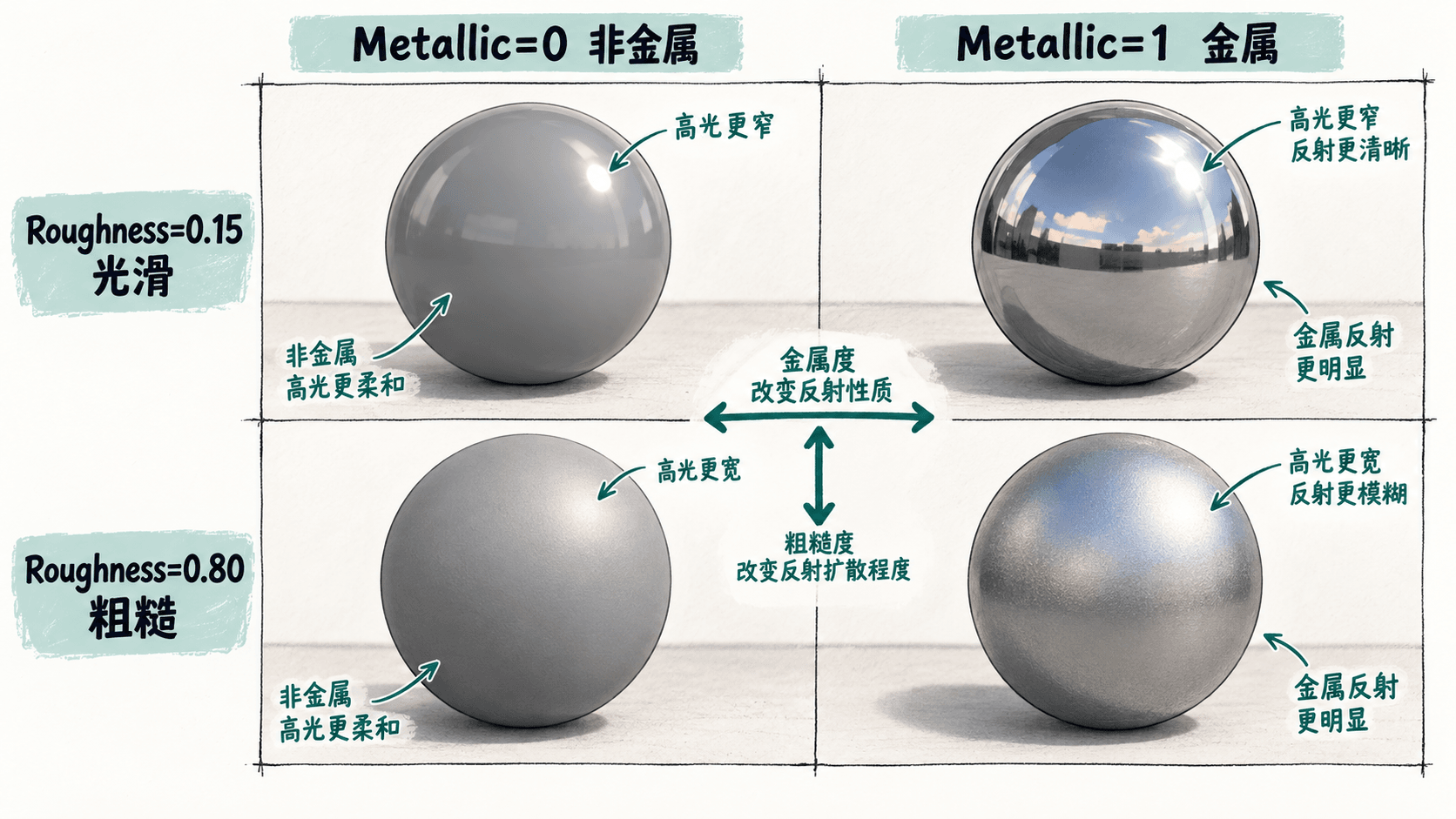
观察时先沿同一列比较上下两球,可以看到 Roughness 增大时,高光从集中逐渐变宽、变弱。再沿同一行比较左右两球,可以看到非金属与金属对环境反射、漫反射和颜色的响应不同。
使用脚本固定一个材质样本
除了通过 Inspector 调参,也可以在运行时创建 StandardMaterial3D。这适合需要根据角色状态、环境条件动态改变材质表现的项目。
将其中一个球体命名为 TestSphere,确保它是场景根节点的直接子节点,再将以下 GDScript 挂到根节点。代码为该球创建独立材质,并设置抛光金属参数。
extends Node3D

@onready var test_sphere: MeshInstance3D = $TestSphere

func _ready() -> void:
    var material := StandardMaterial3D.new()
    material.albedo_color = Color(0.75, 0.75, 0.75)
    material.metallic = 1.0
    material.roughness = 0.15

    # 只覆盖这个网格实例,不修改其他球体的材质资源。
    test_sphere.material_override = material
    print("Metallic=%.2f Roughness=%.2f" % [material.metallic, material.roughness])
预期输出:
Metallic=1.00 Roughness=0.15运行场景后,TestSphere 应表现为粗糙度较低的金属球。具体反射图案取决于场景的天空、灯光和渲染方式,而输出中的数值应与脚本设置一致。
这里使用 material_override 的目的是仅改变目标 MeshInstance3D 的显示材质。如果场景中多个节点共用同一份材质资源,直接修改该资源可能让所有引用它的物体一起变化;需要独立编辑时,可为材质执行 Make Unique,或像示例一样创建新资源。
使用贴图与处理常见偏差
均匀表面可以直接使用数值参数。若一个物体同时具有磨损、灰尘和不同材质区域,就需要用贴图控制不同像素的表现。
StandardMaterial3D 支持分别设置 Metallic Texture 与 Roughness Texture。金属度贴图用于区分金属和非金属区域,粗糙度贴图用于表现划痕、磨损及局部表面差异。如果资产输出的是合并的 ORM 贴图,则应考虑使用专门支持这种通道布局的 ORMMaterial3D。
实际调试时重点检查以下现象:
- 金属物体异常发黑:检查是否具有有效的天空、反射来源与直接光照,不要仅靠提高 Albedo 来掩盖问题。
- 所有物体同时变化:检查是否共享同一材质资源,必要时创建独立副本。
- Roughness 改变后差异不明显:确认材质未使用 Unshaded 模式,并检查场景中是否存在足够清晰的高光或反射参照。
- 材质颜色正确但质感不对:优先检查 Metallic、Roughness、环境反射及贴图,而不是反复改变 Albedo。
最终验收时,在固定相机下运行场景,确认四种组合具有不同的高光宽度和反射特征,再分别改变一个参数观察趋势。材质是否可信,不由某个固定数值决定,而取决于材质属性、环境照明和目标美术风格之间是否一致。