
游戏 AI / 系统课时
用调试器确认行为已执行
用调试器确认行为已执行
敌人没有移动,不代表行为树完全没有运行。本课使用 Unreal Engine 的 AI Debugging 和行为树编辑器,在 PIE 运行期间检查当前 AI 实例、活动分支、任务状态及 Blackboard 实时值,区分任务未触发与任务执行失败两类问题。
学习目标
- 打开 AI Debugging,选择正确的敌人实例并查看运行状态。
- 在行为树编辑器中识别活动节点和 Blackboard 实时数据。
- 根据调试现象判断执行异常的原因,并完成重复验证。
准备一个可调试的敌人
开始之前,关卡中应有一个由 AIController 控制的敌人 Pawn。确认敌人设置了正确的 AI Controller Class,控制器已经调用 Run Behavior Tree,行为树也关联了对应的 Blackboard 资产。
例如,项目中使用 BT_Enemy 和 BB_Enemy,行为树包含 Wait 和 Move To 任务。为了观察移动,还需要使用 Nav Mesh Bounds Volume 覆盖敌人所在的可行走区域。
启动 PIE 后,先确认敌人确实被 AIController 附身。只打开行为树资产并看到节点连线,并不能证明这些节点已在运行时执行。
打开 AI Debugging 查看当前任务
- 保持 PIE 运行,将视线指向需要检查的敌人。
- 按默认的单引号键
'开启 Gameplay Debugger,并选中目标敌人。 - 按小键盘
1查看 AIController、Pawn 和活动任务信息。 - 按小键盘
2显示 Behavior Tree 与 Blackboard 调试信息。 - 检查显示的控制器、行为树资产及当前活动任务是否与预期一致。
如果默认调试快捷键无法使用,可以在 PIE 的游戏控制台尝试执行以下命令:
EnableGDT预期结果:游戏视口出现 Gameplay Debugger 覆盖层。选中敌人并开启 Behavior Tree 类别后,可以查看当前行为树分支及 Blackboard 键值。该命令不会生成固定格式的控制台输出。
快捷键可能被项目重新绑定,必要时可以到 Project Settings 的 Gameplay Debugger 设置中检查。调试时还应确认游戏视口具有键盘焦点。
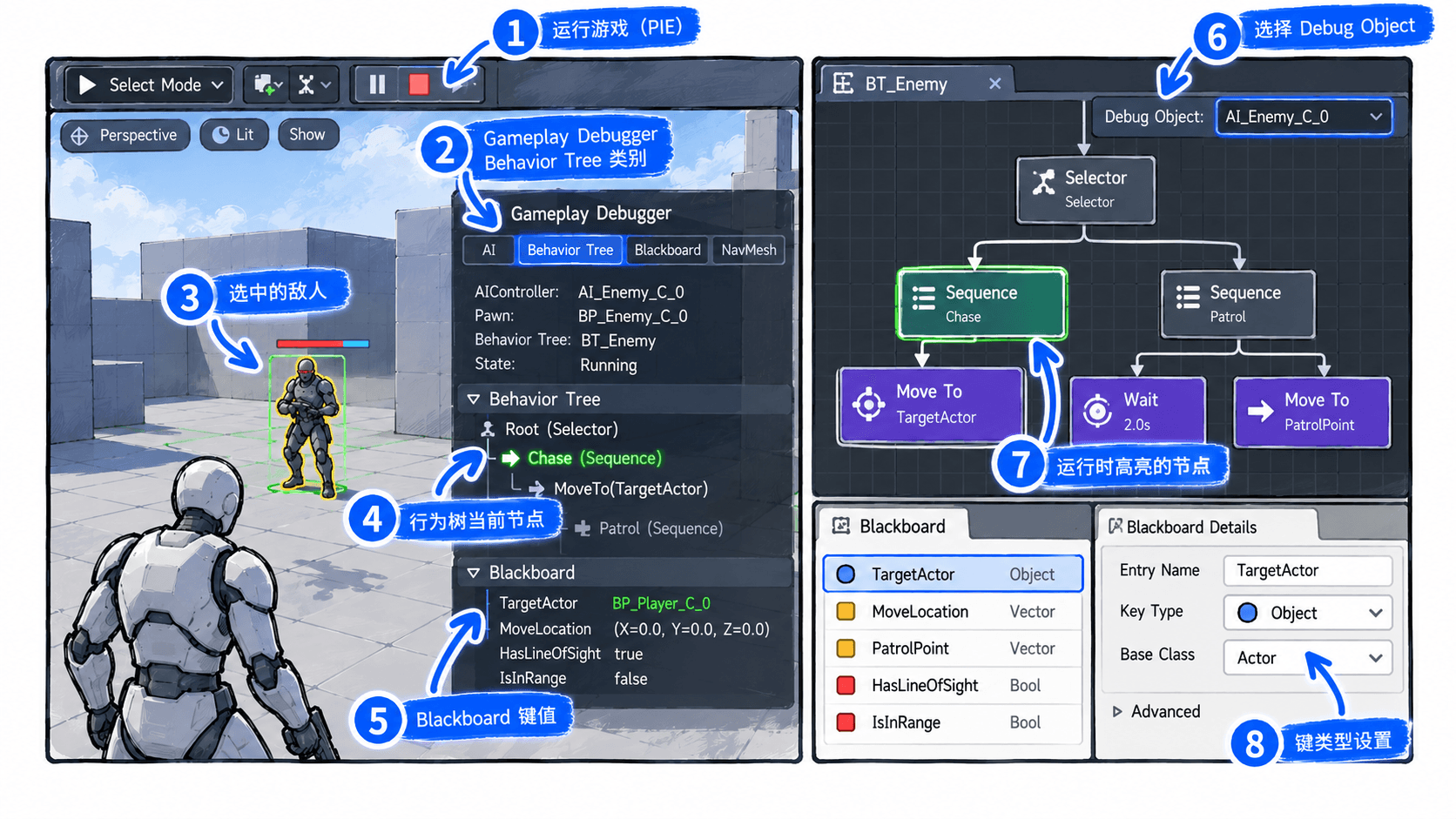
在行为树编辑器检查执行路径
双击打开 BT_Enemy,保持 PIE 运行。在编辑器工具栏的 Debug Object 下拉列表中,选择与视口中敌人对应的运行时实例。
选择正确对象后,可以观察执行路径的高亮变化和当前节点状态。Blackboard 面板显示该实例的运行时键值,而不只是资产定义中的键名称。
建议使用持续数秒的 Wait 任务作为第一个观察点。运行时确认等待节点进入活动状态,再观察等待结束后的下一次任务执行。这比只检查最终角色位置更容易确认行为树确实在推进。
对于依赖 Blackboard 条件的分支,需要同时核对以下信息:
TargetActor是否保存了预期目标。- 位置键是否已经写入有效目的地。
- Decorator 条件是否满足,是否阻止了分支进入。
- 当前高亮任务是否与 Blackboard 键值变化一致。
根据调试结果定位异常
| 调试现象 | 优先检查 |
|---|---|
| 没有可选的调试实例 | AIController 是否附身、行为树是否启动 |
| 行为树存在但分支不进入 | Blackboard 键值、Decorator 条件 |
进入 Move To 后立即失败 |
目标键、导航网格、目的地可达性 |
| 调试数据与敌人动作不一致 | 是否选择了正确实例、PIE 会话是否匹配 |
尤其需要区分 任务正在执行 和 任务已经成功完成。例如,Move To 进入活动状态只能说明行为树尝试执行移动,不能说明导航请求一定成功。
可以在 PIE 中使用控制台命令查看导航网格:
show Navigation true预期结果:满足调试显示条件时,视口会显示导航网格的可视化信息。具体覆盖区域由当前关卡的导航数据决定。若目标落在不可达区域,应先解决导航问题,而不是反复修改行为树节点。
完成一次验证后,重新启动 PIE,重复相同操作并记录敌人实例、触发条件、活动任务及关键 Blackboard 值。只有能够稳定观察到键值改变、分支切换和任务执行,才能确认行为已真正跑通。