
游戏 AI / 系统课时
用 Gameplay Debugger 查看 AI
用 Gameplay Debugger 查看 AI
敌人不追玩家、突然停住或反复切换动作时,不必先在各个蓝图中添加打印。本课使用 Gameplay Debugger 对同一个运行中的敌人查看控制器、Behavior Tree、Blackboard、EQS 和感知证据,快速判断问题发生在哪一层。
学习目标
- 在 PIE 中启用 Gameplay Debugger 并锁定正确的 AI Pawn。
- 区分基础信息、行为树、黑板、EQS 与感知分类各自能回答的问题。
- 根据实时观察定位敌人不追踪的原因,并排除常见的空数据误判。
准备可观察的 AI 实例
以一个放在关卡中的敌人为例:敌人 Pawn 由 AIController 占有,控制器启动 BT_Enemy,行为树关联 BB_Enemy。黑板包含 TargetActor(玩家对象引用)和 LastKnownLocation(最后已知位置);只有项目实际运行了 EQS 查询,才会出现相应的查询结果。
先启动 Play In Editor(PIE),确认敌人已生成。如果连控制器都没有占有 Pawn,应先检查敌人蓝图的 AI Controller Class 与 Auto Possess AI,否则后续行为树信息可能为空。多人 PIE 时还要确认正在查看的是目标敌人所在的正确实例。
打开叠加层并选择敌人
- 在运行中的游戏视口按单引号键
',开启调试叠加层;按键位置受键盘布局和项目映射影响。 - 让视线对准要调试的敌人并选中它,核对显示的 Pawn 和 AIController 名称,避免观察到另一个 NPC。
- 使用小键盘数字键切换分类。默认常见分组是
0导航、1基础 AI、2Behavior Tree、3EQS、4Perception;项目自定义后应以屏幕提示为准。
如果快捷键被占用,可打开 UE 控制台执行:
gdt.Toggle预期结果:Gameplay Debugger 叠加层切换为显示或隐藏,不要求控制台产生固定文字输出。
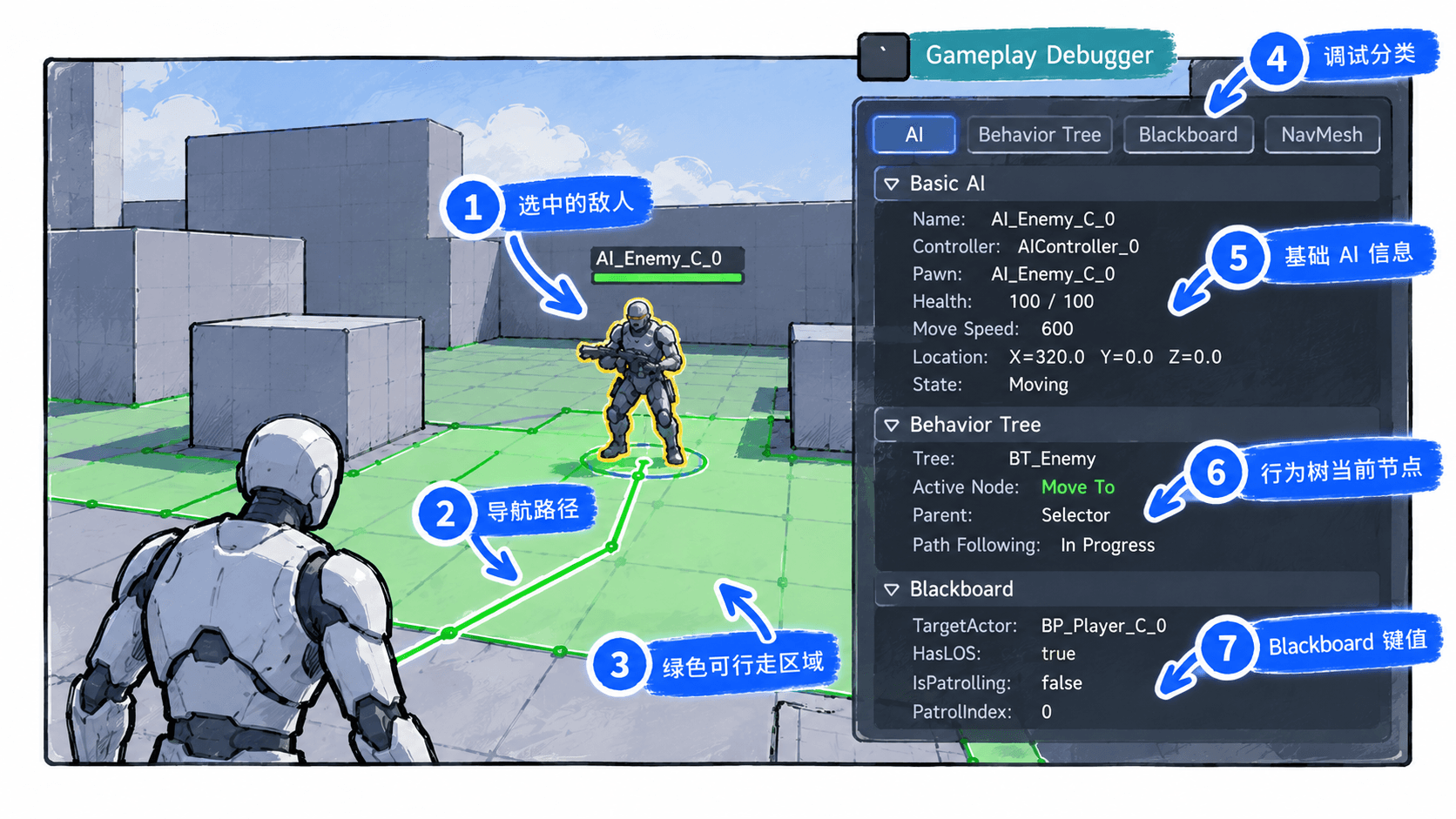
读懂五类信息
| 分类 | 重点观察 | 能排除的问题 |
|---|---|---|
| 基础 AI | Pawn、AIController、当前活动 Task、路径跟随状态 | 选错对象、未占有或行为树未运行 |
| Behavior Tree | 当前执行的分支与任务 | 追击分支根本未进入,还是已进入后失败 |
| Blackboard | TargetActor、LastKnownLocation 的实际值 |
感知已触发但目标键未写入 |
| EQS | 最近执行的查询、候选点与得分 | 查询运行却未选出合适位置 |
| Perception | Sight/Hearing 刺激及已知目标位置 | 没有收到刺激,或感知结果已失效 |
分类显示内容受版本、配置与实际组件影响。EQS 没有数据不等于 EQS 出错:未执行查询时本来就可能没有结果。Behavior Tree 显示的也是当前选中实例,而不是关卡中所有敌人的统一状态。
用证据链复现一次不追踪
让玩家先离开视野,再走入敌人的可见范围,按下面顺序观察同一个敌人:基础信息确认控制器存在;Perception 确认视觉刺激;Blackboard 确认 TargetActor 被赋值;Behavior Tree 确认追击 Task 激活;如果追击依赖 EQS,再检查其查询结果和导航可达性。
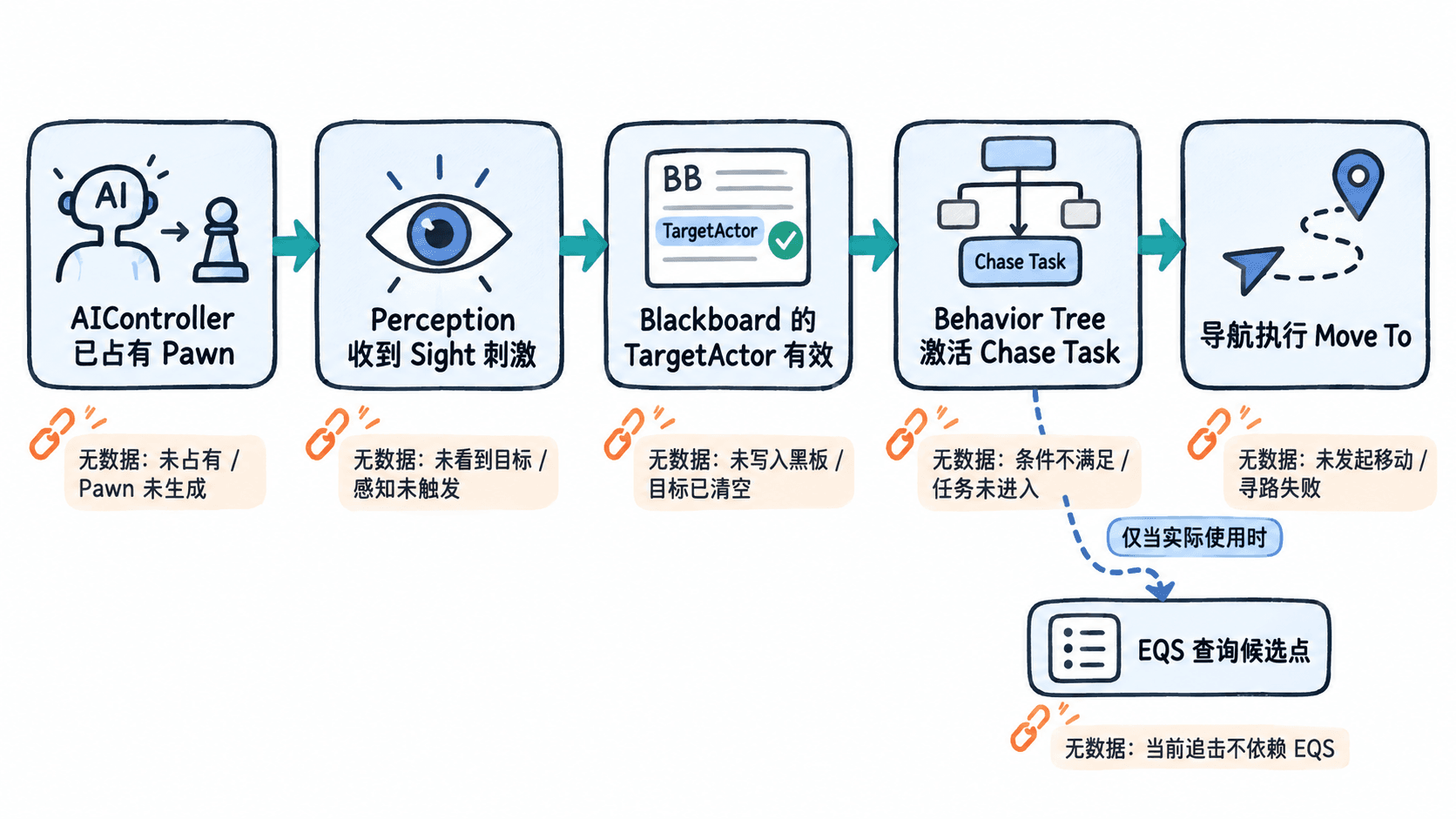
例如 Perception 确实看到玩家,但 TargetActor 仍为空,优先检查感知事件到黑板写入的链路;键值有效而追击 Task 不出现,就转查 Decorator 与分支优先级;Task 已激活却不移动,再检查导航或目标位置。不要仅凭 NPC 站着不动就判定是行为树故障。
没有画面或信息为空时
在 Simulate In Editor(SIE)模式下,通常需要启用视口的 Debug AI 显示标志;在 PIE 中应优先确认调试器快捷键、输入焦点和选中的 Pawn。若分类缺失,核对项目 Gameplay Debugger 配置及当前构建是否支持该功能;Shipping 构建不应作为默认调试环境。
最后重复“目标出现、离开、再次出现”三次,确认同一实例的刺激、黑板键和活动分支随场景同步变化。只有证据链稳定复现,才开始改写行为树逻辑。按键及分类的版本差异可参阅 Epic 官方 AI Debugging 文档。