
React / 系统课时
使用 Zustand 管理全局状态
使用 Zustand 管理全局状态
本课用一个可运行的 React 18 示例创建 Zustand Store,把用户会话、主题配置和跨页面草稿集中管理。完成后,你能让不同组件按需读取同一份状态,并通过明确的 Action 更新它。
学习目标
- 使用
create定义带 TypeScript 类型的全局 Store - 在多个组件中通过选择器订阅所需状态
- 区分全局客户端状态与服务端数据缓存
Zustand 的职责边界
Zustand 适合管理多个页面或远距离组件共同依赖的客户端状态,例如当前用户摘要、主题、侧边栏开关和未提交草稿。服务端返回的列表、详情和分页结果更适合交给服务端缓存工具处理,不要因为“多个页面会用到”就全部塞进全局 Store。TanStack Query 官方也将 Zustand 归为客户端状态方案,并把异步服务端状态视为另一类问题。:contentReference[oaicite:0]{index=0}
创建并验证 Store
create 接收状态创建函数并返回可在 React 组件中调用的 Hook;基于旧状态计算新值时,应使用 set((state) => ...) 的更新函数。:contentReference[oaicite:1]{index=1}
在已有 React 18 与 TypeScript 项目中安装依赖,并确认包已进入当前项目:
npm install zustand
npm ls zustand --depth=0
预期输出如下,实际版本号以本地安装结果为准:
<PROJECT_NAME>@<VERSION> <PATH>
└── zustand@<VERSION>
将 src/App.tsx 替换为下面的完整示例:
import { create } from 'zustand'

type Theme = 'light' | 'dark'

interface User {
  id: string
  name: string
}

interface AppState {
  user: User | null
  theme: Theme
  orderDraft: string
  login: (name: string) => void
  logout: () => void
  toggleTheme: () => void
  setOrderDraft: (value: string) => void
}

// Store 同时定义共享状态与允许组件调用的 Action
const useAppStore = create<AppState>()((set) => ({
  user: null,
  theme: 'light',
  orderDraft: '',
  login: (name) => set({ user: { id: 'u-1001', name } }),
  logout: () => set({ user: null, orderDraft: '' }),
  // 新值依赖旧值时使用函数式 set
  toggleTheme: () =>
    set((state) => ({
      theme: state.theme === 'light' ? 'dark' : 'light',
    })),
  setOrderDraft: (value) => set({ orderDraft: value }),
}))

function Header() {
  // 精确选择字段,避免订阅整个 Store
  const user = useAppStore((state) => state.user)
  const logout = useAppStore((state) => state.logout)

  return (
    <header>
      <strong>{user ? `当前用户:${user.name}` : '当前未登录'}</strong>
      {user && <button onClick={logout}>退出</button>}
    </header>
  )
}

function OrderEditor() {
  const orderDraft = useAppStore((state) => state.orderDraft)
  const setOrderDraft = useAppStore((state) => state.setOrderDraft)

  return (
    <label>
      订单备注:
      <input
        value={orderDraft}
        onChange={(event) => setOrderDraft(event.target.value)}
      />
    </label>
  )
}

function OrderPreview() {
  // 预览区与编辑器读取同一份跨组件草稿
  const orderDraft = useAppStore((state) => state.orderDraft)
  return <p>预览:{orderDraft || '暂无内容'}</p>
}

export default function App() {
  const theme = useAppStore((state) => state.theme)
  const login = useAppStore((state) => state.login)
  const toggleTheme = useAppStore((state) => state.toggleTheme)

  return (
    <main
      style={{
        minHeight: '100vh',
        padding: 24,
        background: theme === 'dark' ? '#1f2937' : '#ffffff',
        color: theme === 'dark' ? '#ffffff' : '#111827',
      }}
    >
      <Header />
      <h2>Zustand 状态演示</h2>
      <button onClick={() => login('Simon')}>模拟登录</button>
      <button onClick={toggleTheme}>切换主题</button>
      <OrderEditor />
      <OrderPreview />
    </main>
  )
}
预期结果:
初始页面显示“当前未登录”和“预览:暂无内容”。
点击“模拟登录”后,Header 显示“当前用户:Simon”。
输入订单备注时,OrderPreview 同步显示相同内容。
点击“切换主题”后,整个页面在明暗主题之间切换。
组件如何订阅状态
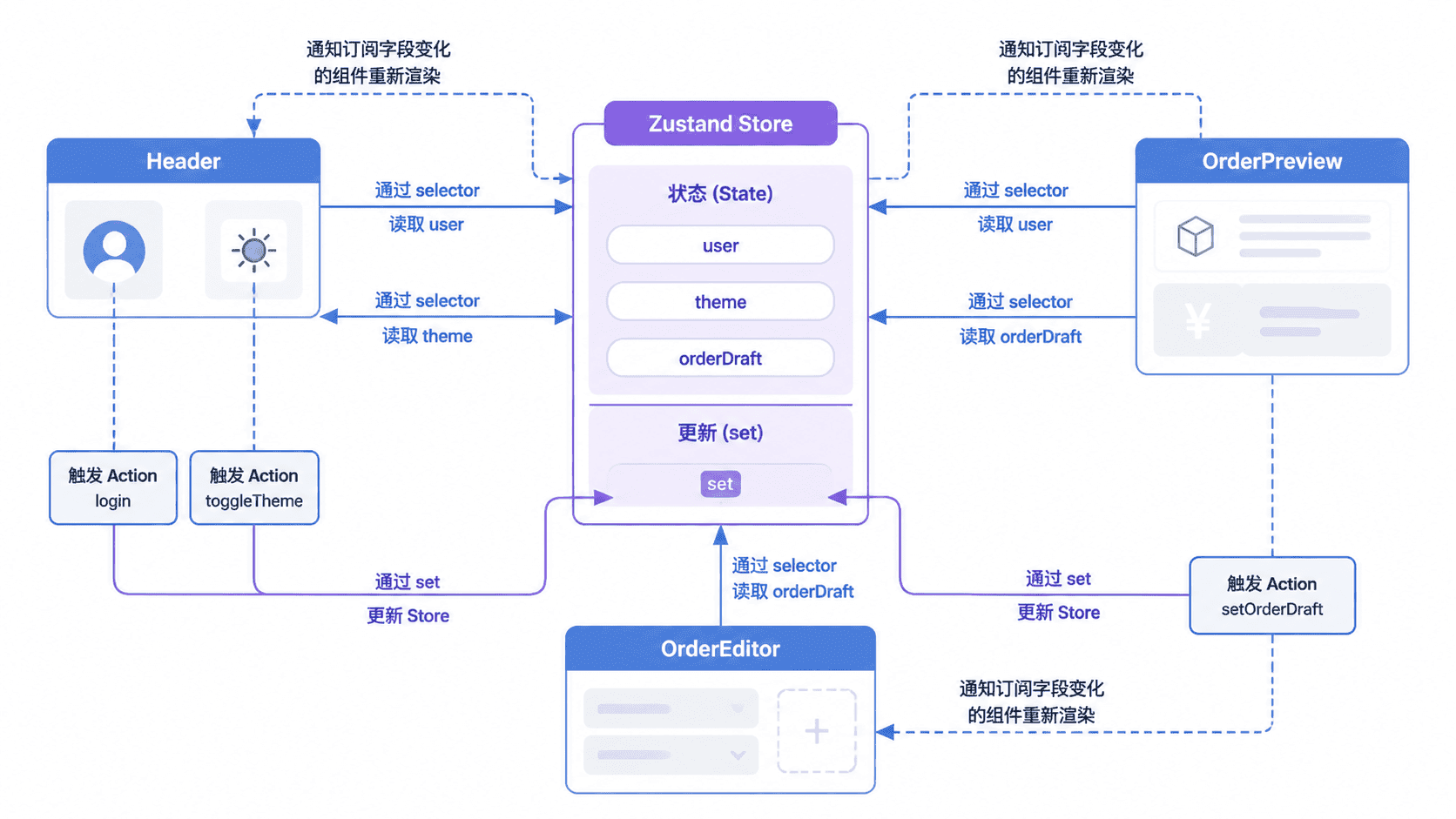
组件调用 useAppStore((state) => state.user) 时,只声明自己需要 user。当 theme 或 orderDraft 改变而 user 未变时,Header 不需要因整棵 Store 更新而读取无关字段。选择器越精确,组件依赖越清晰,也越容易定位重复渲染。
Action 统一放在 Store 中,可以让“谁能改、怎样改”保持明确。组件负责表达用户意图,Store 负责执行状态变更;不要在组件里直接拼装复杂的跨字段更新,否则同一业务规则容易散落到多个页面。
关键边界与常见错误
- 不要在渲染过程中调用
login、setOrderDraft等 Action,否则可能形成重复更新。 - 基于旧值切换主题时使用函数式
set,避免读取过期状态。 - 不要把订单列表等远程数据长期复制进 Zustand;远程数据存在失效、重试和后台刷新问题,应由服务端缓存方案负责。