
React / 系统课时
嵌套路由与布局
嵌套路由与布局
本课用一个可运行的后台页面说明嵌套路由:父路由负责侧边栏、顶部栏和内容容器,子路由只替换 Outlet 所在区域,最终得到导航稳定、内容按地址切换的页面架构。
学习目标
- 理解父路由、子路由与
Outlet的职责边界 - 使用索引路由构建后台首页
- 验证导航高亮、地址变化与内容区域渲染
嵌套路由解决什么问题
后台系统通常有一套长期不变的外壳,例如侧边栏、顶部栏和主内容区。若每个页面都重复编写这些结构,不仅代码冗余,切换页面时也难以保持一致。
嵌套路由把公共外壳交给父路由,把具体页面交给子路由。父路由匹配成功后先渲染布局组件,再由当前子路由决定 Outlet 中显示什么。
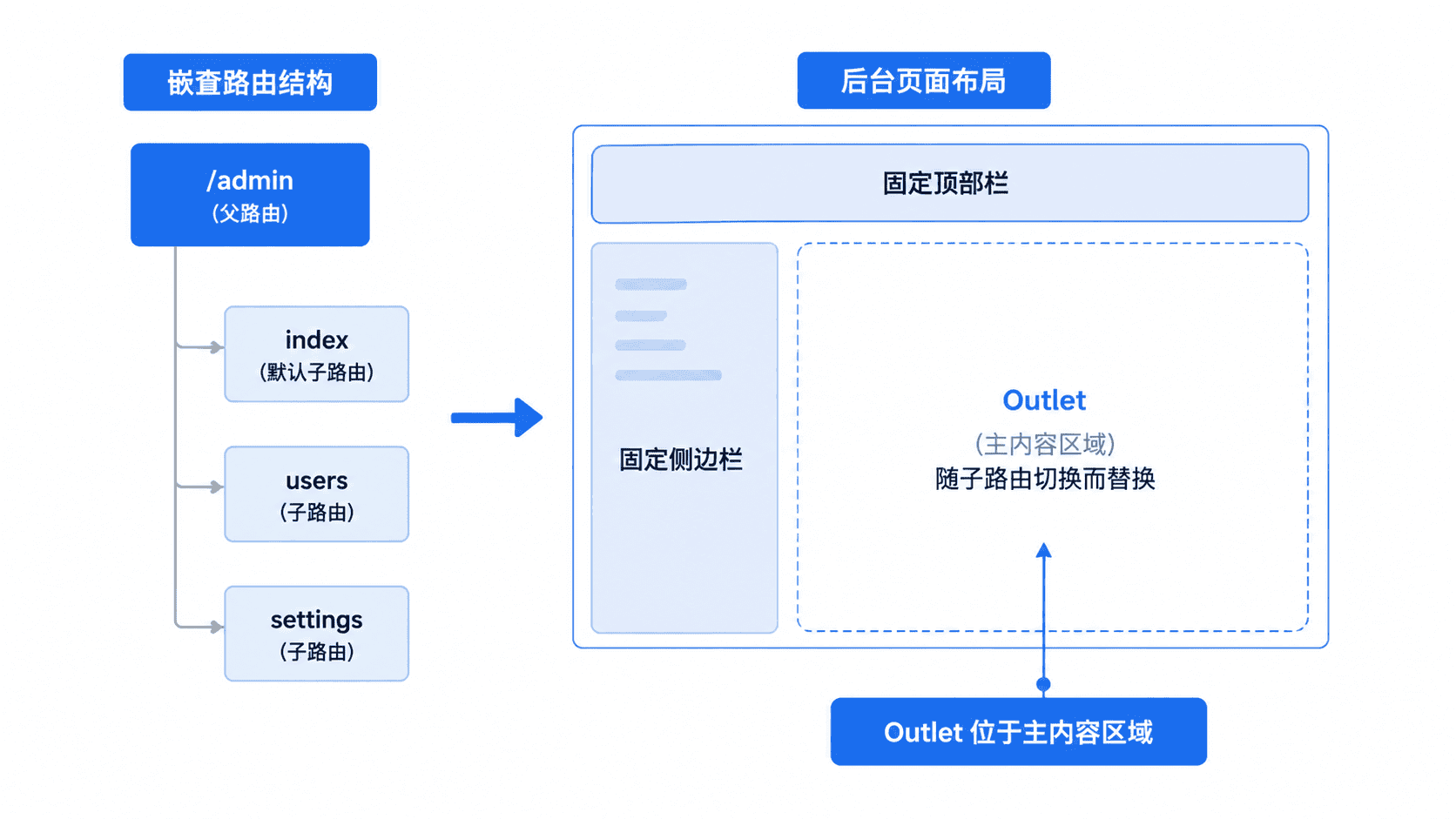
完整实现
下面把示例集中在 src/main.tsx 中,便于直接替换 Vite React TypeScript 项目的入口文件。项目需要已安装 react-router-dom。
tsx
import { StrictMode, type CSSProperties } from "react";
import { createRoot } from "react-dom/client";
import {
  BrowserRouter,
  NavLink,
  Navigate,
  Outlet,
  Route,
  Routes,
} from "react-router-dom";

const navStyle = ({ isActive }: { isActive: boolean }): CSSProperties => ({
  display: "block",
  padding: "8px 12px",
  color: isActive ? "#fff" : "#cbd5e1",
  background: isActive ? "#2563eb" : "transparent",
  textDecoration: "none",
  borderRadius: 6,
});

function AdminLayout() {
  return (
    <div style={{ display: "grid", gridTemplateColumns: "220px 1fr", minHeight: "100vh" }}>
      <aside style={{ padding: 16, background: "#0f172a" }}>
        <h2 style={{ color: "#fff" }}>管理后台</h2>
        {/* NavLink 根据当前地址自动提供 isActive */}
        <NavLink to="/admin" end style={navStyle}>控制台</NavLink>
        <NavLink to="/admin/users" style={navStyle}>用户管理</NavLink>
        <NavLink to="/admin/settings" style={navStyle}>系统设置</NavLink>
      </aside>

      <section>
        <header style={{ padding: 16, borderBottom: "1px solid #ddd" }}>
          当前登录用户:Admin
        </header>
        <main style={{ padding: 24 }}>
          {/* 当前匹配的子路由元素会渲染在这里 */}
          <Outlet />
        </main>
      </section>
    </div>
  );
}

function Dashboard() {
  return <h1>控制台概览</h1>;
}

function Users() {
  return <h1>用户管理</h1>;
}

function Settings() {
  return <h1>系统设置</h1>;
}

function NotFound() {
  return <h1>页面不存在</h1>;
}

function App() {
  return (
    <BrowserRouter>
      <Routes>
        <Route path="/" element={<Navigate to="/admin" replace />} />
        {/* 父路由负责布局,子路由只负责内容 */}
        <Route path="/admin" element={<AdminLayout />}>
          <Route index element={<Dashboard />} />
          <Route path="users" element={<Users />} />
          <Route path="settings" element={<Settings />} />
        </Route>
        <Route path="*" element={<NotFound />} />
      </Routes>
    </BrowserRouter>
  );
}

createRoot(document.getElementById("root")!).render(
  <StrictMode>
    <App />
  </StrictMode>,
);
预期结果
text
访问 / 时自动跳转到 /admin。
侧边栏和顶部栏始终保留。
访问 /admin、/admin/users、/admin/settings 时,只有主内容区域发生变化。
当前导航项会高亮;访问未知地址时显示“页面不存在”。
关键规则与边界
<Route path="/admin" element={<AdminLayout />}> 定义父路由。内部的 users 和 settings 使用相对路径,最终分别组成 /admin/users 和 /admin/settings,不要在子路径前重复写 /admin。
index 子路由表示“父路径自身的默认内容”。因此访问 /admin 时会渲染 Dashboard,但它不会额外增加 URL 片段。
Outlet 的位置就是子页面的插槽。删除它后,地址仍会匹配子路由,但页面中没有位置承载子元素,这是嵌套路由最常见的遗漏。
NavLink 上的 end 可避免 /admin/users 也让“控制台”保持激活。对于只应精确匹配父路径的导航项,应显式添加该属性。
启动项目后依次访问三个后台地址,确认布局不卸载、主区域内容正确切换、导航高亮与 URL 一致。再输入 /unknown,确认兜底路由生效。
按自己的节奏,确认真正理解。