
React / 系统课时
受控表单组件
受控表单组件
本课将把输入框、文本域、单选框、复选框和下拉框统一交给 React 状态管理。完成后,你会得到一个可运行的资料表单,并能准确处理不同控件的 value、checked 与变更事件。
学习目标
- 理解受控组件中“状态是唯一数据源”的含义
- 掌握常见表单控件的绑定方式
- 能用统一事件处理函数更新表单状态
受控组件的核心机制
受控组件是指表单控件的显示值由 React 状态决定,用户输入只负责触发事件,再由事件处理函数更新状态。数据流始终是“状态传给控件,控件触发事件,事件再修改状态”。
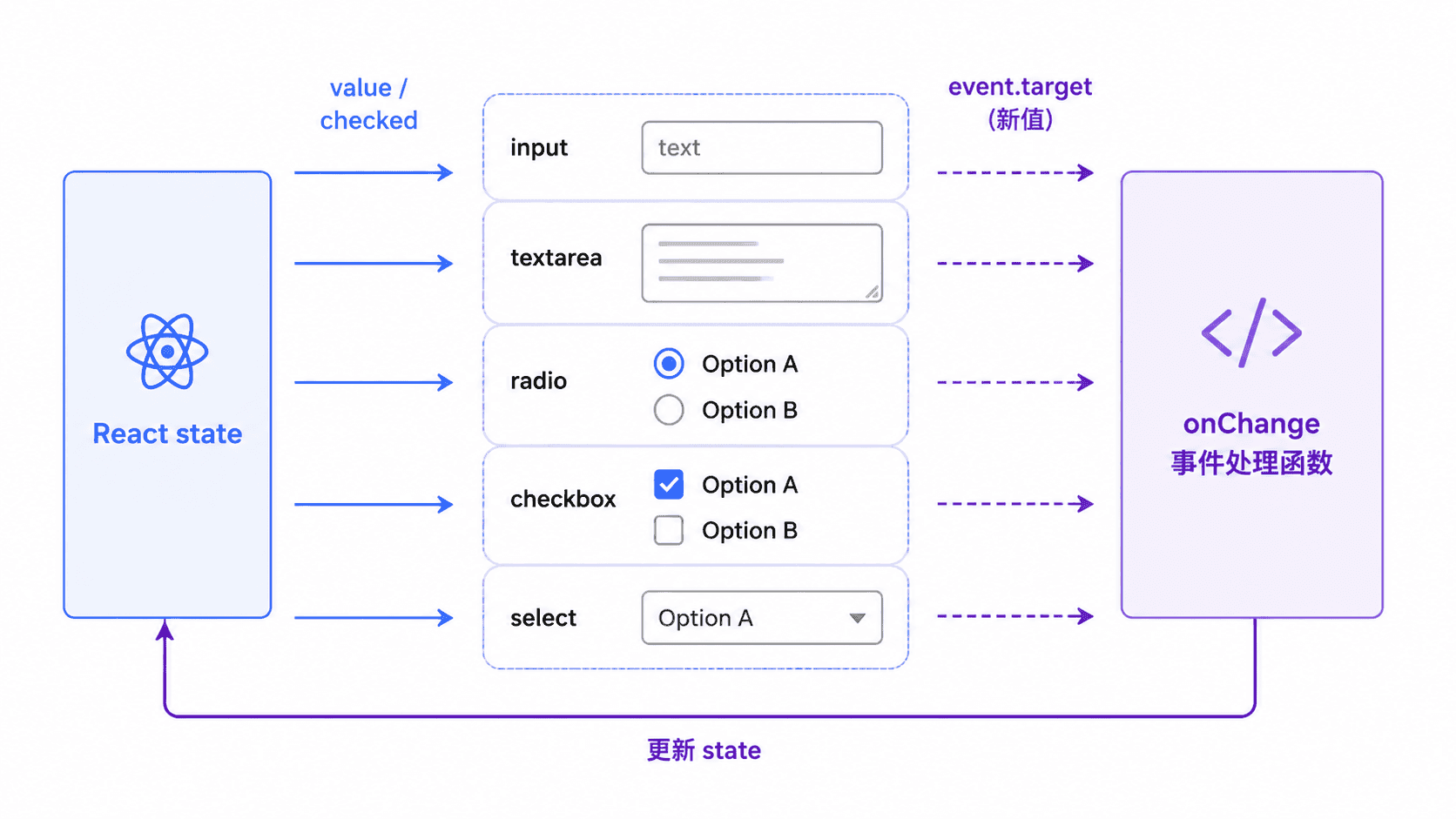
普通文本控件通常绑定 value,复选框绑定 checked。如果只写 value 或 checked 却没有提供 onChange,控件会变成只读,用户操作不会反映到界面。
完整表单实现
下面的代码可以直接替换 Vite 项目的 src/main.jsx。示例使用一个对象保存全部字段,并根据控件类型决定读取 value 还是 checked。
import React, { useState } from 'react';
import { createRoot } from 'react-dom/client';

function App() {
  const [form, setForm] = useState({
    username: '',
    bio: '',
    gender: 'male',
    interests: [],
    agree: false,
    city: 'shanghai'
  });

  function handleChange(event) {
    const { name, type, value, checked } = event.target;

    if (type === 'checkbox' && name === 'interests') {
      setForm((current) => ({
        ...current,
        interests: checked
          ? [...current.interests, value]
          : current.interests.filter((item) => item !== value)
      }));
      return;
    }

    setForm((current) => ({
      ...current,
      [name]: type === 'checkbox' ? checked : value
    }));
  }

  function handleSubmit(event) {
    event.preventDefault();
    console.log(form);
  }

  return (
    <form onSubmit={handleSubmit}>
      <label>
        用户名
        <input
          name="username"
          value={form.username}
          onChange={handleChange}
        />
      </label>

      <label>
        个人简介
        <textarea
          name="bio"
          value={form.bio}
          onChange={handleChange}
        />
      </label>

      <fieldset>
        <legend>性别</legend>
        <label>
          <input
            type="radio"
            name="gender"
            value="male"
            checked={form.gender === 'male'}
            onChange={handleChange}
          />
          男
        </label>
        <label>
          <input
            type="radio"
            name="gender"
            value="female"
            checked={form.gender === 'female'}
            onChange={handleChange}
          />
          女
        </label>
      </fieldset>

      <fieldset>
        <legend>兴趣</legend>
        {['coding', 'reading'].map((item) => (
          <label key={item}>
            <input
              type="checkbox"
              name="interests"
              value={item}
              checked={form.interests.includes(item)}
              onChange={handleChange}
            />
            {item}
          </label>
        ))}
      </fieldset>

      <label>
        <input
          type="checkbox"
          name="agree"
          checked={form.agree}
          onChange={handleChange}
        />
        同意服务条款
      </label>

      <label>
        城市
        <select name="city" value={form.city} onChange={handleChange}>
          <option value="shanghai">上海</option>
          <option value="beijing">北京</option>
          <option value="shenzhen">深圳</option>
        </select>
      </label>

      <button type="submit">提交</button>
    </form>
  );
}

createRoot(document.getElementById('root')).render(
  <React.StrictMode>
    <App />
  </React.StrictMode>
);
预期结果
页面中的所有控件都能正常输入或选择。
点击“提交”后,浏览器控制台输出当前表单对象。
例如:
{
  username: "Alice",
  bio: "React learner",
  gender: "female",
  interests: ["coding"],
  agree: true,
  city: "shenzhen"
}
实际字段值会随用户输入变化。React 开发模式下的严格模式不会影响表单交互,但控制台中的其他开发提示可能因项目配置不同而出现。
不同控件的绑定规则
文本框、文本域和下拉框都使用 value。单选框虽然也有 value,但是否选中由 checked={form.gender === 当前值} 决定。单个布尔复选框直接绑定布尔状态,复选框组则通常绑定数组。
统一处理函数依赖每个控件都有稳定的 name。更新对象状态时必须保留其他字段,因此示例使用展开语法 ...current,再覆盖当前字段。
关键边界与常见错误
受控值不要在 undefined 与字符串之间切换。文本字段应初始化为空字符串,布尔字段应初始化为 false,数组字段应初始化为空数组,否则 React 可能提示控件在受控与非受控模式之间切换。
多选复选框不能直接把 checked 写入整个字段,否则只能得到一个布尔值。正确做法是选中时追加值,取消时从数组中过滤对应项。
提交表单时要调用 event.preventDefault(),避免浏览器刷新页面。真实项目通常会在这里执行校验、组装请求参数并调用接口。