
PLC 与工业控制 / 系统课时
在仿真模式安全使用变量强制
在仿真模式安全使用变量强制
调试 PLC 联锁逻辑时,不必真的打开防护门或制造设备故障。通过仿真变量写入与强制,可以主动构造启动许可、故障和禁止运行等条件,观察程序是否正确响应。本课使用 CODESYS 3.5 完成一组可重复的测试,并建立强制解除与现场安全检查流程。
学习目标
- 区分一次性变量写入与持续强制,理解两者对 PLC 扫描周期的影响。
- 在 CODESYS 仿真模式下验证启动许可和联锁禁止分支。
- 正确检查、解除强制,避免把仿真测试习惯带入真实设备。
用隔离变量搭建测试程序
先建立一个不连接任何真实输出的测试程序。假设输送电机只有在收到启动请求、防护门关闭且不存在故障时,才允许生成运行命令。
在 CODESYS 3.5 中新建标准工程,选择 Structured Text(ST)语言的 PLC_PRG 程序组织单元。下面分别给出声明区和实现区内容,两个片段共同组成可执行程序。
声明区片段示例,依赖 PLC_PRG 这个 ST 程序组织单元:
VAR
    SimStart : BOOL := FALSE;
    SimGuardClosed : BOOL := TRUE;
    SimFault : BOOL := FALSE;
    RunPermit : BOOL := FALSE;
    MotorRequest : BOOL := FALSE;
END_VAR
实现区片段示例,使用上面声明的变量:
// 防护门关闭且没有故障时,才允许运行
RunPermit := SimGuardClosed AND NOT SimFault;

// 启动请求不能绕过运行许可
MotorRequest := SimStart AND RunPermit;SimStart、SimGuardClosed、SimFault 都是普通内部变量,没有绑定 %I、%Q 等物理输入输出地址。MotorRequest 也只是仿真计算结果,不会直接驱动电机。
预期结果:程序首次运行时,SimStart=FALSE、SimGuardClosed=TRUE、SimFault=FALSE,因此 RunPermit=TRUE,但 MotorRequest=FALSE。只有修改启动请求后,运行命令才会成立。
进入仿真模式并观察变量
以 CODESYS 3.5 Development System 的标准菜单为例,在尚未登录控制器时执行以下操作:
- 完成程序编译,确认消息窗口不存在编译错误。
- 选择
Online → Simulation,启用仿真模式。 - 检查设备树中的 PLC 名称是否显示为斜体,以及状态栏是否明确标识 Simulation。
- 选择
Online → Login。首次登录时,确认创建并加载仿真应用程序。 - 选择
Debug → Start,或按F5,让程序进入 RUN 状态。 - 打开
View → Watch → Watch 1,添加需要监控的变量。
监控列表建议包含 PLC_PRG.SimStart、PLC_PRG.SimGuardClosed、PLC_PRG.SimFault、PLC_PRG.RunPermit 和 PLC_PRG.MotorRequest。如果手动输入表达式无法解析,可使用输入助手选择变量,或采用包含设备名与应用名的完整限定路径。
注意区分监控表中的当前值与 Prepared Value(准备值):在准备值列输入 TRUE 或 FALSE,仅表示准备执行下一次写入或强制,并不代表变量已经发生变化。
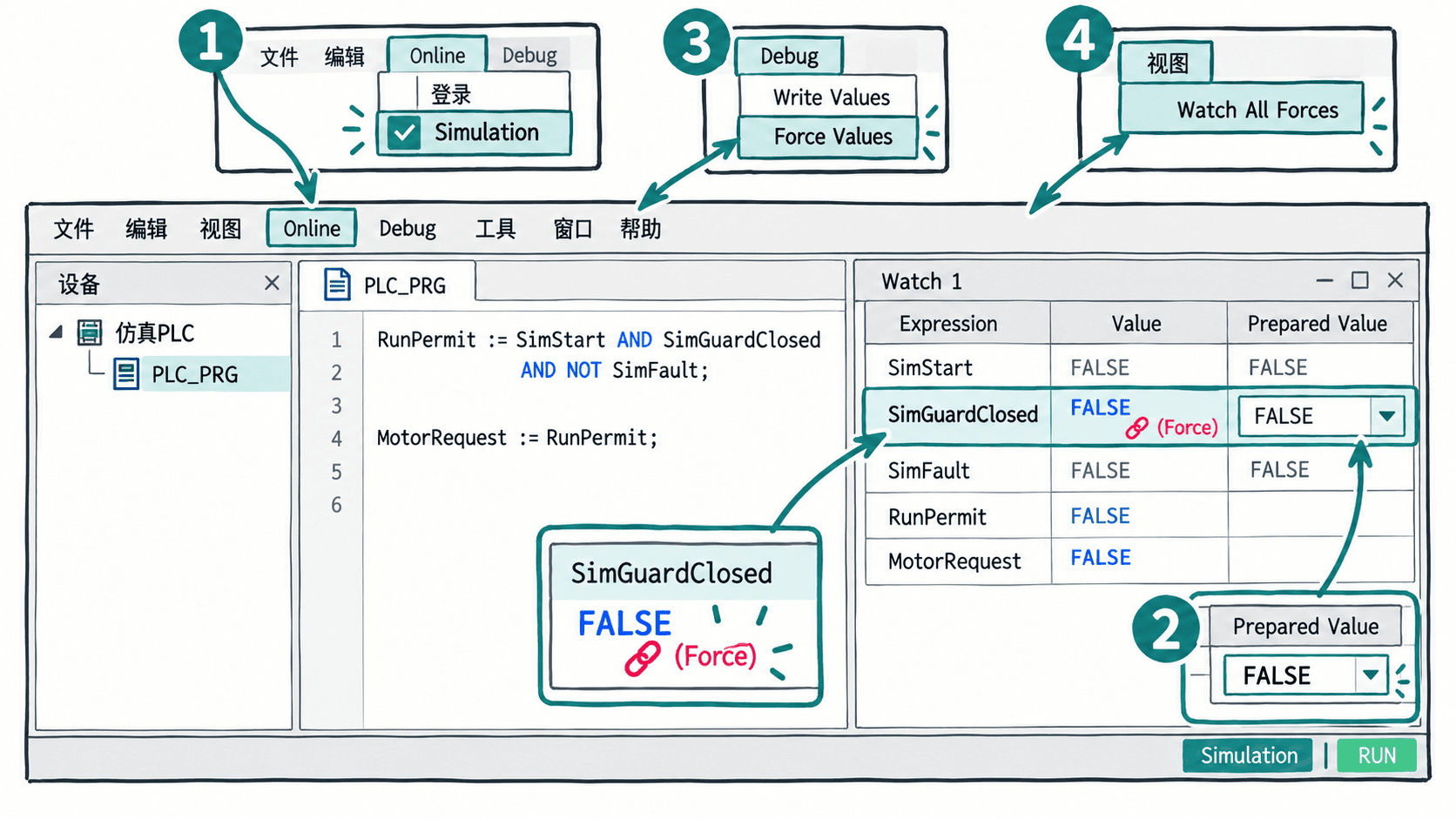
如果没有看到 Simulation 标识,或者当前登录目标仍是实际控制器,就不要继续执行写入和强制操作。先退出登录,再核实仿真模式及目标设备。
区分一次写入与持续强制
CODESYS 提供两种不同的在线变量修改操作。
| 操作 | 命令与快捷键 | 生效特点 |
|---|---|---|
| 一次性写入 | Debug → Write Values,Ctrl+F7 |
在下一扫描周期开始时写入一次,后续允许程序重新赋值 |
| 持续强制 | Debug → Force Values,F7 |
持续维持指定值,直到解除强制或相应在线会话结束 |
例如,程序每个周期都执行 MotorRequest := SimStart AND RunPermit;。当运行许可为 FALSE 时,即使把 MotorRequest 一次性写成 TRUE,下一次程序计算仍会将它改回 FALSE。
但如果对 MotorRequest 使用持续强制,强制机制会在周期中覆盖程序计算结果,让监控到的变量维持强制值。CODESYS 的强制处理涉及周期开始和结束时的赋值,因此强制输出变量可能掩盖实际的联锁判断结果。
逐步验证启动与联锁分支
确保程序处于仿真 RUN 状态,并从默认变量值开始。按照下面顺序执行操作,每一步完成后观察至少一个扫描周期。
- 在
SimStart的 Prepared Value 中准备TRUE,执行Debug → Write Values。确认启动请求写入后,MotorRequest变成TRUE。 - 在
SimGuardClosed中准备FALSE,执行Debug → Force Values。确认防护门条件被持续强制为不满足,RunPermit与MotorRequest都变成FALSE。 - 保持上述强制,在
MotorRequest中准备TRUE,仅执行Debug → Write Values。观察它在程序后续扫描中重新回到FALSE,证明程序计算仍在执行。 - 打开
View → Watch → Watch All Forces,核对当前强制变量和强制值。解除SimGuardClosed的强制,并将它恢复为TRUE。 - 在
SimFault中一次性写入TRUE,确认故障分支同样禁止运行,随后写回FALSE。 - 最后将
SimStart写回FALSE,确认运行命令退出。
预期结果如下。表中记录的是各操作完成并经过后续扫描后的稳定值,而不是某一次扫描中短暂的中间值。
| 测试阶段 | RunPermit | MotorRequest |
|---|---|---|
| 初始状态 | TRUE | FALSE |
| 启动请求写入 TRUE | TRUE | TRUE |
| 防护门强制 FALSE | FALSE | FALSE |
| 一次性写入 MotorRequest=TRUE 后 | FALSE | FALSE |
| 防护门解除强制并恢复 TRUE | TRUE | TRUE |
| 故障写入 TRUE | FALSE | FALSE |
| 故障清除、启动请求复位 | TRUE | FALSE |
这里有两个容易误判的地方。第一,一次性写入并不意味着数值一定会自动恢复。如果程序没有重新给 SimStart 赋值,它可能一直保持 TRUE,直到被再次写入、初始化或其他逻辑修改。
第二,解除强制也不等于自动回到安全状态。被强制变量解除后可能保留指定值、恢复之前的值或接受程序和输入更新,具体取决于解除方式及变量来源。因此每次解除后,都必须读取当前值并验证下游输出。
解除强制并完成测试验收
CODESYS 3.5 可以通过 Debug → Unforce All Values 解除当前应用的全部变量强制,默认快捷键为 Alt+F7。也可以在 View → Watch → Watch All Forces 中针对选中的变量执行解除强制操作。
建议使用以下验收顺序:
- 先将仿真运行请求写回
FALSE,确认MotorRequest=FALSE。 - 打开 Watch All Forces,记录并核对仍处于强制状态的变量。
- 对需要解除的变量执行 Unforce,必要时选择恢复强制前的数值,并检查最终值。
- 再次检查强制总览,确认不存在残留的已强制变量。
- 执行
Debug → Stop,然后选择Online → Logout,退出在线会话。 - 最后关闭
Online → Simulation,检查工程已不再处于仿真模式。
验收标准是:测试过启动许可成立、联锁禁止运行和故障禁止运行三个分支;结束时 MotorRequest=FALSE;所有测试强制均已解除;仿真会话已退出。
现场调试必须另行执行设备风险评估、能源隔离与复机检查,确认真实 I/O 映射、急停和安全回路状态,并遵守现场授权与监护制度。不能把仿真验收结果直接当作现场安全验证结论。
当普通变量写入足以触发测试条件时,优先使用一次性写入;只有确实需要让某个条件跨多个扫描周期保持固定值时,才考虑在隔离仿真环境中使用强制,并在测试结束后逐项解除。