
PLC 与工业控制 / 系统课时
用 TP 生成固定时长的脉冲
用 TP 生成固定时长的脉冲
按钮按下后,有些设备只需要动作一段固定时间,例如指示灯亮起 500 ms,或向其他控制单元发送短暂的启动请求。使用 IEC 61131-3 标准 TP 脉冲定时器,可以在输入出现上升沿时生成指定宽度的输出脉冲,并通过仿真验证持续按压和重复触发时的行为。
学习目标
- 理解 TP 的上升沿触发方式以及 IN、PT、Q、ET 的作用。
- 使用 TP 生成 500 ms 脉冲,并在 CODESYS 中观察输出变化。
- 判断持续按压、脉冲期间松开和再次触发时的输出行为。
理解 TP 的触发与输出规则
TP(Pulse Timer)是 IEC 61131-3 定义的脉冲定时功能块。它检测输入 IN 从 FALSE 变为 TRUE 的上升沿,然后使输出 Q 立即变为 TRUE,并维持参数 PT 指定的时长。
| 参数 | 数据类型 | 本例设置 | 作用 |
|---|---|---|---|
| IN | BOOL | StartButton | 上升沿触发输入 |
| PT | TIME | T#500ms | 脉冲持续时间 |
| Q | BOOL | PulseOutput | 脉冲输出状态 |
| ET | TIME | PulseElapsed | 当前脉冲已累计时间 |
假设 PLC 任务周期为 10 ms,PT 设置为 500 ms。当程序检测到 StartButton 的上升沿时,Q 变为 TRUE;经过约 500 ms 后,Q 返回 FALSE。实际可观察到的切换时刻受到 PLC 任务调度和扫描周期影响。
需要区分 TP 与通电延时 TON:TON 要求 IN 持续为 TRUE 达到设定时间后才置位 Q,而 TP 在输入上升沿出现时立即置位 Q,再由定时器控制脉冲结束。
TP 的标准工作规则包括:
- IN 出现 FALSE 到 TRUE 的变化时,启动一次脉冲。
- 脉冲进行期间,即使 IN 变为 FALSE,Q 仍保持 TRUE,直到脉冲时间结束。
- 脉冲进行期间的额外上升沿不会使当前脉冲重新计时。
- 脉冲结束时,即使 IN 仍为 TRUE,Q 也会返回 FALSE;必须先让 IN 变为 FALSE,再产生新的上升沿才能再次触发。
从时序图看固定脉冲的边界
下面设置 PT = T#500ms,观察按钮按下、松开及再次按下时,TP 的输出如何变化。
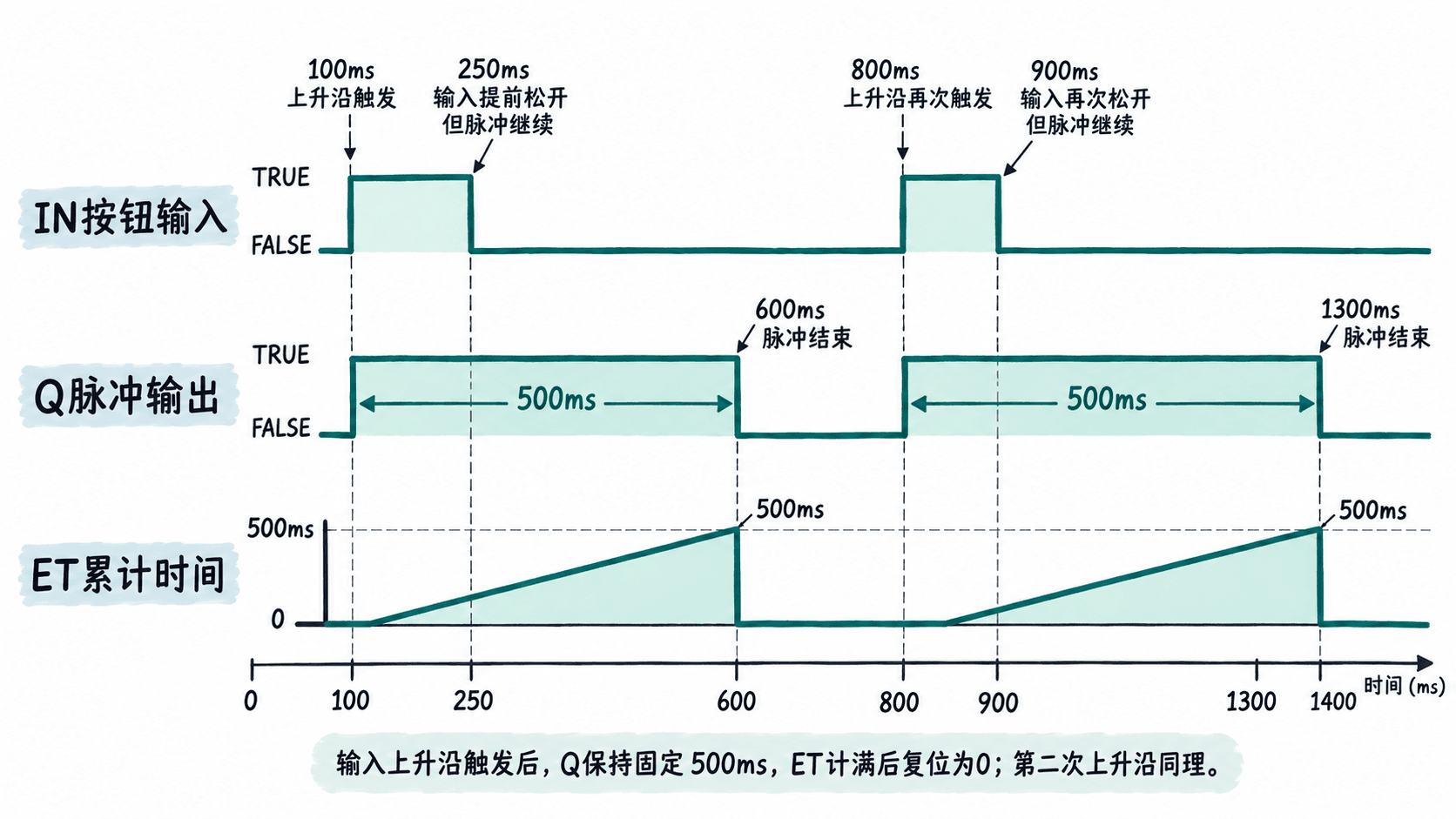
这张图说明,Q 的下降时刻由 PT 决定,而不是由按钮松开时刻决定。第一次按下只维持 150 ms,但输出仍保持约 500 ms;第二次按下同样生成一个新的完整脉冲。
另一个容易误判的场景是持续按压:如果 IN 从 100 ms 开始一直保持 TRUE,Q 仍会在约 600 ms 关闭,不会因为按钮还按着就延长输出。
在 CODESYS 中实现 TP 脉冲
以下示例适用于 CODESYS Development System V3.5,使用标准库中的 TP 功能块。创建 Standard Project,选择可用的控制器或仿真目标,在 Application 下打开 PLC_PRG,将其实现语言设为 Structured Text(ST)。如果当前工程的 PLC_PRG 已经使用梯形图,可以新建一个 ST 程序组织单元并通过任务配置调用它。
完整示例如下:
PROGRAM PLC_PRG
VAR
    StartButton : BOOL := FALSE;
    PulseTimer : TP;
    PulseOutput : BOOL;
    PulseElapsed : TIME;
END_VAR

// 每个任务周期都调用同一个TP实例,保留内部计时状态
PulseTimer(IN := StartButton, PT := T#500ms);

// 将功能块结果映射为可监视的程序变量
PulseOutput := PulseTimer.Q;
PulseElapsed := PulseTimer.ET;
这里的 IEC 61131-3 Structured Text 示例使用 iecst 语言标记。PulseTimer 必须是持续存在的功能块实例,不能每个扫描周期重新创建或初始化,否则会破坏内部状态。PulseOutput 在本例中只是仿真变量,并未映射到真实 PLC 物理输出端子。
在 CODESYS 中按以下顺序验证:
- 执行 Build → Build,确认没有编译错误。
- 启用 Online → Simulation,执行 Online → Login,按提示下载程序。
- 执行 Debug → Start,使 PLC 任务进入运行状态。
- 在线监视
StartButton,将准备写入的值设为 TRUE,执行 Debug → Write Values。 - 观察
PulseOutput立即变为 TRUE,PulseElapsed开始累计;在 500 ms 内将StartButton写为 FALSE。 - 等待脉冲结束,再次将
StartButton写为 TRUE,验证能触发下一次脉冲。
预期结果:在 PLC 周期性执行、首次输入为 FALSE 且两次触发之间已经重新释放按钮的条件下,监视结果应符合以下状态。
| 观察阶段 | StartButton | PulseOutput | PulseElapsed |
|---|---|---|---|
| 初始待机 | FALSE | FALSE | T#0ms |
| 首次上升沿后 | TRUE | TRUE | 开始累计 |
| 脉冲期间松开 | FALSE | TRUE | 继续累计 |
| 约500ms后 | FALSE | FALSE | 返回T#0ms |
| 第二次上升沿后 | TRUE | TRUE | 重新累计 |
表中的累计时间表示逻辑阶段而非确定的在线监视采样值。由于 500 ms 脉冲较短,人工写值和监视界面刷新可能错过部分变化。初次排查时可以临时将 PT 改成 T#5s,确认逻辑后再恢复 T#500ms。
梯形图中的连接方式
如果采用梯形图 LD,实现方式是将启动按钮触点的逻辑结果连接到 TP 的 IN 输入,为 PT 提供固定时间参数,并将 Q 接到后续输出控制逻辑。不同 CODESYS 版本及编辑器显示方式可能略有差异,但功能块参数及执行语义相同。
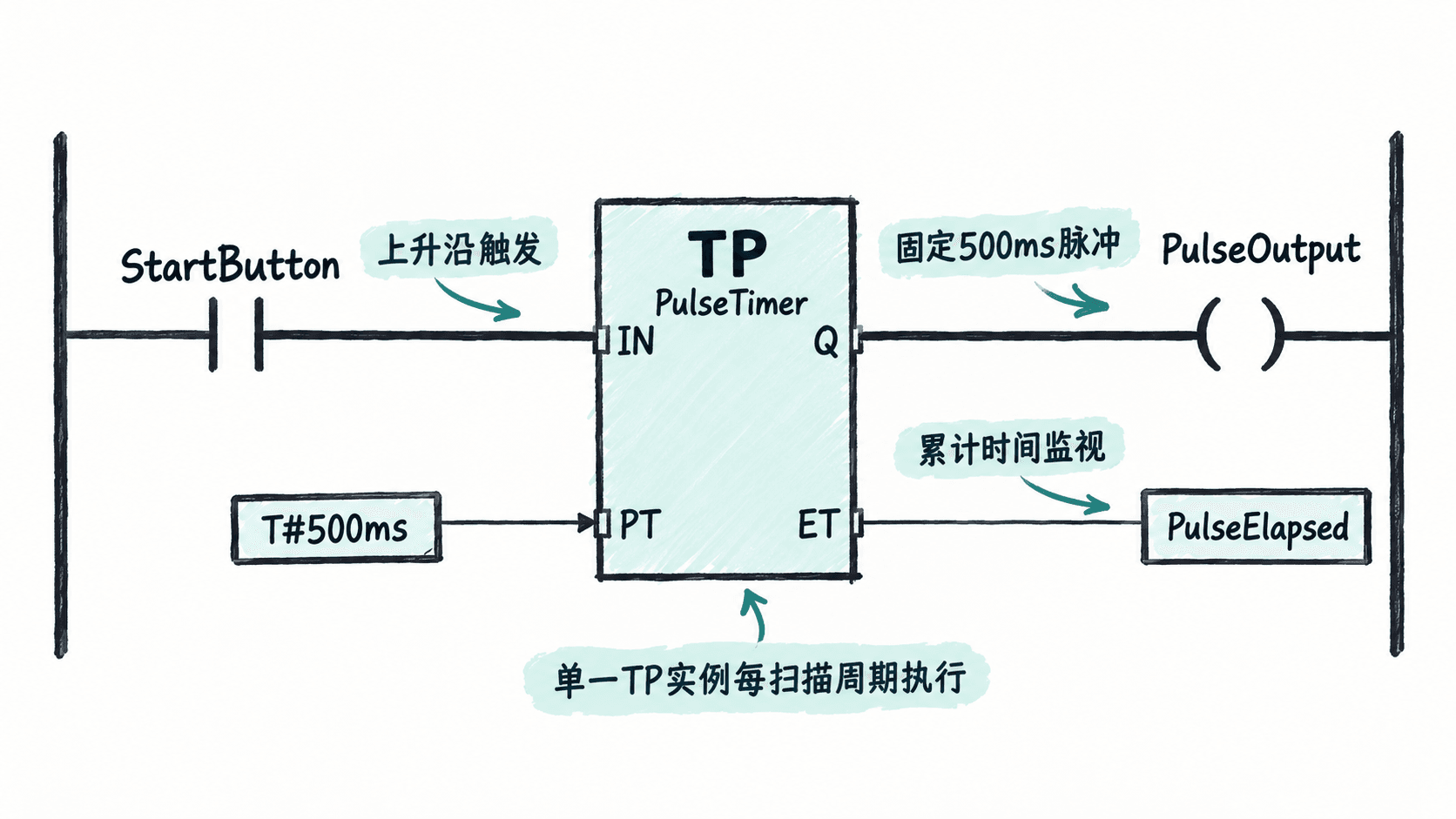
梯形图编辑时应注意三个细节:
- 使用 TP 功能块实例,而不是把普通输出线圈误当成计时器。
- 确保包含 TP 的网络在每个相关任务周期都得到执行,以便内部计时状态持续更新;需要启停许可时,可先将条件计算为 BOOL 信号,再将信号送入 TP 的 IN。
- 将 TP.Q 用作脉冲请求信号,后续设备输出还应经过必要的运行许可和安全联锁,不要让 TP 直接绕过保护条件。
验证重复触发与运行限制
可以用四组测试确认程序符合固定脉冲要求。以 PT = 500 ms、任务周期 10 ms 为例:
| 测试动作 | 预期Q行为 |
|---|---|
| 按下100ms后松开 | 保持约500ms后关闭 |
| 持续按住超过1s | 只输出第一次500ms脉冲 |
| 脉冲期间松开并再次按下 | 当前脉冲不延长,不重新开始计时 |
| 脉冲完成后释放并再次按下 | 重新生成一个500ms脉冲 |
若始终无法再次触发,先监视 IN 是否确实经过 FALSE 再回到 TRUE。如果按钮始终为 TRUE,TP 不会自动产生第二个上升沿。若 Q 脉冲宽度不稳定,检查 PLC 任务周期、任务超时、在线监视刷新间隔以及是否存在其他程序重复写入输出变量。
对于需要每次启动后保持固定时间的非安全控制动作,可以使用 TP.Q 驱动一个经过许可条件约束的输出;对于必须持续按住才允许动作的设备,应使用直接许可逻辑,而不是 TP,因为 TP 在输入松开后仍会保持剩余的脉冲时间。