
React / 系统课时
实现响应式布局
实现响应式布局
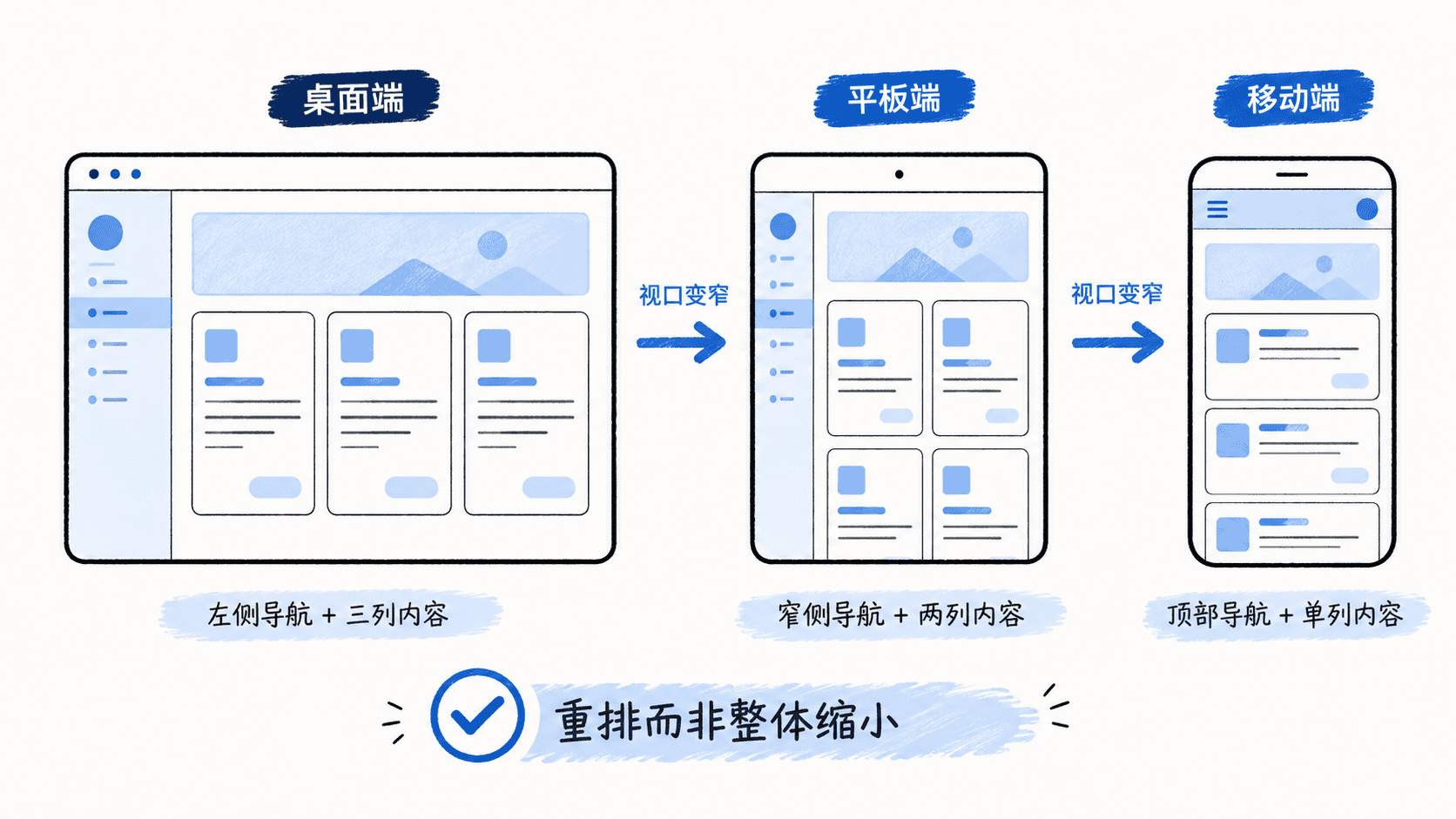
响应式布局的目标不是把桌面页面按比例缩小,而是根据可用宽度重新组织信息层级。本节会用 CSS Grid、弹性尺寸和少量断点完成一套桌面、平板、移动端都可读的布局,并建立从内容约束出发的响应式检查方法。
学习目标
- 用流式宽度和 Grid 构建可伸缩页面骨架
- 在断点处调整列数、间距和导航结构,而不是简单缩放
- 通过浏览器缩放与设备模式验证页面在关键宽度下没有溢出
从内容宽度而不是设备名称出发
桌面、平板、手机只是常见测试环境,真正决定布局是否需要变化的是“当前内容还能不能舒适排列”。当主栏过窄、卡片标题频繁换行或导航开始拥挤时,才应该进入下一种布局。
搭建流式页面骨架
下面的文件示例适用于使用 CSS Modules 的 App Router 项目。页面组件只描述语义结构,把响应式变化交给样式层处理。
import styles from "./page.module.css";

const cards = ["订单", "客户", "库存", "报表", "消息", "设置"];

export default function Page() {
  return (
    <main className={styles.shell}>
      <aside className={styles.sidebar}>
        <strong>控制台</strong>
        <nav aria-label="主导航">首页 项目 设置</nav>
      </aside>

      <section className={styles.content}>
        <header className={styles.header}>
          <div>
            <h1>工作台</h1>
            <p>查看当前业务概况与常用入口。</p>
          </div>
          <button type="button">新建项目</button>
        </header>

        {/* 卡片数量变化时仍沿用同一网格规则,不在组件里判断设备类型。 */}
        <div className={styles.grid}>
          {cards.map((card) => (
            <article key={card} className={styles.card}>{card}</article>
          ))}
        </div>
      </section>
    </main>
  );
}
预期结果:页面包含导航区、标题与主操作区,以及六张内容卡片;具体列数由视口宽度和 CSS 规则决定。
这里没有在 React 组件中读取 window.innerWidth。布局属于展示规则,让 CSS 根据可用空间重排可以减少客户端状态和尺寸监听逻辑。
定义断点与弹性尺寸
将以下样式保存为 app/page.module.css。桌面使用两栏结构和三列卡片,中等宽度收缩侧栏并改为两列,窄屏再切换为单栏。
/* 桌面保留导航与主内容两栏,主栏必须允许收缩。 */
.shell {
  width: min(1200px, calc(100% - 32px));
  margin: 24px auto;
  display: grid;
  grid-template-columns: 220px minmax(0, 1fr);
  gap: 24px;
}

.sidebar,
.card {
  border: 1px solid #d9dde3;
  border-radius: 12px;
  padding: 16px;
}

.content {
  min-width: 0;
}

.header {
  display: flex;
  align-items: center;
  justify-content: space-between;
  gap: 16px;
  margin-bottom: 20px;
}

.grid {
  display: grid;
  grid-template-columns: repeat(3, minmax(0, 1fr));
  gap: 16px;
}

/* 中等宽度只调整真正拥挤的区域,不整体缩放页面。 */
@media (max-width: 900px) {
  .shell {
    grid-template-columns: 160px minmax(0, 1fr);
  }

  .grid {
    grid-template-columns: repeat(2, minmax(0, 1fr));
  }
}

/* 窄屏改为单列,让导航、操作区和卡片顺序自然向下排列。 */
@media (max-width: 640px) {
  .shell {
    width: min(100% - 24px, 1200px);
    grid-template-columns: 1fr;
    gap: 16px;
  }

  .header {
    align-items: stretch;
    flex-direction: column;
  }

  .grid {
    grid-template-columns: 1fr;
  }
}
预期结果:宽屏显示侧栏加三列卡片;视口小于约 900px 时变为两列卡片;小于约 640px 时导航、标题区和卡片都按单列排列。实际浏览器宽度可能不同,但页面不应产生横向滚动条。
minmax(0, 1fr) 能防止长内容把网格列强行撑开,min-width: 0 则允许主内容区在 Grid 中正常收缩。断点只改变结构,不依赖 JavaScript 判断设备类型,因此窗口变化时会自然重排。
验证关键宽度
完成样式后,不要只测试几个固定设备预设。应拖动浏览器宽度,从大到小连续观察,重点检查导航是否拥挤、按钮是否被挤出容器、长标题是否撑破网格,以及图片或表格是否造成横向溢出。
对于异常点,优先调整容器宽度、min-width、网格最小尺寸和内容换行策略,只有结构明显需要变化时才增加新断点。这样得到的布局对未来新增设备尺寸也更稳定。
响应式验收的标准不是“每个设备看起来一模一样”,而是信息层级、可读性和主要操作在不同宽度下都保持清楚,且页面没有被迫横向滚动。