
React / 系统课时
使用布局组件
使用布局组件
layout.tsx 用来让一组 App Router 页面共享稳定的页面外壳。本节会建立根布局和业务布局,让全站页头、页脚以及业务导航自动包裹对应页面,而不在每个 page.tsx 中重复编写。
学习目标
- 理解根布局与嵌套布局的作用范围和组合方式
- 能使用
children将具体页面插入公共页面结构 - 能判断导航、页头和页脚应该放在哪一级布局中
布局如何包裹后代页面
layout.tsx 对所在路由段以及它的后代生效。页面渲染时,Next.js 会从外到内组合匹配到的布局,最后再把当前 page.tsx 作为最内层内容传入 children。
根目录中的 app/layout.tsx 是整个应用的根布局,并且必须提供 <html> 与 <body>。如果 app/dashboard/layout.tsx 也存在,那么 /dashboard 及其后代会同时经过根布局和 dashboard 布局。
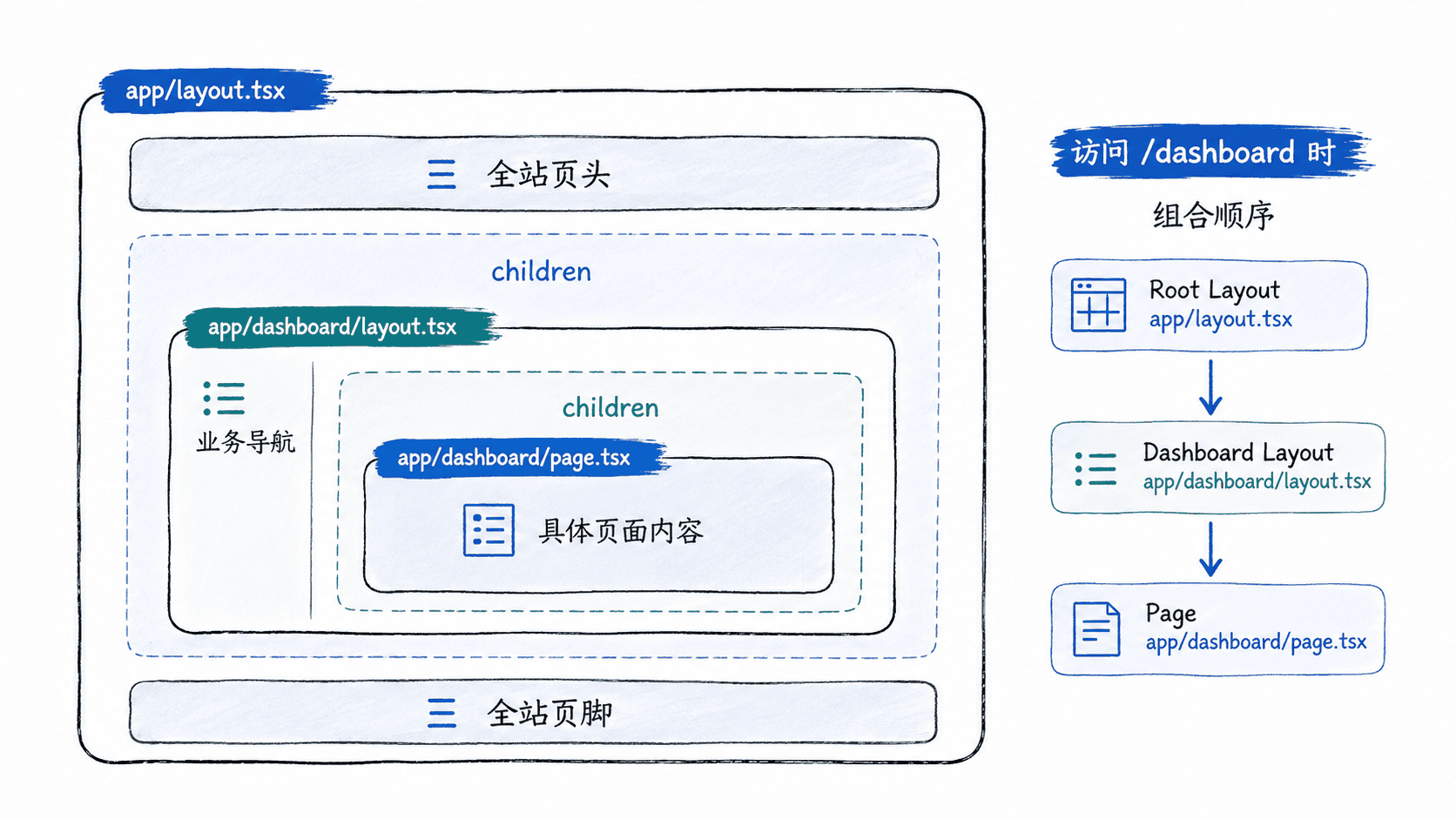
创建根布局和业务布局
下面是一个完整的布局组合示例。各代码段分别保存到标出的文件中,它们共同组成一个可运行的 App Router 页面。
// app/layout.tsx
import type { ReactNode } from "react";

export default function RootLayout({ children }: { children: ReactNode }) {
  return (
    <html lang="zh-CN">
      <body>
        <header>Next.js 管理平台</header>
        {children}
        <footer>© Example</footer>
      </body>
    </html>
  );
}
预期结果:所有 App Router 页面都会位于“Next.js 管理平台”页头和全站页脚之间,根布局不会只限制在 /dashboard 下。
// app/dashboard/layout.tsx
import type { ReactNode } from "react";
import Link from "next/link";

export default function DashboardLayout({ children }: { children: ReactNode }) {
  return (
    <section>
      <nav>
        <Link href="/dashboard">概览</Link>{" | "}
        <Link href="/dashboard/settings">设置</Link>
      </nav>
      <main>{children}</main>
    </section>
  );
}
预期结果:只有 /dashboard 及其后代路由会额外显示“概览”和“设置”导航,站点其他路由不会受到这个业务布局影响。
// app/dashboard/page.tsx
export default function DashboardPage() {
  return <h1>控制台概览</h1>;
}
预期结果:访问 /dashboard 时,页面从外到内依次显示全站页头、Dashboard 导航、“控制台概览”以及全站页脚。
决定公共结构应该放在哪一级
布局的位置决定共享范围。全站都需要的 Logo、全局页脚或基础样式适合放在根布局;只属于管理后台的侧栏、导航和工具栏则应该放在 app/dashboard/layout.tsx 这类业务段布局中。
如果把后台导航直接放进根布局,它会错误地出现在登录页、营销页等无关页面。反过来,如果每个 dashboard 页面都重复实现同一套导航,又会增加修改成本,并容易产生结构不一致。
避免在页面中重复布局职责
page.tsx 应聚焦当前 URL 的具体内容,而 layout.tsx 负责多个页面共同拥有的稳定结构。判断标准很简单:某块界面如果随着子页面切换仍应持续存在,就优先考虑放入它们最近的共同布局。
布局可以继续嵌套,因此大型应用不需要一个巨大的全局布局承担所有职责。将共享结构放在最合适的路由层级,既能减少重复代码,也能让目录本身准确表达页面之间的从属关系。