
游戏客户端架构 / 系统课时
分析渲染性能
分析渲染性能
本课将建立一组最小渲染统计指标,联合观察绘制次数、顶点数量、纹理切换和帧耗时。完成后,你能根据指标组合判断瓶颈方向,并选择合批、裁剪或资源整理等针对性优化。
学习目标
- 理解四项渲染指标分别反映什么问题
- 在渲染提交阶段采集统计数据
- 根据指标组合选择下一步优化方向
建立最小指标集
单看帧耗时只能确认“这一帧慢”,无法说明为什么慢。渲染分析至少应同时记录以下数据:
| 指标 | 反映的问题 | 常见异常 |
|---|---|---|
| Draw Calls | CPU 向图形 API 提交绘制的次数 | 精灵过度拆分、缺少合批 |
| Vertices | 本帧提交的顶点总数 | 模型过密、不可见对象未裁剪 |
| Texture Switches | 相邻绘制命令切换纹理的次数 | 图集规划差、排序无效 |
| Frame Time | 一帧总耗时 | CPU 或 GPU 任一阶段过载 |
这些指标必须放在同一帧中对照。绘制次数高但帧耗时稳定,说明暂时还有余量;顶点数量不高但帧耗时上升,则应继续检查着色器、透明混合、填充率或 GPU 等待。
采集渲染统计
下面的 C++17 示例模拟一组精灵绘制命令。渲染器每提交一次命令,就累计绘制次数和顶点数;当纹理 ID 与上一条命令不同时,累计一次纹理切换。
#include <chrono>
#include <cstdint>
#include <iostream>
#include <vector>

struct DrawCommand {
    int textureId;
    std::uint32_t vertexCount;
};

struct RenderStats {
    std::uint32_t drawCalls = 0;
    std::uint64_t vertices = 0;
    std::uint32_t textureSwitches = 0;
    double frameMilliseconds = 0.0;
};

RenderStats renderFrame(const std::vector<DrawCommand>& commands) {
    const auto start = std::chrono::steady_clock::now();
    RenderStats stats;

    int lastTextureId = -1;
    for (const DrawCommand& command : commands) {
        ++stats.drawCalls;
        stats.vertices += command.vertexCount;

        if (command.textureId != lastTextureId) {
            ++stats.textureSwitches;
            lastTextureId = command.textureId;
        }

        // 真实引擎会在这里绑定资源并提交绘制命令。
    }

    const auto end = std::chrono::steady_clock::now();
    stats.frameMilliseconds =
        std::chrono::duration<double, std::milli>(end - start).count();
    return stats;
}

int main() {
    const std::vector<DrawCommand> commands = {
        {1, 6},
        {1, 6},
        {2, 6},
        {1, 6}
    };

    const RenderStats stats = renderFrame(commands);

    std::cout << "Draw Calls: " << stats.drawCalls << std::endl;
    std::cout << "Vertices: " << stats.vertices << std::endl;
    std::cout << "Texture Switches: " << stats.textureSwitches << std::endl;
    std::cout << "Frame Time: " << stats.frameMilliseconds << " ms" << std::endl;
    return 0;
}
预期输出如下。帧耗时属于动态值,实际结果会因运行环境不同而变化。
Draw Calls: 4
Vertices: 24
Texture Switches: 3
Frame Time: <TIME_MS> ms
这个结果说明四个精灵被拆成四次绘制,并且纹理顺序为 1 → 1 → 2 → 1,因此发生三次纹理绑定。若渲染规则允许,可先按纹理排序为 1 → 1 → 1 → 2,把纹理切换降为两次;若三张同纹理精灵还能合批,绘制次数也可进一步下降。
用指标组合定位瓶颈
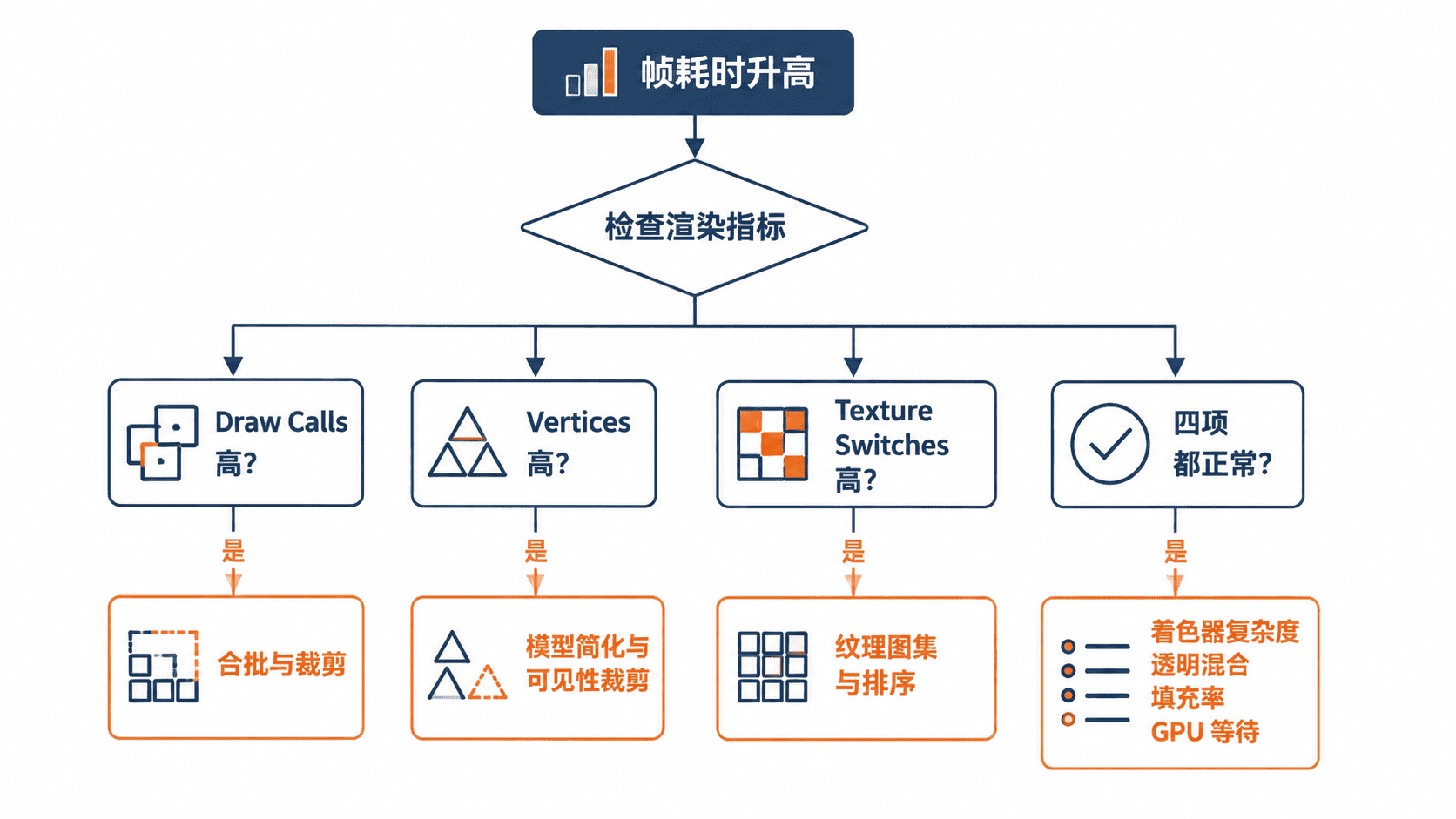
当绘制次数高、顶点数不高时,瓶颈多半在 CPU 提交和状态管理,应优先检查精灵合批、材质排序和重复提交。绘制次数不高但顶点数很高时,应检查离屏对象、粒子数量、网格细分和视锥裁剪。
纹理切换频繁通常意味着相邻对象使用了不同纹理。可通过纹理图集、按材质排序或统一采样资源降低切换,但要注意透明对象不能随意重排,否则会破坏前后混合顺序。
四项计数都正常而帧耗时仍高时,问题可能位于统计范围之外,例如复杂像素着色器、大面积透明层、分辨率过高、GPU 与 CPU 同步等待。此时应继续使用图形调试器或 GPU 时间戳,而不是继续压低顶点数。
设定可比较的测试条件
渲染数据必须在相同分辨率、相同场景、相同摄像机位置和相同构建配置下比较。否则指标变化可能来自测试条件,而不是代码优化。
建议为典型场景保存一组基线:记录平均帧耗时、95 分位帧耗时、最大绘制次数和最大顶点数。修改渲染逻辑后重新运行同一场景,只有多个指标共同改善且画面结果一致,才能认定优化有效。
本课总结
- 帧耗时必须与绘制次数、顶点数量和纹理切换一起分析
- 不同指标组合对应不同瓶颈,优化前先确认主要限制来自 CPU、几何规模还是状态切换
- 测试条件和画面结果必须保持一致,否则前后数据没有可比性
下一课预告
下一课将继续介绍内存与资源分析,重点观察纹理、网格和缓存对象的占用变化,并定位持续增长或重复加载问题。