
游戏客户端架构 / 系统课时
保存输入快照
保存输入快照
仅保存“当前是否按下”无法判断一次点击发生在哪一帧。本课将维护当前帧与上一帧两份输入状态,并通过状态差异得到按下、按住和释放三种结果。
学习目标
- 理解当前快照与上一帧快照的职责
- 实现按下、按住、释放三种查询接口
- 掌握复制快照、处理事件和读取结果的固定顺序
为什么需要两帧状态
持续状态只能回答“现在是不是按下”。要识别边沿变化,必须同时比较上一帧与当前帧:当前为真且上一帧为假表示刚按下;两帧都为真表示持续按住;当前为假且上一帧为真表示刚释放。
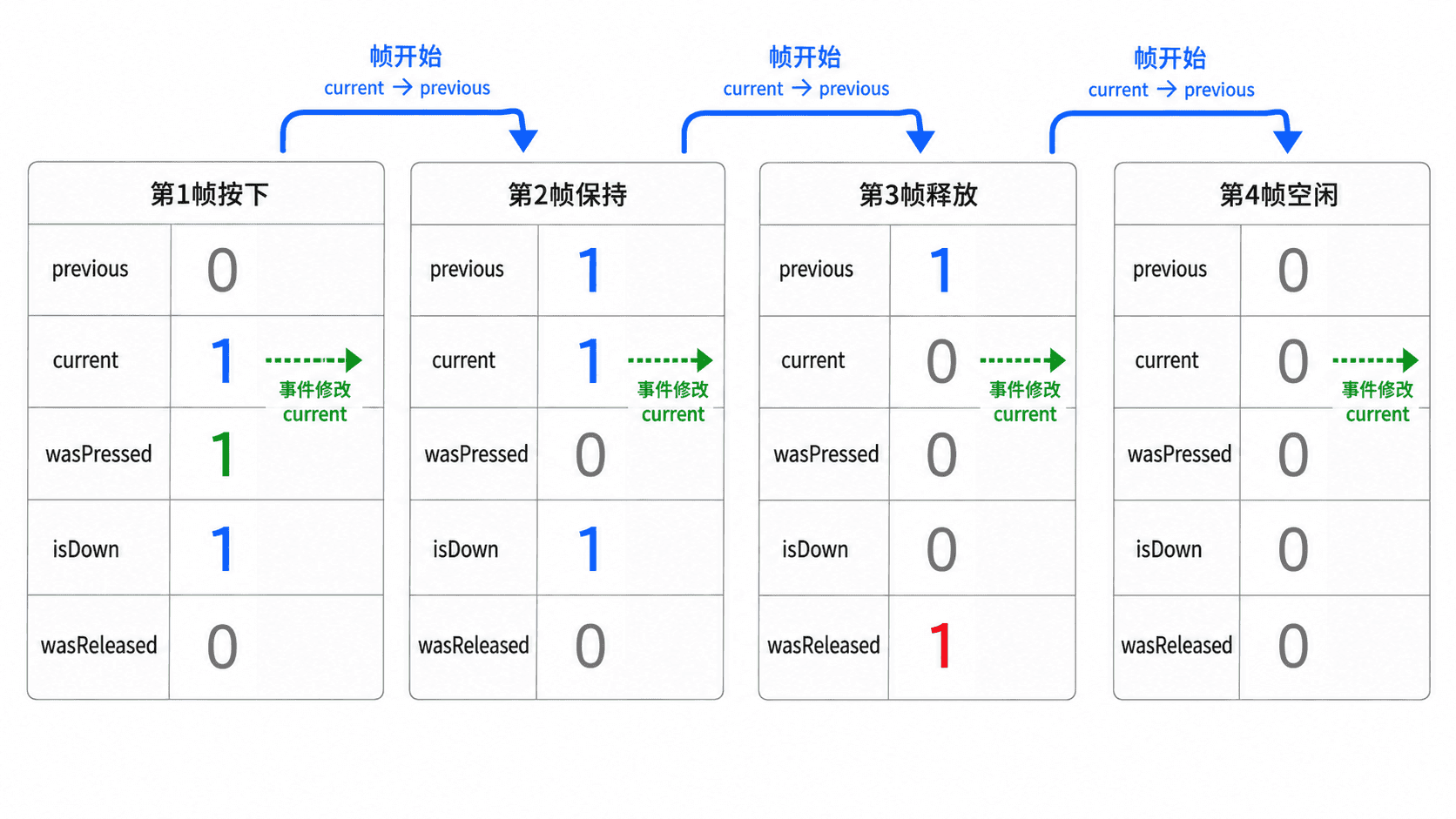
这种模型把平台事件转换成稳定的帧状态。游戏逻辑无需关心一帧收到了多少条底层消息,只需在固定时点查询快照。
实现输入快照
下面以三个鼠标按键为例。beginFrame() 先把当前状态复制到上一帧,随后事件处理函数修改当前状态,最后游戏逻辑再查询边沿。
#include <array>
#include <cstddef>
#include <iostream>

enum class MouseButton {
    Left = 0,
    Right,
    Middle
};

class MouseSnapshot {
public:
    void beginFrame() {
        // 复制发生在处理本帧事件之前,previous 才代表真正的上一帧。
        previous_ = current_;
    }

    void setButton(MouseButton button, bool down) {
        current_[indexOf(button)] = down;
    }

    bool isDown(MouseButton button) const {
        return current_[indexOf(button)];
    }

    bool wasPressed(MouseButton button) const {
        const std::size_t index = indexOf(button);
        return current_[index] && !previous_[index];
    }

    bool wasReleased(MouseButton button) const {
        const std::size_t index = indexOf(button);
        return !current_[index] && previous_[index];
    }

private:
    static std::size_t indexOf(MouseButton button) {
        return static_cast<std::size_t>(button);
    }

    std::array<bool, 3> current_{};
    std::array<bool, 3> previous_{};
};

void printFrame(int frame, const MouseSnapshot& snapshot) {
    const MouseButton button = MouseButton::Left;
    std::cout << "frame " << frame
              << ": down=" << snapshot.isDown(button)
              << ", pressed=" << snapshot.wasPressed(button)
              << ", released=" << snapshot.wasReleased(button)
              << "\n";
}

int main() {
    MouseSnapshot snapshot;

    snapshot.beginFrame();
    snapshot.setButton(MouseButton::Left, true);
    printFrame(1, snapshot);

    snapshot.beginFrame();
    printFrame(2, snapshot);

    snapshot.beginFrame();
    snapshot.setButton(MouseButton::Left, false);
    printFrame(3, snapshot);

    snapshot.beginFrame();
    printFrame(4, snapshot);
}
预期输出:
frame 1: down=1, pressed=1, released=0
frame 2: down=1, pressed=0, released=0
frame 3: down=0, pressed=0, released=1
frame 4: down=0, pressed=0, released=0
这四帧分别对应按下、保持、释放和空闲。输出中的 1 表示真,0 表示假。
固定快照更新时序
每帧应遵循“复制旧状态、处理新事件、查询结果”的顺序。若在事件处理之后才复制,上一帧与当前帧会变得相同,wasPressed() 和 wasReleased() 将始终返回假。
快照只负责保存状态,不应主动轮询操作系统。窗口层负责接收事件并调用 setButton(),游戏逻辑则只读查询接口,这样可以避免模块之间相互依赖。
处理同帧多次变化
如果一个按键在同一帧内先按下又释放,最终当前状态与上一帧可能相同,两快照模型就看不到这次短暂变化。普通游戏输入通常可以接受,但节奏游戏、文本输入或自动化回放可能需要额外保存事件队列或边沿计数。
窗口失焦时也要把当前按键全部置为未按下,并保留一次释放边沿。否则焦点切走期间丢失的释放事件会让输入状态一直卡住。
接入现有输入系统
鼠标位置、移动量和滚轮可以继续保存在当前帧状态中;按键数组则同时保留 current 与 previous。键盘和手柄也能复用相同结构,只需更换按键数量与事件映射。
当多个系统读取输入时,应在事件采集完成后统一开放只读快照,避免某个系统在中途修改状态,导致同一帧内不同模块看到不一致的结果。
本课总结
- 两帧快照通过状态差异识别按下边沿、持续按住和释放边沿
- 正确顺序是先复制当前状态到上一帧,再处理本帧事件,最后查询
- 同帧内多次变化无法仅靠最终状态还原,精确场景需要事件队列或计数器
下一课预告
下一课可以在同一套快照模型上扩展键盘与手柄输入,并把不同设备映射为统一的游戏动作。