
游戏客户端架构 / 系统课时
实现界面布局
实现界面布局
本课解决窗口尺寸变化后界面元素错位的问题。你将用锚点确定元素依附位置,用尺寸和偏移控制最终矩形,再通过父子关系让整组界面随容器一起移动和缩放。
学习目标
- 理解锚点、轴心点、尺寸和偏移各自负责什么
- 根据父元素矩形计算子元素的屏幕矩形
- 使用父子层级组织可复用的界面区域
布局的三个核心约束
锚点使用父元素内部的归一化坐标表示依附位置:(0, 0) 是左上角,(0.5, 0.5) 是中心,(1, 1) 是右下角。它决定参考点随父元素如何移动,而不是直接表示子元素左上角。
轴心点描述锚点落在子元素自身的哪个位置。例如右下角按钮同时使用锚点 (1, 1) 和轴心点 (1, 1),按钮右下角就会贴近父容器右下角;再配合负偏移即可保留边距。
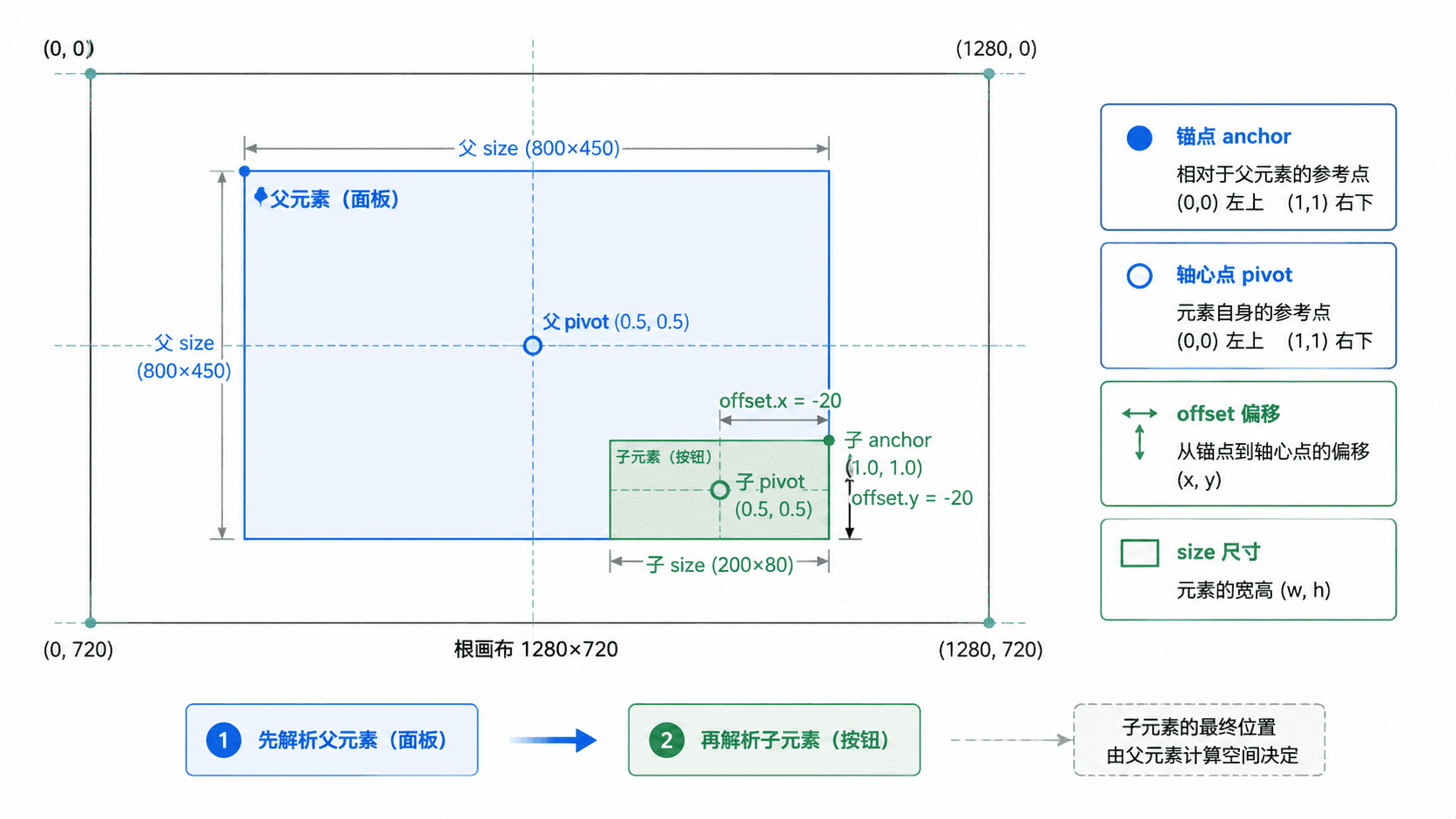
父子关系决定计算顺序。根节点先得到窗口矩形,面板相对根节点布局,按钮再相对面板布局。这样移动面板时不必逐个修改按钮、标题和图标的位置。
计算最终矩形
设父元素矩形为 (parentX, parentY, parentWidth, parentHeight),子元素具有锚点、轴心点、偏移和固定尺寸。子元素左上角可按以下关系计算:
下面的完整示例先把面板放到根画布中心,再把按钮放到面板右下角。它只验证布局数学,不依赖图形库。
#include <iostream>
#include <string>

struct Vec2 {
    float x;
    float y;
};

struct Rect {
    float x;
    float y;
    float width;
    float height;
};

struct Layout {
    Vec2 anchor;
    Vec2 pivot;
    Vec2 offset;
    Vec2 size;
};

Rect resolveRect(const Rect& parent, const Layout& layout) {
    // 锚点先把参考位置映射到父矩形,再用轴心点回退到左上角。
    return {
        parent.x + layout.anchor.x * parent.width
            + layout.offset.x - layout.pivot.x * layout.size.x,
        parent.y + layout.anchor.y * parent.height
            + layout.offset.y - layout.pivot.y * layout.size.y,
        layout.size.x,
        layout.size.y
    };
}

void printRect(const std::string& name, const Rect& rect) {
    std::cout << name << ": x=" << rect.x
              << ", y=" << rect.y
              << ", width=" << rect.width
              << ", height=" << rect.height << '\n';
}

int main() {
    Rect root{0, 0, 1280, 720};

    Layout panelLayout{
        {0.5f, 0.5f}, {0.5f, 0.5f}, {0, 0}, {640, 360}
    };
    Rect panel = resolveRect(root, panelLayout);

    Layout buttonLayout{
        {1, 1}, {1, 1}, {-24, -24}, {160, 44}
    };
    Rect button = resolveRect(panel, buttonLayout);

    printRect("panel", panel);
    printRect("button", button);
    return 0;
}
预期输出
panel: x=320, y=180, width=640, height=360
button: x=776, y=472, width=160, height=44
按钮坐标不是直接相对窗口计算,而是先解析面板,再以面板矩形作为父坐标系。只要父节点结果正确,整个子树就能稳定地随父节点变化。
处理缩放与拉伸
固定尺寸适合图标、按钮和短文本,但面板背景常需要随父元素拉伸。可以为布局增加左右或上下两个锚点:当最小锚点与最大锚点不相等时,元素尺寸由父元素对应区间决定,偏移量改为内边距。
界面更新时应先按父到子的顺序重新计算矩形,再执行文本和图片绘制。窗口尺寸、父节点尺寸或布局参数发生变化时标记布局树为脏;没有变化时复用上次结果,避免每帧重复遍历全部节点。
常见错误是混用屏幕坐标与父坐标、忽略轴心点,或在父节点尚未更新时计算子节点。验证时可改变根矩形为 1920×1080,确认面板仍居中、按钮仍与面板右下角保持 24 像素边距。
本课总结
- 锚点决定元素依附父容器的位置,轴心点决定该位置落在元素自身哪里
- 子元素必须在父元素矩形确定后计算,层级关系就是布局计算顺序
- 固定尺寸适合局部控件,双锚点拉伸适合随容器变化的背景和面板
下一课预告
下一课将把布局结果接入界面事件处理,根据最终矩形完成鼠标命中、悬停、按下与点击状态切换。