
游戏客户端架构 / 系统课时
处理按钮交互
处理按钮交互
按钮交互不是简单地判断鼠标是否位于矩形内,而是要连续追踪悬停、按下和释放三个阶段。本课将实现一个可运行的按钮状态机,并确保只有“在按钮内按下且在按钮内释放”时才触发点击。
学习目标
- 区分悬停、按下、释放和点击四种交互语义
- 使用状态机稳定维护按钮的视觉状态
- 正确处理拖出按钮后释放等边界情况
把按钮视为状态机
按钮通常只需要三个可见状态:Normal、Hover 和 Pressed。点击并不是一个持续状态,而是在满足条件的释放瞬间产生的一次事件。
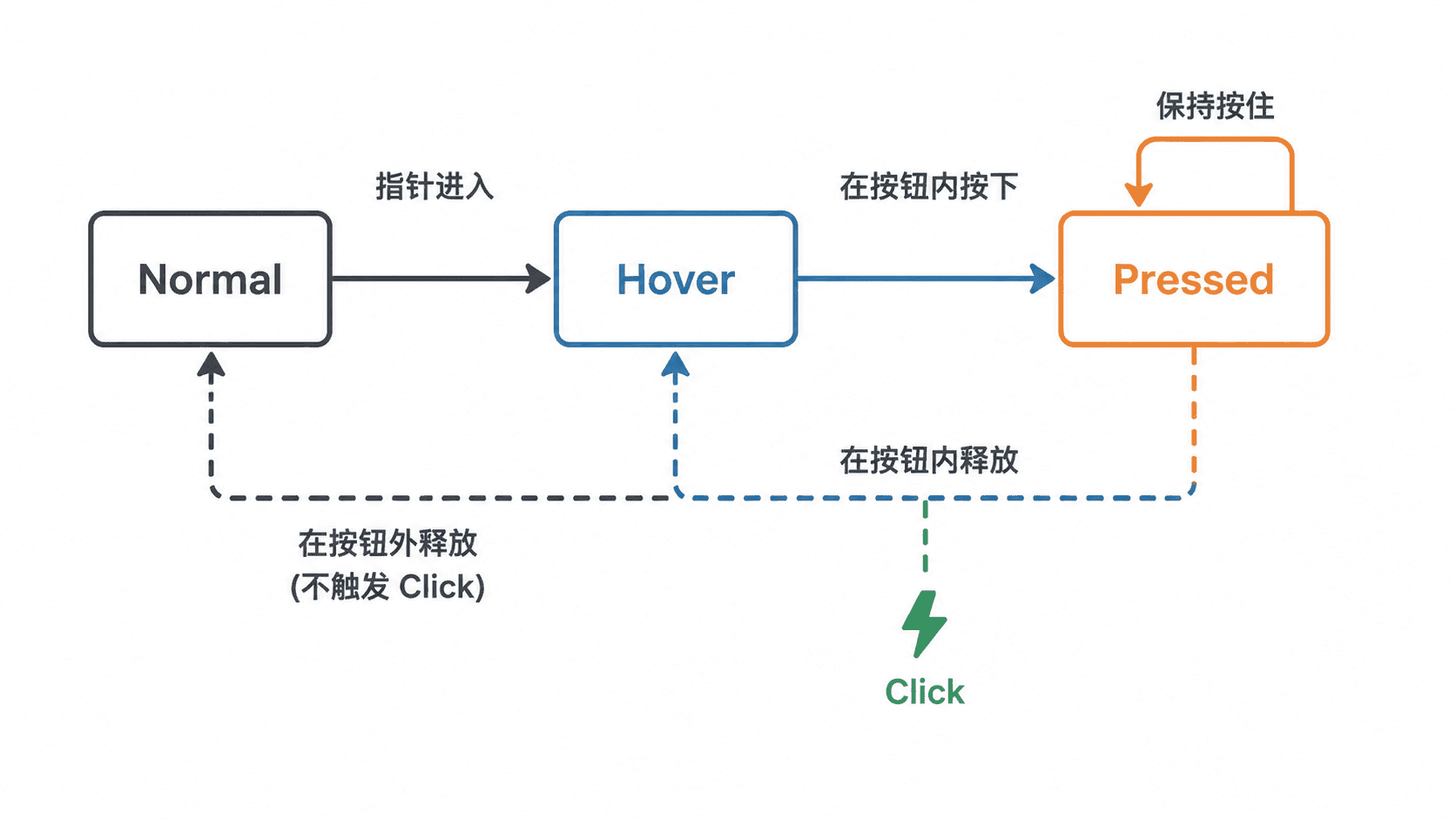
实现时还要记录“本次按压是否从按钮内部开始”。否则用户在按钮外按下,拖入按钮后释放,也可能被误判为点击。
定义输入边沿与点击条件
输入系统应同时提供当前状态和帧边沿。down 表示鼠标键当前是否按住,pressed 只在按下发生的那一帧为真,released 只在释放发生的那一帧为真。
| 字段 | 含义 | 主要用途 |
|---|---|---|
down |
当前帧仍按住 | 维持 Pressed 状态 |
pressed |
本帧刚按下 | 记录按压是否从按钮内开始 |
released |
本帧刚释放 | 判断是否产生点击事件 |
一个有效点击必须同时满足两个条件:按压起点位于按钮内,释放位置也位于按钮内。按住后拖出再释放,只结束本次按压,不触发回调。
完整实现
下面的 C++17 示例包含矩形命中测试、状态维护、点击回调和六帧输入模拟,可直接独立编译运行。
cpp
#include <functional>
#include <iostream>
#include <string>
#include <utility>
#include <vector>

struct MouseInput {
    float x;
    float y;
    bool down;
    bool pressed;
    bool released;
};

struct Rect {
    float x;
    float y;
    float width;
    float height;

    bool contains(float px, float py) const {
        return px >= x && px <= x + width &&
               py >= y && py <= y + height;
    }
};

enum class ButtonState {
    Normal,
    Hover,
    Pressed
};

std::string toString(ButtonState state) {
    switch (state) {
        case ButtonState::Normal: return "Normal";
        case ButtonState::Hover: return "Hover";
        case ButtonState::Pressed: return "Pressed";
    }
    return "Unknown";
}

class Button {
public:
    Button(Rect bounds, std::function<void()> onClick)
        : bounds_(bounds), onClick_(std::move(onClick)) {}

    bool update(const MouseInput& input) {
        const bool inside = bounds_.contains(input.x, input.y);

        // 只允许从按钮内部开始的按压进入候选点击状态。
        if (input.pressed && inside) {
            pressArmed_ = true;
        }

        bool clicked = false;
        if (input.released) {
            clicked = pressArmed_ && inside;
            pressArmed_ = false;
        }

        // 按住期间保持捕获,避免拖出后丢失释放处理。
        if (input.down && pressArmed_) {
            state_ = ButtonState::Pressed;
        } else {
            state_ = inside ? ButtonState::Hover : ButtonState::Normal;
        }

        if (clicked && onClick_) {
            onClick_();
        }
        return clicked;
    }

    ButtonState state() const {
        return state_;
    }

private:
    Rect bounds_;
    std::function<void()> onClick_;
    ButtonState state_ = ButtonState::Normal;
    bool pressArmed_ = false;
};

int main() {
    Button button({10.0F, 10.0F, 120.0F, 40.0F}, [] {
        std::cout << "click callback" << std::endl;
    });

    const std::vector<MouseInput> frames = {
        {0.0F, 0.0F, false, false, false},
        {20.0F, 20.0F, false, false, false},
        {20.0F, 20.0F, true, true, false},
        {160.0F, 20.0F, true, false, false},
        {20.0F, 20.0F, false, false, true},
        {0.0F, 0.0F, false, false, false}
    };

    std::cout << std::boolalpha;
    for (std::size_t i = 0; i < frames.size(); ++i) {
        const bool clicked = button.update(frames[i]);
        std::cout << "frame " << i + 1
                  << " state=" << toString(button.state())
                  << " clicked=" << clicked << std::endl;
    }
}
预期输出
text
frame 1 state=Normal clicked=false
frame 2 state=Hover clicked=false
frame 3 state=Pressed clicked=false
frame 4 state=Pressed clicked=false
click callback
frame 5 state=Hover clicked=true
frame 6 state=Normal clicked=false
第 4 帧虽然指针已经移出按钮,但鼠标仍处于按住状态,因此按钮继续保持捕获。第 5 帧回到按钮内释放,才产生一次点击回调。
验收与关键边界
验收时至少覆盖三类路径:按钮内按下并释放应点击;按钮外按下再移入释放不应点击;按钮内按下后移出释放也不应点击。
真实界面还要先把屏幕坐标转换为按钮所在 UI 层的局部坐标。多个按钮重叠时,应按绘制层级从上到下命中,并只把输入交给最上层可交互元素。
本课总结
- 按钮视觉状态由持续输入决定,点击事件只在合法释放瞬间产生
pressed、down、released三种输入语义不能互相替代- 记录按压起点并保持输入捕获,可以避免拖动过程中的误触发
下一课预告
下一课将把按钮接入界面事件分发系统,让多个控件按层级接收输入,并处理焦点与事件消费。
按自己的节奏,确认真正理解。