
游戏美术与资产 / 系统课时
导入结果怎样与 Blender 对照
导入结果怎样与 Blender 对照
模型从 Blender 经过 FBX 进入 Unity 后,尺寸、朝向、材质、骨骼或动画一旦出现偏差,最怕同时修改多个环节。更稳妥的方法是把“Blender 源文件、导出的 FBX、Unity 导入结果”当成三个检查点,用同一组基准逐项对照,先确定问题在哪一段产生,再只修那一段。
学习目标
- 建立 Blender、FBX、Unity 三方一致的验收基准
- 能通过中间 FBX 判断问题发生在导出前还是导入后
- 能记录关键导入参数,避免排障过程中反复试错
先固定一组可比较的基准
对照前不要只看“视觉上差不多”。至少固定尺寸、朝向、原点、层级、材质槽、骨骼数量和动画片段七类信息。尺寸要选明确物体作为基准,例如门高 2 米;朝向要明确模型正前方;动画则记录片段名称、起止帧和是否包含根节点位移。
如果每次导出前都顺手 Apply Transform、改单位或重命名骨骼,就无法知道偏差由哪一步造成。验收样本应先冻结,排障期间一次只改一个变量。
把 FBX 当成中间证据
三方比对的关键不是“Blender 和 Unity 看起来是否一样”,而是确认 FBX 中间产物已经发生了什么变化。如果 Blender 正常、FBX 已异常,问题在建模或导出阶段;如果 FBX 正常、Unity 才异常,重点检查 Unity 的 Model Importer。
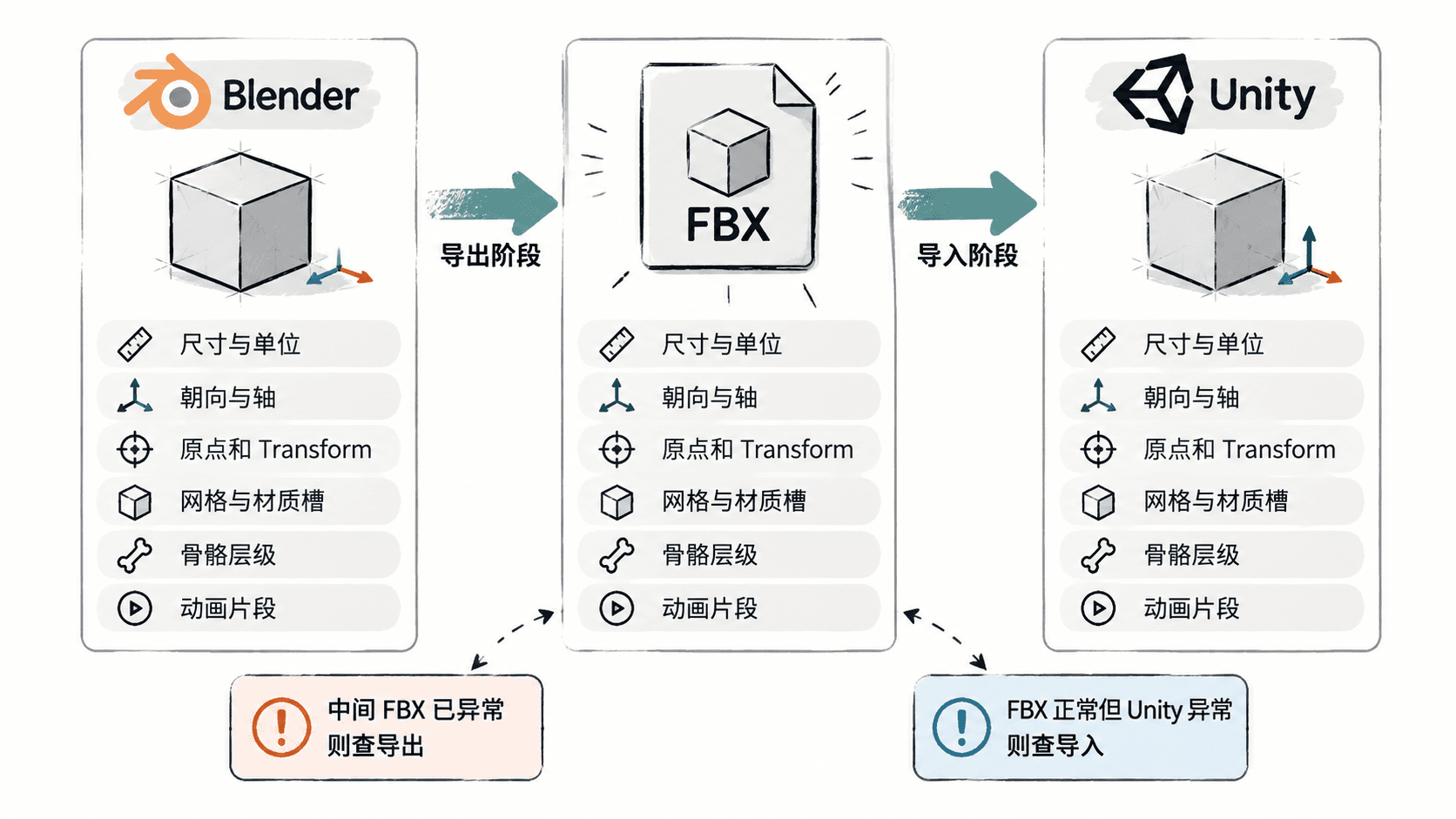
为了让中间文件真正有证据价值,可以使用一个干净的 Blender 文件重新导入刚导出的 FBX,再检查尺寸、朝向、骨骼和动画。不要直接在原场景里覆盖导入,否则同名对象、父子关系或旧材质可能干扰判断。
在 Unity 记录导入事实
Unity 侧最容易因为 Scale Factor、Rig 类型、动画导入开关等设置让同一 FBX 得到不同结果。除了看 Inspector,还可以用一个 Editor 菜单脚本打印当前选中 FBX 的关键导入信息,便于把每次测试结果记录下来。
将下面脚本保存为 Assets/Editor/FbxImportProbe.cs,在 Project 窗口选中一个 FBX,再执行 Tools/Asset Check/Print FBX Import Info。
using System.Linq;
using UnityEditor;
using UnityEngine;

public static class FbxImportProbe
{
    [MenuItem("Tools/Asset Check/Print FBX Import Info")]
    private static void PrintInfo()
    {
        var path = AssetDatabase.GetAssetPath(Selection.activeObject);
        var importer = AssetImporter.GetAtPath(path) as ModelImporter;

        if (importer == null)
        {
            Debug.LogError("Please select an imported model asset.");
            return;
        }

        var assets = AssetDatabase.LoadAllAssetsAtPath(path);
        var meshCount = assets.OfType<Mesh>().Count();
        var clipCount = assets.OfType<AnimationClip>()
            .Count(clip => !clip.name.StartsWith("__preview__"));

        Debug.Log(
            $"path={path}, scaleFactor={importer.globalScale}, " +
            $"animationType={importer.animationType}, " +
            $"importAnimation={importer.importAnimation}, " +
            $"meshes={meshCount}, clips={clipCount}"
        );
    }
}
预期输出
path=<PATH>, scaleFactor=1, animationType=Humanoid, importAnimation=True, meshes=<COUNT>, clips=<COUNT><PATH> 和 <COUNT> 会因资产而变化。这里不是要求所有项目都得到相同数值,而是把当前导入事实固定下来,便于与 Blender 和重新导入的 FBX 结果逐项核对。
用差异所在阶段决定修复位置
如果尺寸在 Blender 正确、重新导入 FBX 后已经错误,就回到单位、Transform 应用状态和 FBX 导出缩放检查;不要先改 Unity 中对象的 Transform Scale 掩盖问题。若 FBX 尺寸正常而 Unity 变了,再检查 Scale Factor 和导入预设。
骨骼与动画也遵循同样原则:中间 FBX 已少骨骼或少 Clip,就查 Blender 导出选择范围、骨骼层级和动画烘焙;中间 FBX 完整而 Unity 少了 Clip,则查 Rig 与 Animation 页签。材质问题则区分“材质槽数量变化”和“贴图没有自动绑定”,两者不是同一种故障。
把验收结果变成可重复流程
实际项目中可以为每类资产保留一个已通过的基准样本,并记录 Blender 版本、导出预设和 Unity 导入预设。出现异常时,用同一基准重新走一遍 Blender→FBX→Unity,而不是凭记忆修改参数。
这种三方对照的价值在于把“看起来不对”转成可定位的阶段差异:先证明偏差第一次出现在哪里,再修第一次出现偏差的那一步。这样即使资产复杂,也能避免在 Blender 和 Unity 两端来回试参数。