
游戏美术与资产 / 系统课时
动画不动时怎样逐层定位
动画不动时怎样逐层定位
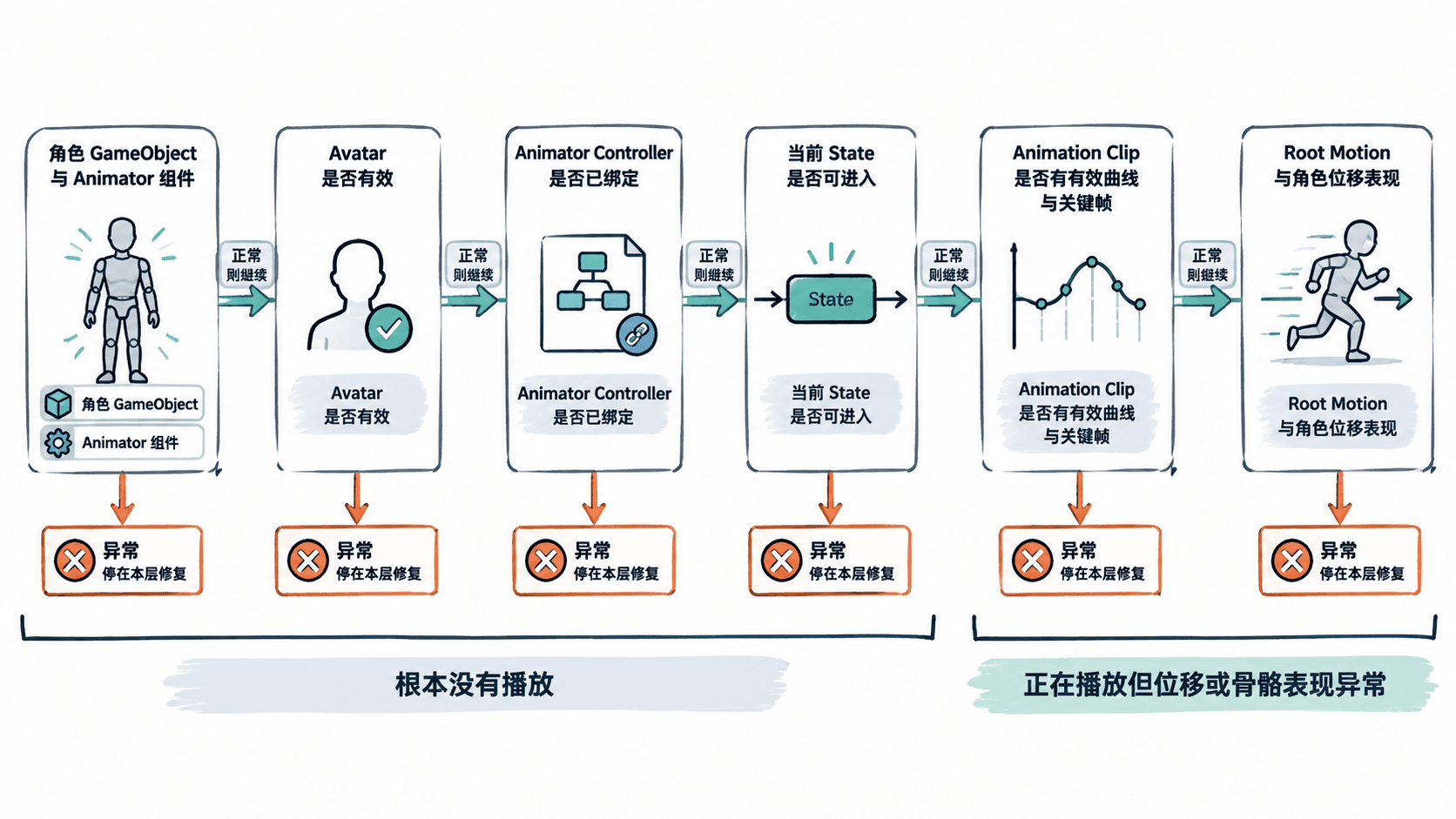
动画导入 Unity 后“模型能看到但完全不动”,不要一开始就反复重导 FBX。更有效的做法是把播放链拆成 Avatar、Animator Controller、Clip、Root Motion 和当前播放状态五层,逐层确认输入与运行时状态,先判断问题停在哪一层,再决定回 Blender 还是留在 Unity 修复。
学习目标
- 能按固定顺序检查 Avatar、Controller、Clip 与播放状态
- 能区分“动画没有被播放”和“动画在播但角色看起来没动”
- 能用运行时信息验证 Animator 是否真正进入目标动画
先把动画播放链拆开
一个角色能动起来,至少要满足:模型上的 Animator 可用,Humanoid 模型拥有有效 Avatar,Animator Controller 已绑定,Controller 中存在可进入的状态,状态引用的 Clip 有关键帧,并且运行时真的进入了这个状态。Root Motion 只决定位移是否由动画驱动,不是所有“动画不动”的根因。
从组件和 Avatar 开始
先选中角色根节点,确认 Animator 组件处于启用状态,Controller 不为空,Speed 不是 0。Humanoid 模型还要确认 Avatar 有效;如果 Avatar 创建失败、骨骼映射缺失或角色使用了与模型不匹配的 Avatar,Controller 即使正常切换状态,骨骼也可能没有正确被驱动。
如果模型使用 Generic Rig,就不要用 Humanoid 的骨骼映射思路排查。此时重点是 Clip 的根节点、骨骼层级与导入后的绑定路径是否一致。
再确认 Controller 与 Clip
打开 Animator 窗口,在 Play 模式观察当前状态。若默认状态根本没有进入,先检查 Entry 指向、Transition 条件和参数值;如果状态已经高亮但角色不动,再检查该状态引用的 Motion 是否为空,以及对应 Clip 在 Inspector 预览中是否真的存在关键帧。
还要确认 Clip 没有因为导入范围设置错误而截成空片段。例如原动画实际在 1~40 帧,但导入片段只保留了没有关键帧的区间,Unity 仍可能生成 Clip,却看不到预期动作。
用运行时信息确认是否真的在播放
当 Animator 窗口不方便观察时,可以挂一个临时脚本打印当前 Clip 与播放进度。脚本只用于定位,确认问题后应删除,避免每帧日志影响编辑器性能。
using UnityEngine;

public class AnimatorProbe : MonoBehaviour
{
    [SerializeField] private Animator animator;

    private void Update()
    {
        if (animator == null)
        {
            return;
        }

        var state = animator.GetCurrentAnimatorStateInfo(0);
        var clips = animator.GetCurrentAnimatorClipInfo(0);
        var clipName = clips.Length > 0 ? clips[0].clip.name : "<none>";

        Debug.Log(
            $"enabled={animator.enabled}, " +
            $"speed={animator.speed}, " +
            $"controller={animator.runtimeAnimatorController != null}, " +
            $"rootMotion={animator.applyRootMotion}, " +
            $"normalizedTime={state.normalizedTime:F2}, " +
            $"clip={clipName}"
        );
    }
}
预期输出
enabled=True, speed=1, controller=True, rootMotion=False, normalizedTime=<NORMALIZED_TIME>, clip=Walk<NORMALIZED_TIME> 会随播放进度变化。如果 clip=<none>,优先查状态是否真正进入、状态的 Motion 是否为空;如果进度持续变化且 Clip 名称正确,说明 Animator 正在工作,问题更可能出在 Avatar、骨骼绑定或动画曲线本身。
最后检查 Root Motion 与可见结果
角色原地踏步但你期望它向前移动时,检查 Clip 是否包含根节点位移,以及 Apply Root Motion 是否符合项目设计。反过来,如果项目由代码或导航系统控制位移,通常会关闭 Root Motion,此时“角色位置不前进”并不等于动画失效。
排查时最好坚持同一顺序:先证明 Animator 在运行,再证明状态与 Clip 正确,最后才看 Avatar、骨骼和 Root Motion。这样能避免把 Unity 播放状态问题误判成 Blender 导出问题,也能减少无效重导。