
游戏美术与资产 / 系统课时
模型消失时先查哪几项
模型消失时先查哪几项
模型导入 Unity 后“完全看不见”,最怕一上来就反复重导出。更高效的做法是按文件引用、Transform、导入状态、材质与层级逐层缩小范围,先判断是对象没进场景、位置不对,还是已经存在但没有被正常渲染。
学习目标
- 建立模型不可见问题的固定排查顺序
- 能区分引用、Transform、导入与渲染层面的故障
- 能用最小修改验证根因,而不是反复重导资产
先判断模型到底有没有进场景
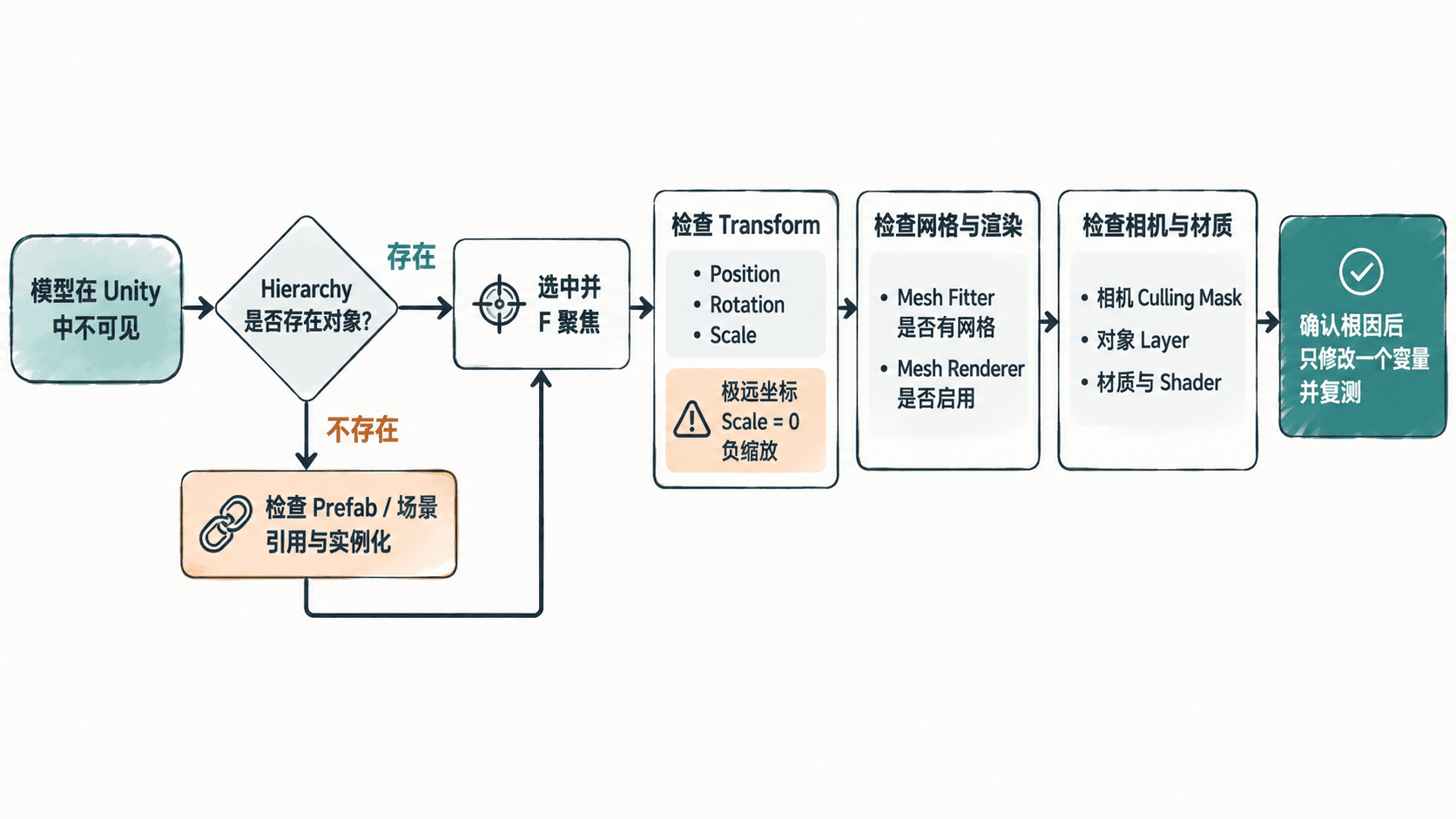
先看 Hierarchy,而不是 Scene 视图。若对象根本不在 Hierarchy,问题通常在 Prefab 引用、场景保存、实例化流程或拖拽操作;若对象存在,则选中它并按 F 聚焦。能聚焦到对象但仍看不到,说明问题已经缩小到 Transform、网格或渲染状态。
同时查看 Inspector 中的 Mesh Filter 与 Mesh Renderer。Mesh Filter 没有网格引用时,Unity 只有一个空 GameObject;Mesh Renderer 被禁用时,网格存在但不会参与正常渲染。
Transform 是最高频的可见性问题
从 Blender 到 Unity,坐标轴、单位、父级缩放和导出设置都可能让对象出现在意料之外的位置。先检查 Position 是否离原点过远,再看 Scale 是否为 0、非常小或异常大;若对象挂在父节点下,还要看父节点 Transform,因为最终位置与缩放是层级计算后的结果。
排查时不要同时重置多个值。先记录当前参数,再单独执行一次 Reset Transform,观察模型是否立即出现。如果出现,继续恢复并逐项比对 Position、Rotation、Scale,就能知道是哪一项导致异常。
再查导入状态和网格本身
在 Project 中选中模型资源,确认 Unity 导入器没有报错,同时展开资源查看是否生成 Mesh。若源文件重新导出后结构变化,Prefab 中原本引用的子网格可能失效,表现为对象还在,但某些 Mesh 引用丢失。
回到 Blender 时,重点确认对象没有被禁用导出、没有只存在于未导出的 Collection 中,并检查是否应用了需要固化的变换。对 FBX 工作流而言,最好让团队固定导出选项与单位规则,避免同一资产被不同成员用不同参数导出。
最后检查材质、层级和相机
材质异常通常会让模型“显示错误”,但不一定让它完全消失,所以排在 Transform 和 Mesh 之后。若模型在 Scene 可见、Game 不可见,优先检查 Camera 的 Culling Mask 与对象 Layer。如果 Renderer 被父级对象统一禁用,也会出现 Scene 层级里有对象、画面里没有结果的情况。
透明材质还可能把表面变得几乎看不见。临时换成一个确定不透明、能在当前渲染管线使用的测试材质,是区分“网格不可见”和“材质不可见”的最快办法。
用单变量复测收尾
定位这类问题时,最重要的是每次只改一个变量:先确认对象存在,再处理 Transform,再确认 Mesh 与 Renderer,最后检查材质、Layer 和 Camera。任何一步修复后都立即回到 Scene 与 Game 视图复测,并撤销无关修改。
这样做的价值不只是解决当前模型,而是把“模型消失”从模糊现象拆成可验证的链路。只要对象是否存在、坐标是否合理、网格是否挂载、Renderer 是否启用、相机是否渲染这几项逐一成立,问题通常就能被稳定定位。