
游戏美术与资产 / 系统课时
材质变粉红通常说明什么
材质变粉红通常说明什么
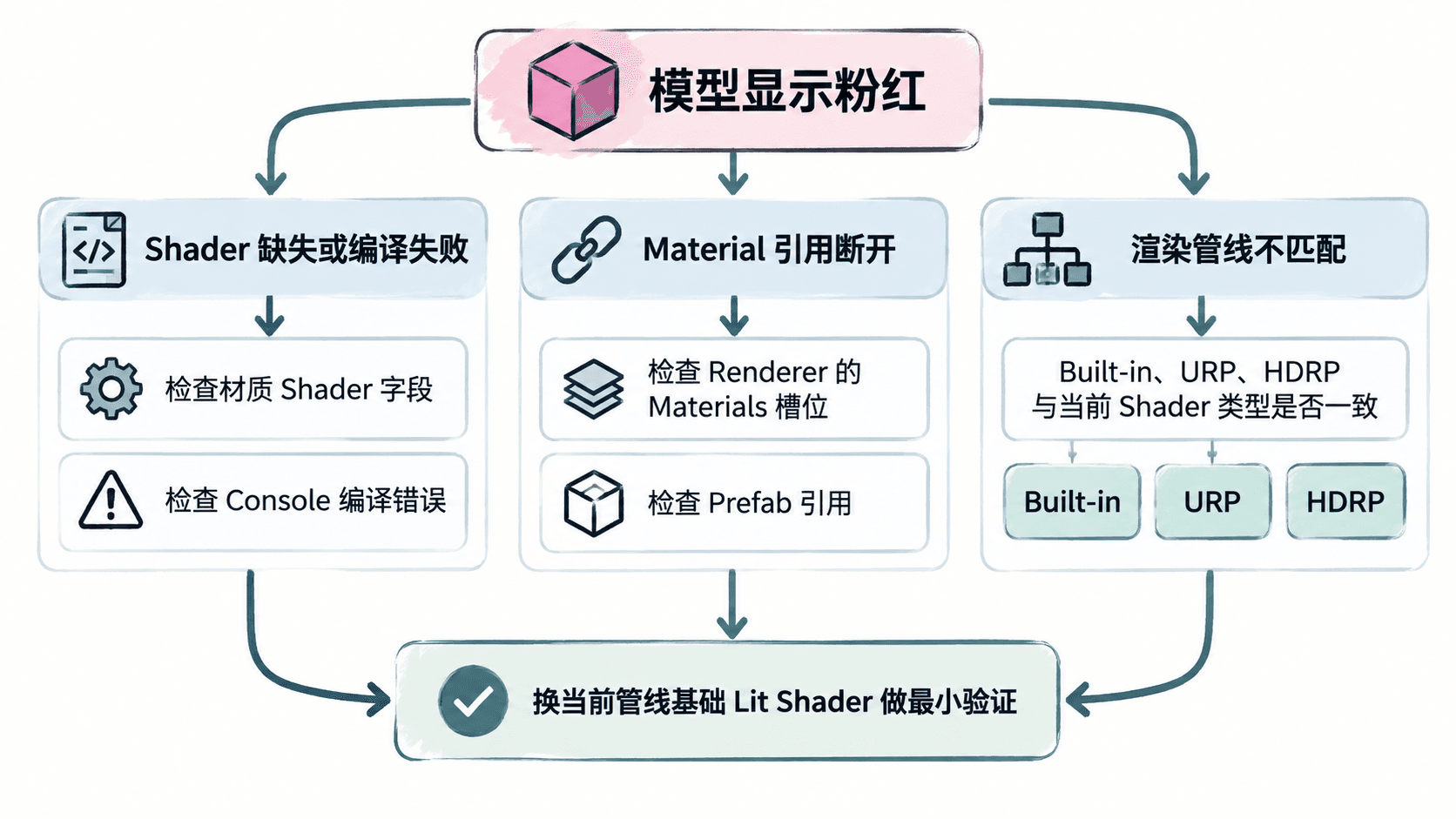
Unity 里的粉红材质通常不是“贴图丢了”,而是 Shader 无法被当前项目正确使用。排查时要先区分 Shader 缺失或编译失败、材质引用断开,以及 Built-in、URP、HDRP 等渲染管线不匹配,避免把时间浪费在重复导入纹理上。
学习目标
- 理解粉红材质与 Shader 失效之间的关系
- 能区分 Shader、材质引用和渲染管线不匹配
- 能按最短路径验证并修复常见粉红材质问题
先确认是不是 Shader 本身失效
选中粉红对象,在 Inspector 中找到其材质,再检查材质使用的 Shader。若 Shader 显示缺失、不可选,或 Console 出现 Shader 编译错误,根因就在 Shader 层,而不是模型或贴图层。
最直接的验证方法是临时把材质切换到当前渲染管线自带的基础 Lit Shader。若模型立刻恢复正常显示,说明 Mesh、UV 与材质槽基本没有问题,后续只需要继续追查原 Shader 为什么不可用。
再看材质引用有没有断
如果 Shader 本身可用,但某个模型或 Prefab 仍然粉红,要检查 Mesh Renderer 或 Skinned Mesh Renderer 的 Materials 槽位。重新导入 FBX、替换模型层级或修改材质提取方式后,原来的材质引用可能丢失或被替换。
可以把一个已知正常的材质拖到同一个 Renderer 上测试。若正常材质能显示,说明渲染对象本身没有问题;此时再检查原材质是否引用了项目中已经删除、移动或替换的 Shader。
判断是不是渲染管线不匹配
这是资产从别的项目迁入时最常见的情况之一。Built-in、URP 与 HDRP 使用的 Shader 体系不同,例如一个面向 Built-in 的自定义 Shader,直接放进 URP 项目后可能无法正确渲染;反过来也是一样。
先确认项目当前使用哪条渲染管线,再看材质引用的 Shader 属于哪一套。若是整个场景大量材质同时变粉红,优先怀疑管线切换或批量材质升级没有完成;若只有少数资产出问题,更可能是这些资产使用了独立 Shader。
| 现象 | 优先检查 |
|---|---|
| 单个材质粉红 | 该材质的 Shader 与引用 |
| 同一 Prefab 多个部位粉红 | Renderer 材质槽与 Prefab 引用 |
| 大量资产同时粉红 | 渲染管线与 Shader 兼容性 |
| 自定义 Shader 独自粉红 | Shader 编译错误与目标管线支持 |
用最小测试确定修复方向
排障时不要一开始就批量转换全部材质。先选一个问题对象,把材质替换为当前管线官方基础 Shader,并保留原贴图参数做对照。如果恢复正常,再决定是升级原 Shader、重新指定兼容 Shader,还是执行项目提供的材质转换流程。
修复后同时检查 Scene 视图、Game 视图和 Console。画面恢复而 Console 仍有 Shader 报错,说明问题没有真正清理干净;只有材质正常、Shader 不再报错、Prefab 引用保持稳定,才算完成验收。