
游戏美术与资产 / 系统课时
多个 UV 通道分别做什么
多个 UV 通道分别做什么
Unity 中的模型可能同时使用多个 UV 通道,不同通道承担不同任务。理解 UV0、UV1 等通道的职责,可以避免为了某种效果错误修改主纹理坐标,导致材质或光照出现问题。
学习目标
- 理解多个 UV 通道在实时渲染中的作用
- 区分主纹理 UV 和辅助 UV 的使用场景
- 判断资产是否需要额外 UV 通道
UV 通道解决什么问题
一个模型的 UV 并不一定只有一套。单个 UV 通道只能提供一组二维坐标,如果不同渲染功能需要不同的映射方式,就需要额外的 UV 通道。
在 Unity 中,常见情况是:
| UV 通道 | 常见用途 |
|---|---|
| UV0 | 主纹理、颜色贴图、法线贴图等 |
| UV1 | 光照贴图、烘焙数据等 |
| UV2 | 特殊效果或自定义 Shader 数据(视项目需求) |
不同项目的约定可能不同,但大多数资产都会把 UV0 作为主要材质坐标。
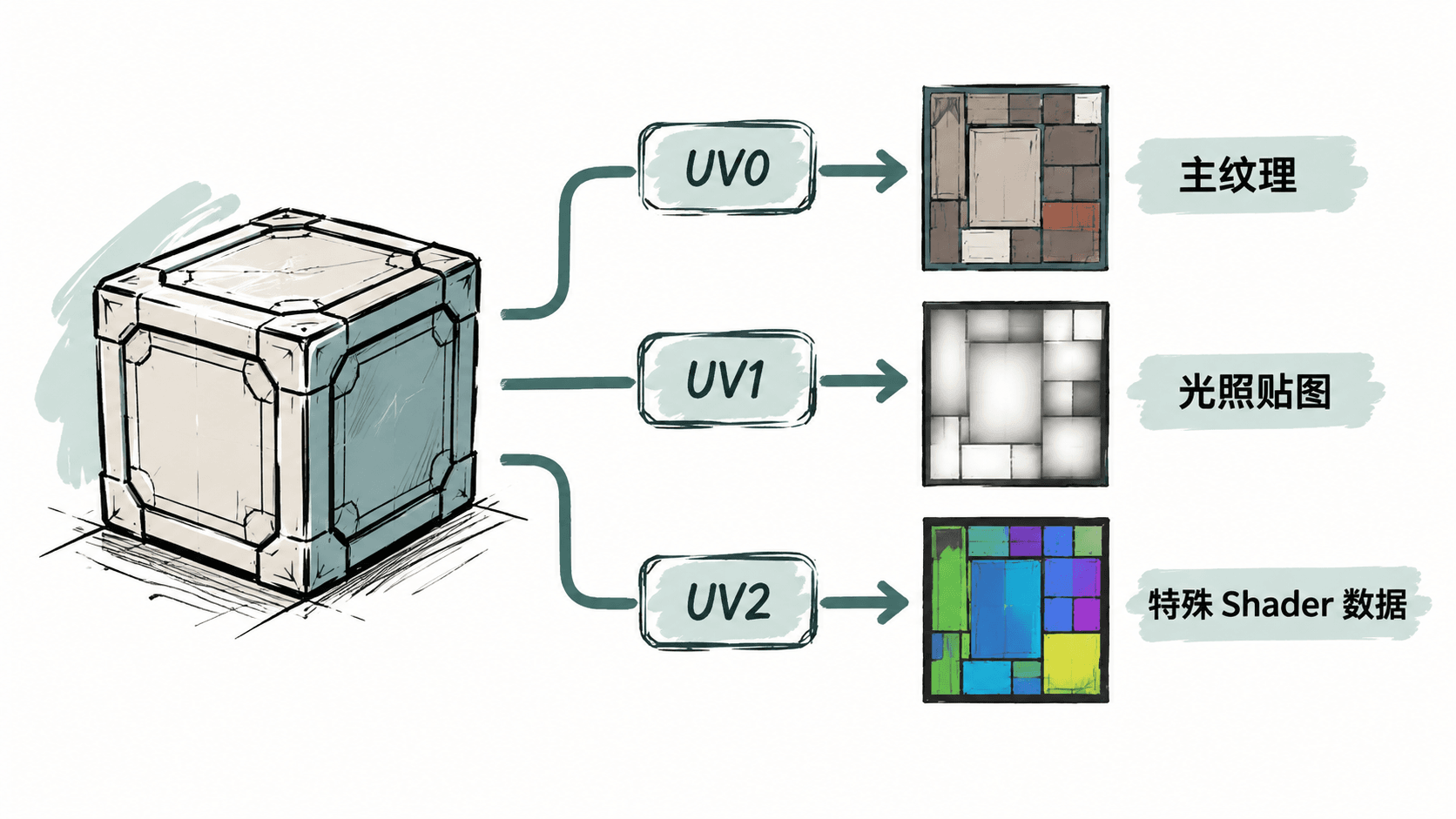
UV0 用于主材质纹理
UV0 是最常见的纹理坐标。颜色贴图、金属度贴图、粗糙度贴图以及法线贴图通常都依赖这一组坐标。
制作资产时,UV0 主要关注:
- 展开是否合理
- 是否存在明显拉伸
- 是否符合纹理密度要求
- 是否方便贴图绘制
如果修改 UV0,已经制作好的材质贴图通常也会受到影响。因此在项目后期不要随意重新展开 UV0。
UV1 用于光照烘焙
实时游戏中,部分项目会使用 Lightmap 烘焙静态光照。光照贴图需要一套没有重叠区域的 UV,因为 Unity 需要知道每个模型表面对应光照纹理中的独立位置。
因此 UV1 通常具有以下特点:
- UV 岛不能重叠
- 需要保留足够间距避免光照污染
- 主要服务于光照计算,而不是材质绘制
Blender 导出模型时,如果项目需要光照烘焙,需要确保额外 UV 通道正确生成并被 Unity 识别。
是否需要创建额外 UV 通道
并不是所有模型都需要多个 UV 通道。增加 UV 通道会提高模型数据量,也会增加制作和维护成本。
可以根据实际需求判断:
- 使用普通材质和实时贴图:通常只需要 UV0
- 使用静态光照烘焙:通常需要额外 UV 通道
- 使用特殊 Shader:根据 Shader 要求决定
在 Blender 与 Unity 间验证 UV
导出前,可以在 Blender 中检查模型是否包含需要的 UV Map。导入 Unity 后,再通过材质和光照效果确认通道是否生效。
简单验证流程如下:
- 在 Blender 的 Object Data Properties 中查看 UV Maps。
- 确认主纹理使用的 UV Map 正确。
- 导出模型并导入 Unity。
- 使用对应材质或光照设置检查结果。
如果材质正常但烘焙光照异常,通常需要优先检查第二 UV 通道,而不是重新修改主纹理 UV。
理解 UV 通道的职责后,资产制作时可以根据渲染需求选择最少但足够的 UV 数据,让模型既满足效果要求,又保持较低运行成本。
按自己的节奏,确认真正理解。