
游戏美术与资产 / 系统课时
静态模型怎样设置碰撞体
静态模型怎样设置碰撞体
模型进入 Unity 后,能看见并不代表能参与物理碰撞。本节从建筑、普通道具和可交互物体三个常见场景出发,判断什么时候使用 Box、Sphere、Capsule 或 Mesh Collider,并完成可复用 Prefab 的基础碰撞设置。
学习目标
- 根据物体外形与用途选择合适的 Collider 类型
- 理解静态碰撞体与可移动物体在设置上的差别
- 用 Scene 视图验证碰撞边界,而不是只凭模型外观判断
先按用途判断碰撞精度
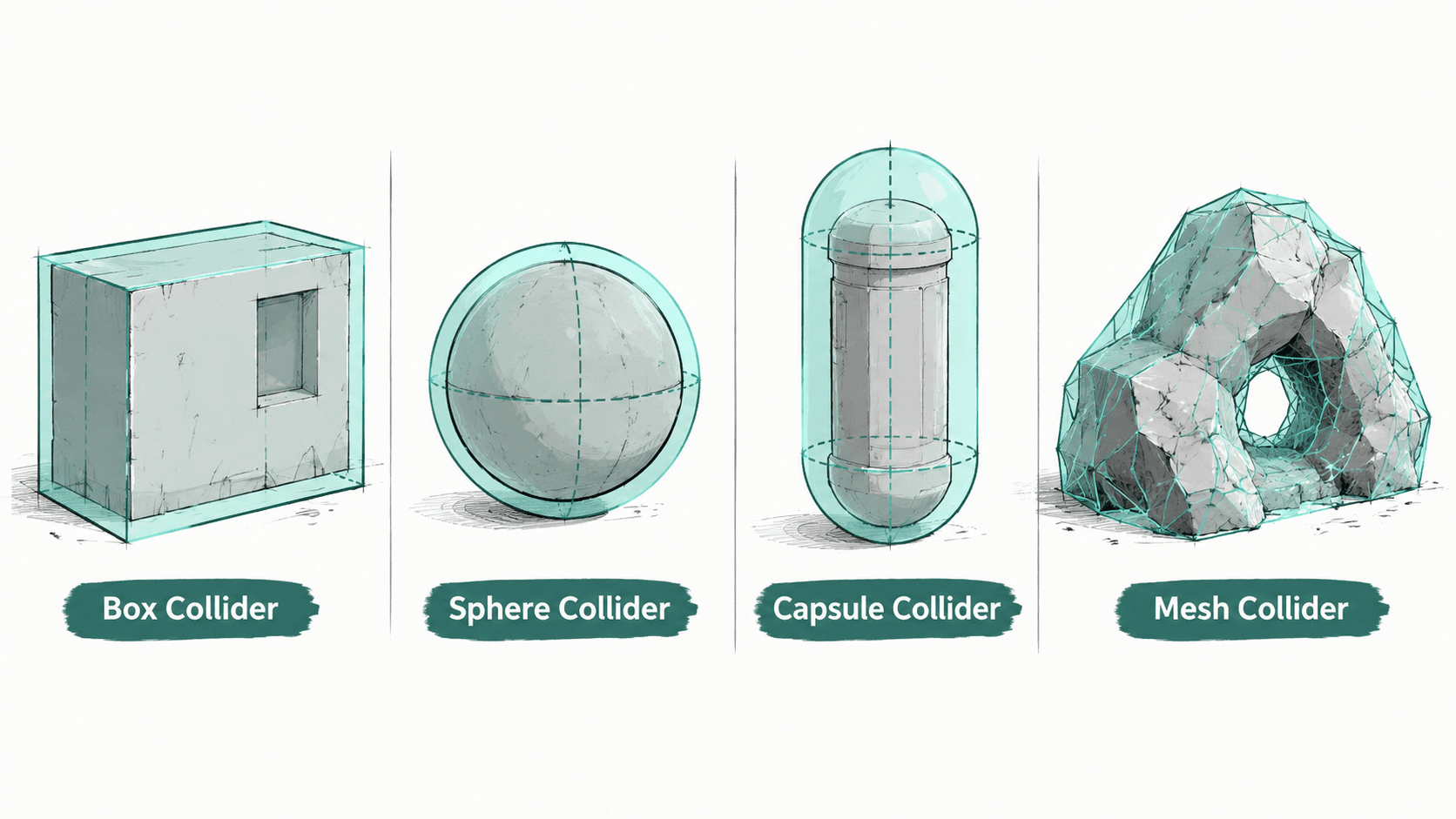
碰撞体的任务不是复制模型表面,而是给物理系统提供一个足够准确、计算成本合理的边界。墙体、地板、箱子这类规则物体优先使用 Box Collider;球形或近似球形道具适合 Sphere Collider;细长圆柱、立柱或胶囊状物体可以考虑 Capsule Collider。
只有当物体轮廓复杂,而且简单几何体会明显破坏玩法时,才需要 Mesh Collider。例如带洞口的固定岩壁、不可移动的复杂楼梯或特殊地形,需要角色真正进入凹陷区域时,网格碰撞才有实际价值。
在 Unity 中完成基础设置
对于不会移动的建筑、地面和场景道具,通常直接在模型根节点或合适的子节点上添加 Collider,不需要为了“静态”额外添加 Rigidbody。Unity 物理语义中的静态碰撞体,核心是该碰撞对象没有参与动态刚体运动,而不是仅仅勾选 GameObject 的 Static 标记。
设置时可以按以下顺序处理:
- 在 Scene 视图中确认模型的真实尺寸、旋转和缩放正常。
- 优先添加 Box、Sphere 或 Capsule Collider,并调整 Center、Size、Radius、Height 等参数。
- 只有简单 Collider 无法表达必要通行边界时,再改用 Mesh Collider。
- 打开 Scene 视图中的 Collider 可视化,检查碰撞边界是否穿出墙面、挡住门洞或留下不该出现的缝隙。
- 将碰撞设置与模型一起保存为 Prefab,再在测试场景中复用验证。
Mesh Collider 什么时候才值得用
Mesh Collider 会使用指定网格参与碰撞计算,因此能够表达复杂表面,但通常比基础几何碰撞体更昂贵。对于完全固定的场景结构,可以在确有必要时使用较复杂的非凸 Mesh Collider;如果对象需要由 Rigidbody 驱动移动,则应优先改成多个基础 Collider,或使用满足移动需求的简化凸网格。
不要因为模型来自 Blender 就默认勾选导入设置中的 Generate Colliders。自动生成只能说明“有碰撞”,不能保证边界符合玩法。门框、栏杆、桌腿和镂空结构尤其容易出现视觉上可以通过、碰撞上却被整块挡住的问题。
验收一个可复用 Prefab
最终验收应关注行为而不是参数数量。玩家或测试刚体应能站在该站的位置、穿过应当开放的空间,并且不会因为细小装饰产生卡顿或弹跳。把 Collider 放在语义明确的子节点上,例如主体、台阶和障碍区域分别管理,后续修改模型时也更容易发现哪些碰撞需要同步调整。