
游戏美术与资产 / 系统课时
Prefab 怎样保留正确材质
Prefab 怎样保留正确材质
模型在场景里看起来正常,并不代表做成 Prefab 后材质关系就稳定。本课把导入模型、独立材质资产、Renderer 材质槽和 Prefab 引用整理清楚,让模型重新导入、移动到其他场景或重复实例化后仍能使用预期材质。
学习目标
- 理解导入材质、独立 Material 资产与 Prefab 引用的区别
- 把模型使用的材质整理成稳定、可复用的项目资产
- 验证模型重新导入后 Prefab 是否仍保持正确材质
先分清模型、材质和 Prefab 的引用关系
Unity 导入 FBX 等模型文件后,网格与材质信息可能一起出现在模型导入结果中,但 Prefab 真正需要稳定保存的是 Renderer 对材质资产的引用。若多个模型都依赖难以管理的导入材质,后续替换模型或调整导入设置时更容易出现引用变化。
更稳妥的做法是把需要长期维护的材质作为独立 .mat 资产保存,再让 MeshRenderer 或 SkinnedMeshRenderer 的材质槽引用这些资产。Prefab 保存组件及其资产引用,而不是复制一份材质内容到每个实例中。
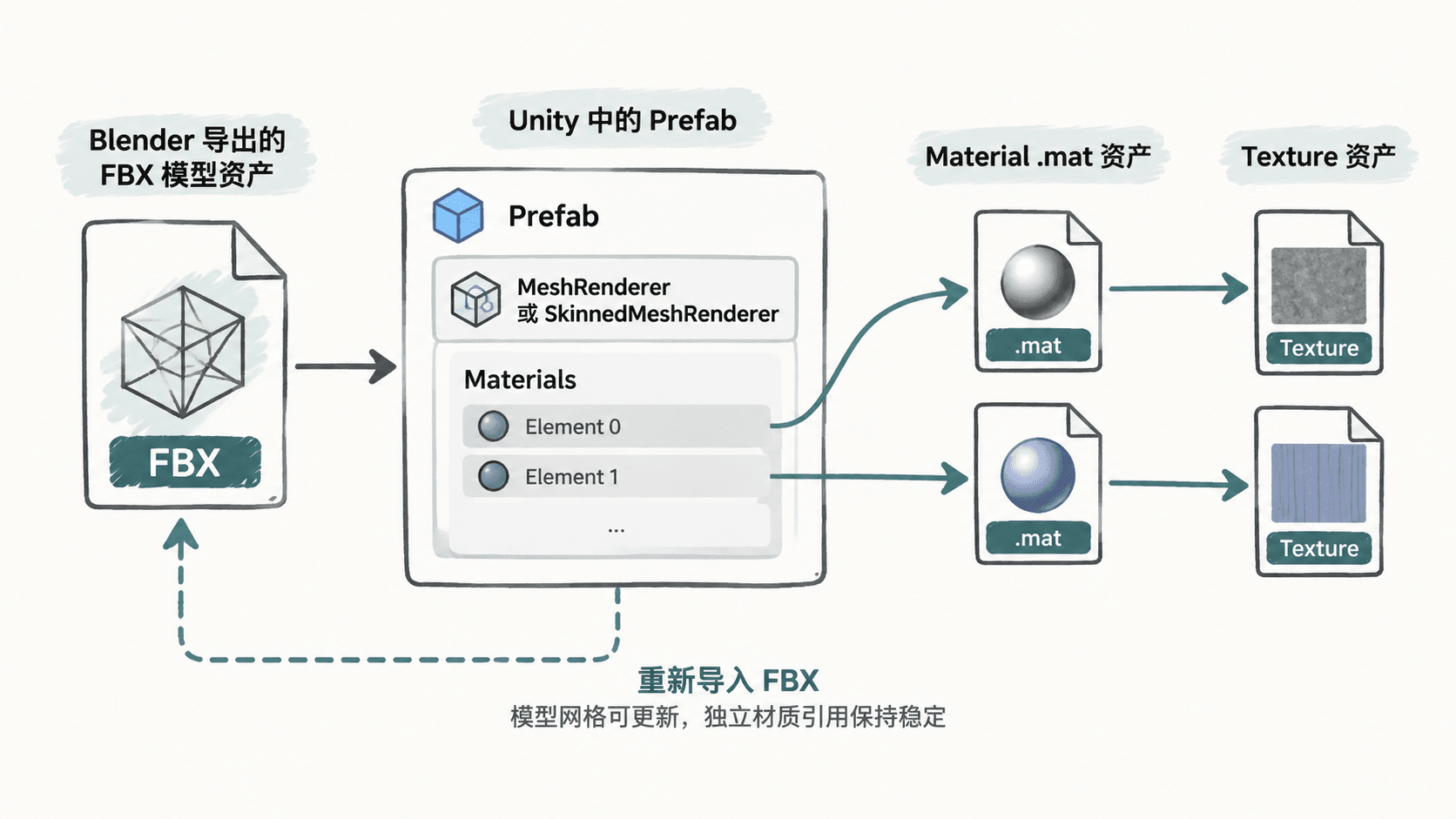
把材质整理成独立资产
如果模型当前使用的是随模型导入的材质,先确认它是否需要长期复用。角色皮肤、服装、武器、建筑表面等会持续调整的材质,通常适合放进项目自己的材质目录,例如 Assets/Art/Materials,并使用能表达用途的名称。
可以新建独立 Material,再复制原材质需要的 Shader、贴图和参数;部分 Unity 版本和模型格式也支持从模型导入设置中提取材质。无论采用哪种方式,最终目标都是让 Project 中存在可以独立选择、移动和复用的 .mat 资产,而不是依赖难以识别的临时关系。
让 Prefab 明确引用目标材质
在场景中选中准备制作 Prefab 的模型根对象,展开子对象,逐个检查实际负责渲染的 MeshRenderer 或 SkinnedMeshRenderer。一个模型可能有多个 Renderer,每个 Renderer 又可能包含多个材质槽,因此不能只检查根节点名称。
将目标 .mat 资产分配到对应材质槽后,再创建或更新 Prefab。材质槽的顺序必须与网格中的 SubMesh 顺序匹配;如果身体、头发和服装分别使用三个 SubMesh,材质也应按模型实际顺序放入相应槽位,否则可能出现材质套到错误表面的情况。
对于多个 Prefab 共用的材质,直接让它们引用同一个 .mat 即可。如果某个角色确实需要独立外观,再复制一个新的 Material 资产进行修改。不要仅为了改变单个实例的颜色就无意识复制大量材质,否则项目很快会出现难以追踪的重复资产。
用重新导入验证引用是否稳定
完成 Prefab 后,不要只看当前场景。真正有价值的验证是模拟后续美术更新:保存场景与 Prefab,重新导入模型资产,然后再次打开 Prefab,检查 Renderer 的材质槽以及场景中的实际显示。
验证时重点确认三件事:材质槽没有变成空引用;多个 SubMesh 仍对应正确材质;纹理与 Shader 没有因为材质资产移动或删除而丢失。Unity 正常移动 Project 内资产时会维护引用,但从文件系统外部直接移动、删除或重新生成相关 .meta 文件可能破坏引用关系。