
游戏美术与资产 / 系统课时
导入后贴图错位怎么定位
导入后贴图错位怎么定位
当 Blender 制作的模型导入 Unity 后出现贴图偏移、旋转错误或纹理拉伸时,不要直接重新展开 UV。本文提供一套从 UV、材质到 Unity 导入设置的排查顺序,帮助快速定位问题来源。
学习目标
- 掌握 Unity 中贴图错位问题的分层定位方法
- 理解 UV、材质槽和纹理导入设置之间的关系
- 能通过最小验证步骤确认具体错误环节
先确认问题属于哪一层
贴图错位通常来自四个层面:模型 UV、材质关联、贴图资源或 Unity 纹理设置。
排查时应从最接近模型数据的部分开始,而不是先修改 Unity 参数。因为如果 UV 本身错误,调整纹理设置无法真正解决问题。
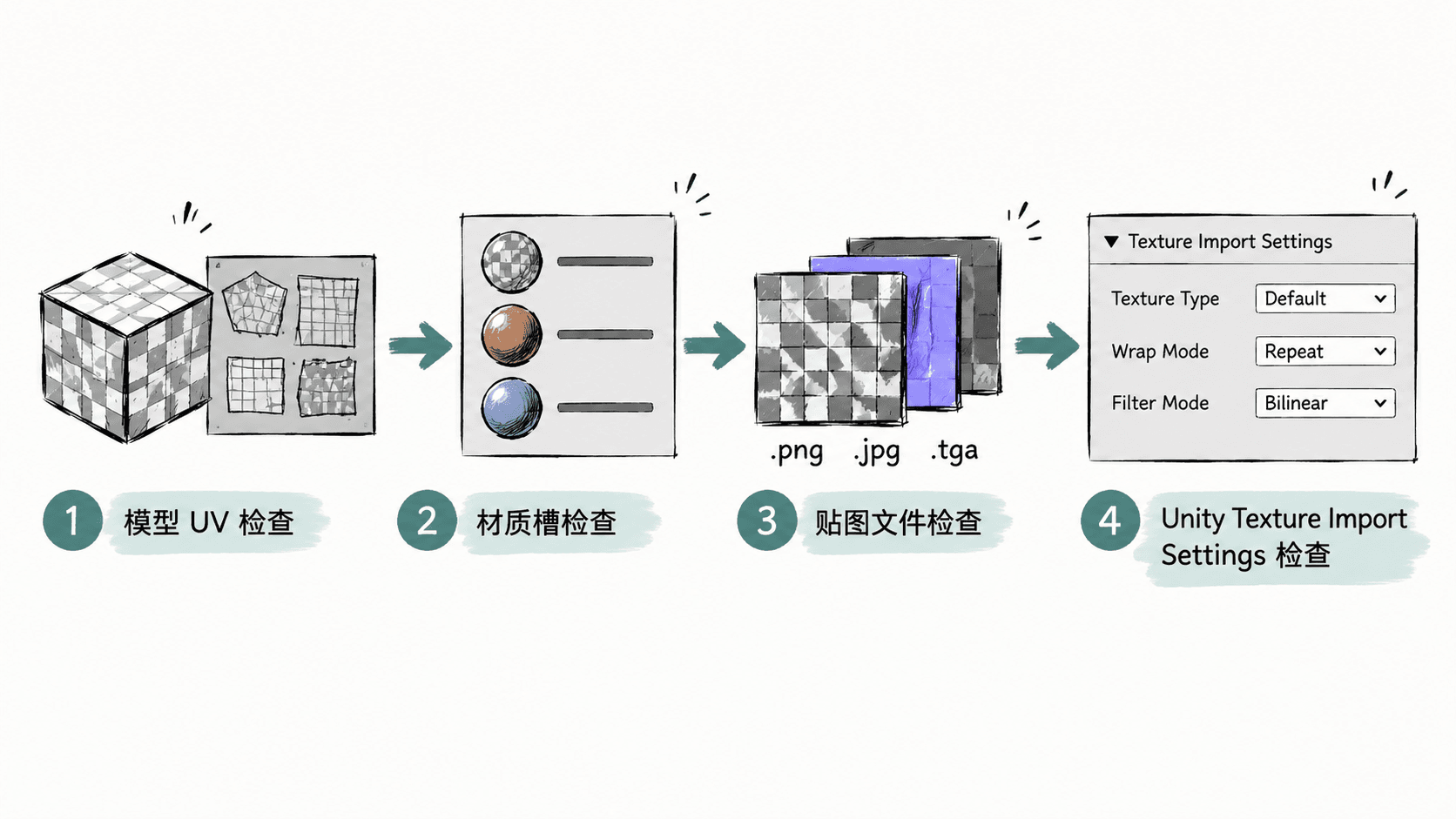
检查模型 UV 是否正确
第一步是在 Blender 中确认 UV 展开是否符合预期。
如果模型在 Blender 里已经显示错误,那么问题发生在导出之前。常见原因包括:
- UV 岛位置错误,导致纹理采样区域偏移
- 法线方向异常造成显示误判
- 修改模型后没有重新更新 UV
可以在 Blender 中切换到 UV 编辑器,并使用测试纹理检查展开结果。
检查流程:
1. 打开 Blender UV Editor
2. 加载测试棋盘格纹理
3. 查看模型表面是否出现拉伸、旋转或错位
预期结果
模型表面的棋盘格保持均匀,接缝位置符合设计预期。如果 Blender 中正常,而 Unity 中错误,则继续检查导出和导入流程。
检查材质槽与贴图绑定
Unity 使用材质槽决定模型不同区域使用哪一个材质。如果导入后材质顺序变化,可能出现“贴图正确但应用到了错误部位”的情况。
例如一个角色模型包含身体、装备和武器三个材质槽,导入时槽位对应错误,就会表现为贴图错位。
可以在 Unity Inspector 中检查:
- Mesh Renderer 使用的 Material 数量是否正确
- 每个槽位是否绑定对应材质
- 材质中的 Main Texture 是否指向正确文件
检查贴图尺寸和纹理设置
贴图文件本身也可能导致显示异常。例如导入 Unity 后,Texture Type、Wrap Mode 或压缩设置变化,会影响最终效果。
常见检查项如下:
| 检查项 | 异常表现 |
|---|---|
| Texture Type | 纹理无法作为普通材质贴图使用 |
| Wrap Mode | 边缘重复或出现接缝 |
| Max Size | 高清贴图被缩放导致细节变化 |
| Compression | 压缩产生明显失真 |
对于需要精确像素表现的 UI、标识或特殊贴图,可以降低压缩影响进行验证。
使用最小修改验证根因
排查过程中不要同时修改多个设置,否则无法判断哪个修改生效。
推荐顺序:
- 用测试材质替换原材质,确认 UV 是否正确。
- 保留模型不变,只替换贴图文件,确认资源是否匹配。
- 最后调整 Unity Texture Import Settings。
当问题消失后,再逐步恢复优化设置。
导入检查命令示例
如果项目使用 Unity Editor,可以通过简单脚本打印模型材质数量,辅助确认导入结果。
using UnityEngine;

public class MaterialCheck : MonoBehaviour
{
    void Start()
    {
        var renderer = GetComponent<Renderer>();
        Debug.Log($"Material Count: {renderer.sharedMaterials.Length}");
    }
}
预期输出
Material Count: 3实际数量会根据模型材质槽数量变化。
贴图错位问题通常不是单一设置错误,而是资产数据在 Blender、导出文件和 Unity 导入之间发生了不一致。按照数据流顺序逐层确认,比反复调整参数更容易找到真正原因。