
游戏美术与资产 / 系统课时
一个 FBX 怎样切多个动画
一个 FBX 怎样切多个动画
一个 FBX 可以包含一段较长的连续动画,再由 Unity 按帧范围切成 Idle、Run、Jump 等多个 Animation Clip。这样不必为了每个动作复制一份模型文件,但前提是时间范围、命名和循环设置清楚,否则很容易出现动作串帧或切片边界不完整。
学习目标
- 能在 Unity 中把一个 FBX 的动画按时间范围切成多个 Clip
- 能为待机、跑步、跳跃等动作设置清晰且稳定的命名
- 能检查切片边界、循环动作和非循环动作是否正确
先确认源动画时间范围
假设 Blender 中把三个动作顺序排在同一条时间线上:Idle 为 0~39 帧,Run 为 40~69 帧,Jump 为 70~99 帧。导出 FBX 后,Unity 会先得到这段完整动画,再允许你在导入阶段定义多个子剪辑。
切片前先记录每个动作的起止帧,并确认边界帧是否重复。如果一个动作的结束帧同时又是下一个动作的起始帧,要明确这一帧究竟属于哪一段,否则可能在切换时看到瞬间跳姿势。
| Clip 名称 | Start | End | 循环 |
|---|---|---|---|
| Idle | 0 | 39 | 是 |
| Run | 40 | 69 | 是 |
| Jump | 70 | 99 | 否 |
帧号只是示例,实际项目应以 Blender 中最终导出的时间轴为准。若导出前改过帧率或动作区间,应重新核对,不要沿用旧记录。
在 Animation 页签中切分 Clip
选中 Project 窗口中的 FBX,在 Inspector 打开 Animation 页签。启用动画导入后,在 Clips 区域可以新增多个剪辑,并分别设置名称、Start 和 End。每个 Clip 都引用同一份 FBX 动画数据,只是播放不同的时间范围。
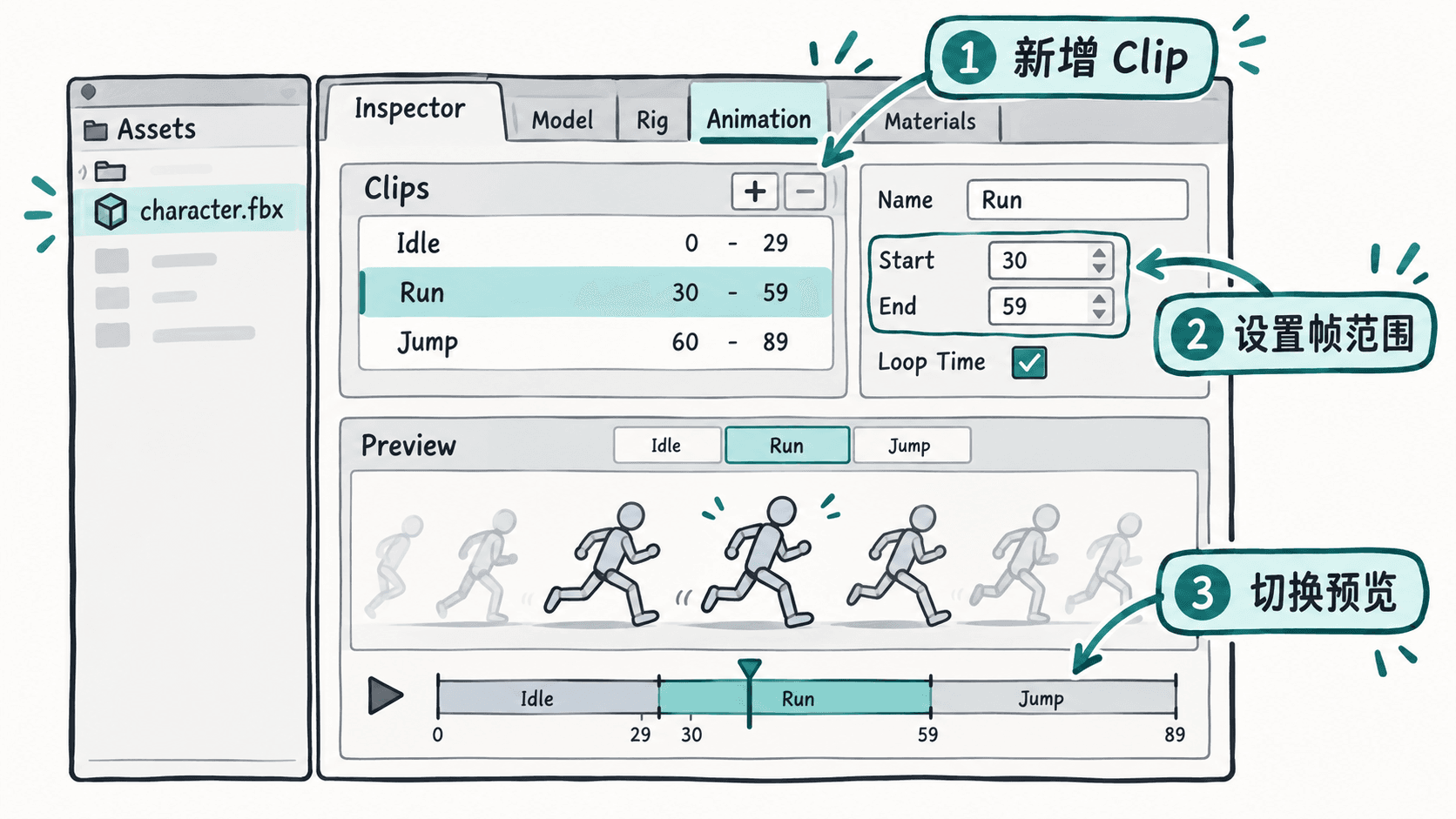
实际操作可以按下面的顺序完成:
- 新建第一个 Clip,命名为
Idle,填写对应 Start 和 End。 - 再添加
Run与Jump,分别填写各自帧范围。 - 为循环动作启用
Loop Time,非循环动作保持关闭。 - 点击
Apply保存导入设置,再逐个选择 Clip 查看预览。
命名应直接表达动作语义,例如 Idle、RunForward、JumpStart,不要使用 Take 001、Clip 2 这类缺乏含义的默认名。名称一旦被 Animator Controller、代码或 Addressables 引用,后续再改会增加维护成本。
重点检查切片边界
切片正确与否不能只看数字,必须逐个播放预览。Idle 应能从末帧平滑回到首帧;Run 的第一帧和最后一帧应该处于可循环的相位;Jump 则要完整覆盖起跳、腾空和落地,不应因为 End 太早而截断落地动作。
如果某段动作在边界处出现一帧其他动作,优先回到 Blender 检查时间轴和关键帧范围。Unity 的 Clip 切片只是选择时间区间,不会自动判断哪一帧属于哪个动作,也不会替你修正源动画的过渡姿势。
什么时候适合一个 FBX 放多个动作
角色模型和一组小型基础动作放在同一个 FBX 中,管理起来比较直接,适合原型、小项目或动作数量较少的资产。Unity 侧只需维护一份模型资源,再通过 Clip 切片得到多个动画。
当动作数量很多、多人并行制作,或动画需要频繁独立迭代时,通常更适合把模型与动画文件拆开管理。无论采用哪种组织方式,核心原则都相同:时间范围要明确、Clip 名称要稳定、循环设置要逐段验证。只要这三项保持一致,一个 FBX 切出多个可用动画并不复杂。