
游戏美术与资产 / 系统课时
Unity 为什么出现多余材质
Unity 为什么出现多余材质
导入 FBX 后发现 Unity 生成了很多重复材质,通常不是 Unity 自动创建错误,而是 Blender 材质槽、FBX 导出方式和 Unity 材质引用规则共同导致的。本文将定位来源并建立稳定的材质管理流程。
学习目标
- 理解 Blender 材质槽如何影响 FBX 导入结果
- 掌握 Unity 中 Embedded Materials 与外部材质引用的区别
- 学会减少重复材质并验证导入结果
多余材质是怎样产生的
Unity 导入 FBX 时,会根据模型携带的材质信息创建或关联 Material。一个常见误区是认为一个模型只有一个材质,但在 Blender 中,同一个 Mesh 可以拥有多个材质槽,甚至多个槽引用相同或近似的材质。
当 FBX 保存了材质数据,Unity 可能把这些信息转换为内部材质资源。如果模型包含未使用的材质槽、复制后的材质副本或导出时嵌入材质,就容易出现大量名称相似的 Material。
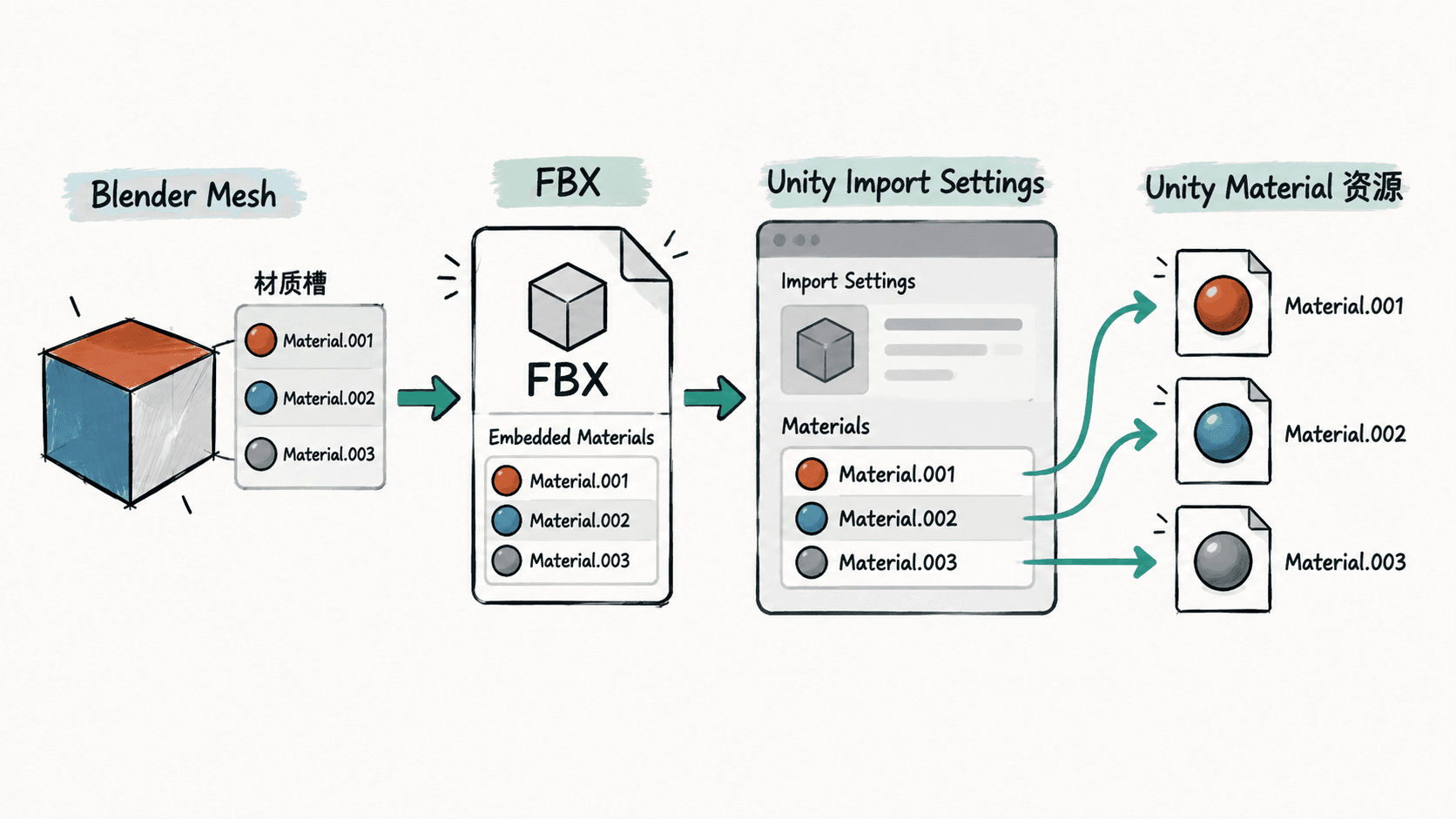
检查 Blender 端材质槽
定位问题时,先回到模型源文件检查材质结构。重点不是删除所有材质,而是确认哪些材质真正被面使用。
在 Blender 中可以检查以下内容:
- Mesh 的 Material Slots 数量是否明显超过实际需求
- 是否存在名称相同但实际不同的材质副本
- 是否有旧版本材质残留在文件中
- 不同面是否真的需要不同材质
如果一个角色只有一个贴图材质,但模型却存在十几个材质槽,导入 Unity 后通常会产生无意义的材质资源。
调整 FBX 导出与 Unity 导入
FBX 导出时需要根据项目需求决定是否携带材质。对于长期维护的项目,更推荐让 Unity 使用外部 Material 资源,而不是依赖 FBX 内嵌材质。
常见处理方式如下:
- Blender 中清理无效材质槽后重新导出 FBX
- Unity 导入后检查 Model Import Settings 的 Materials 设置
- 将需要复用的材质放入统一材质目录
- 避免同一贴图因为名称不同生成多个 Material
对于团队项目,模型文件和材质资源分离更容易版本控制,也方便美术和程序分别维护。
验证材质是否稳定
修改后不要只看当前场景中的显示效果,还需要重新导入模型验证资源数量。
可以检查:
- FBX 下是否生成了预期数量的 Material
- 多个 Prefab 是否引用同一个材质资源
- 删除并重新导入后结果是否一致
如果重新导入后仍出现大量材质,优先检查 Blender 材质槽,而不是直接修改 Unity 资源。
什么时候保留多个材质
多个材质并不一定是错误。例如建筑模型可能需要区分玻璃、金属、墙面,角色模型也可能需要皮肤、衣服和装备材质。问题在于材质数量是否符合模型设计,而不是数量越少越好。
稳定的 FBX 工作流应该让每个材质都有明确用途,避免把历史编辑痕迹带入 Unity 项目。