
游戏美术与资产 / 系统课时
循环动画怎么避免接缝跳动
循环动画怎么避免接缝跳动
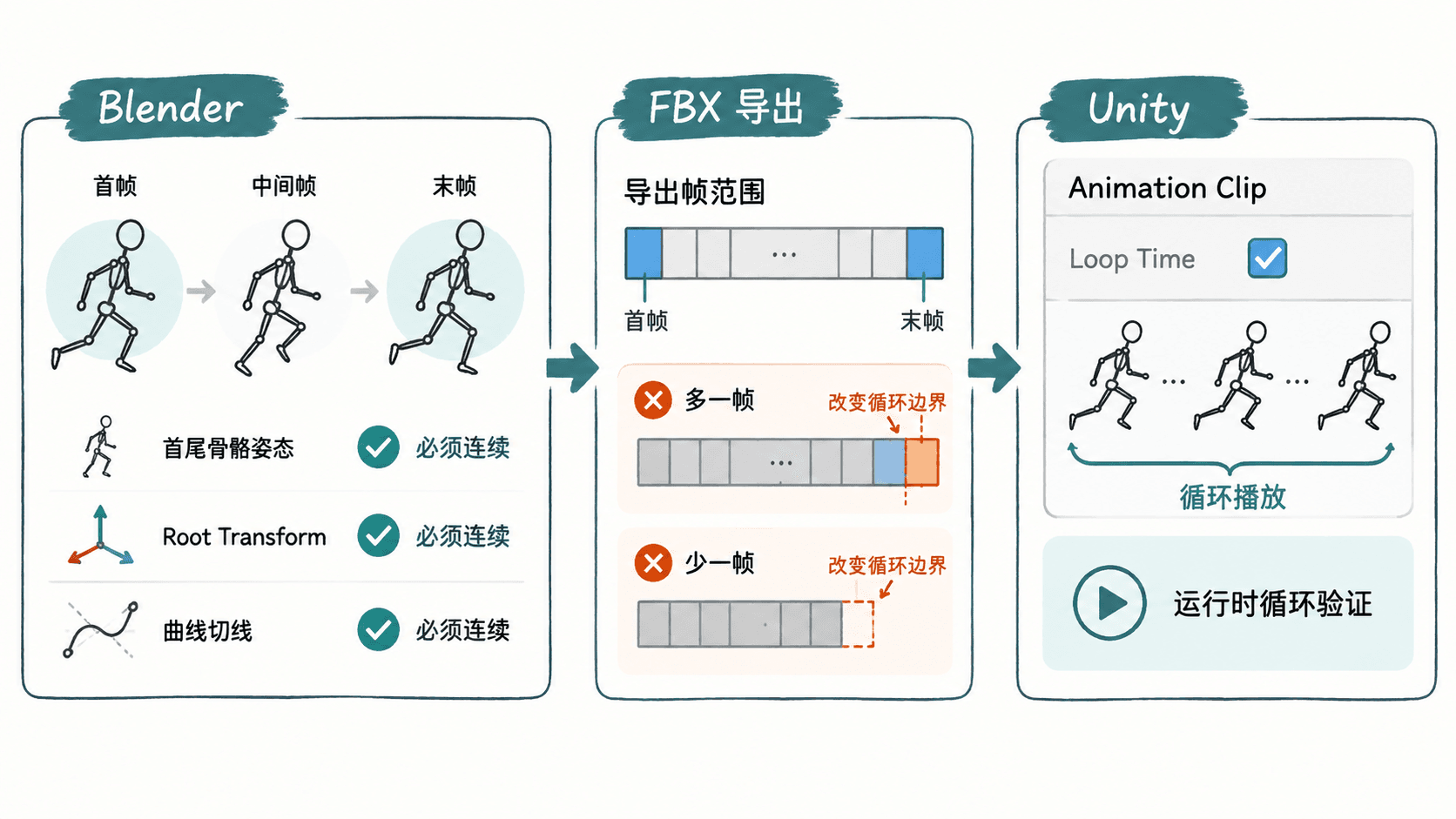
循环动画最常见的问题不是动作中间不自然,而是播放到末尾重新回到开头时突然抖一下。定位时要同时检查 Blender 中的首尾姿态、Root 位移与帧范围,再确认 Unity 是否按循环片段处理,才能避免只靠勾选 Loop Time 掩盖源动画问题。
学习目标
- 判断循环接缝来自姿态、曲线、Root 位移还是帧范围
- 在 Blender 中检查首尾关键帧并修正循环曲线
- 在 Unity 中正确验证 Loop Time 与实际循环效果
先分清是哪一种跳动
循环接缝本质上是“最后一个采样状态”与“下一轮第一个采样状态”不连续。角色脚、手或身体只要有一个关键通道在位置、旋转或缩放上对不上,就可能在边界产生肉眼可见的跳变。
先把问题缩小到以下几类:首尾骨骼姿态不同;关键帧值相同但曲线切线不同;Root 在一个周期内持续前进却在下一轮瞬间回到原点;导出的帧范围多带或少带一帧;Unity 没有把该 Clip 设置为循环。
在 Blender 检查首尾姿态
先在 Dope Sheet 或 Graph Editor 中确定一个完整周期。例如走路循环从左脚接触地面开始,到下一次左脚以同样姿态接触地面结束。逐个检查主要控制骨或变形骨,确认周期边界上的位置、旋转和缩放能够连续衔接。
如果首帧和末帧应该是同一姿态,可以复制首帧关键姿态到周期结束帧,再检查 Graph Editor。数值相同并不代表运动一定连续,Bezier 切线在边界处方向差异过大时,播放到接缝仍可能出现速度突变。
Root 位移决定角色会不会瞬移
原地循环和带位移循环要分开处理。原地跑步通常要求 Root 在一个周期结束后回到与开头兼容的位置;如果 Root 在 Blender 中向前移动了一段距离,Unity 又按原地动画循环,下一轮开始时就会出现明显回跳。
对于需要真正向前移动的动作,应先明确移动由动画 Root Motion 还是游戏逻辑负责。若移动由代码或导航系统负责,源动画通常保持原地更容易维护;若使用 Root Motion,则必须让位移轨迹和 Unity 的 Root Motion 设置保持一致,而不是简单删除 Root 动画。
帧范围不要凭感觉多留一帧
循环动画经常会在末尾放一个与首帧相同的姿态,这是为了方便在 Blender 内检查周期闭合。但导出时必须明确 Unity 最终采样的起止范围,否则重复终点、额外空帧或遗漏边界帧都可能改变循环节奏。
建议在 Blender 中先确定明确的起始帧和结束帧,再让 FBX 导出范围与动作范围一致。进入 Unity 后查看导入得到的 Animation Clip,确认开始、结束和长度没有被意外扩大,并在预览窗口连续播放数个周期观察接缝。
Unity 的 Loop Time 不是修复按钮
在模型资源的 Animation 导入设置中,为需要循环的 Clip 启用 Loop Time。部分 Rig 和 Clip 还会显示循环姿态或 Root Transform 相关选项,这些设置可以帮助处理边界,但不能把明显错误的首尾骨骼姿态自动变成正确循环。
验证时不要只看导入预览中的第一轮。连续播放至少数个周期,分别观察脚底是否滑动、骨盆是否抖动、Root 是否瞬移以及速度是否在边界突然变化。如果关闭 Loop Time 时源动画本身就有明显首尾差异,应优先回 Blender 修正源数据。
稳定的循环应该在源动画层面已经接近连续,Unity 的循环选项只负责按周期播放和处理有限的边界融合。把首尾姿态、Root、帧范围和导入设置依次检查,比反复调整单个 Loop Time 开关更容易找到真正原因。