
游戏美术与资产 / 系统课时
Unity Model Importer 怎么检查
Unity Model Importer 怎么检查
FBX 文件进入 Unity 后,真正影响最终效果的是 Import Settings。本文介绍如何检查 Model、Rig、Animation 和 Materials 四个面板中的关键设置,快速发现模型比例、骨骼和材质异常。
学习目标
- 掌握 Unity FBX Importer 四个主要面板的检查顺序。
- 理解每个导入选项影响的资源结果。
- 建立模型导入后的快速验收流程。
打开 FBX 导入设置
在 Unity 项目窗口中选中 FBX 文件,Inspector 会显示 Model Import Settings。不要直接拖入场景后再排查问题,先确认导入参数可以减少反复调整。
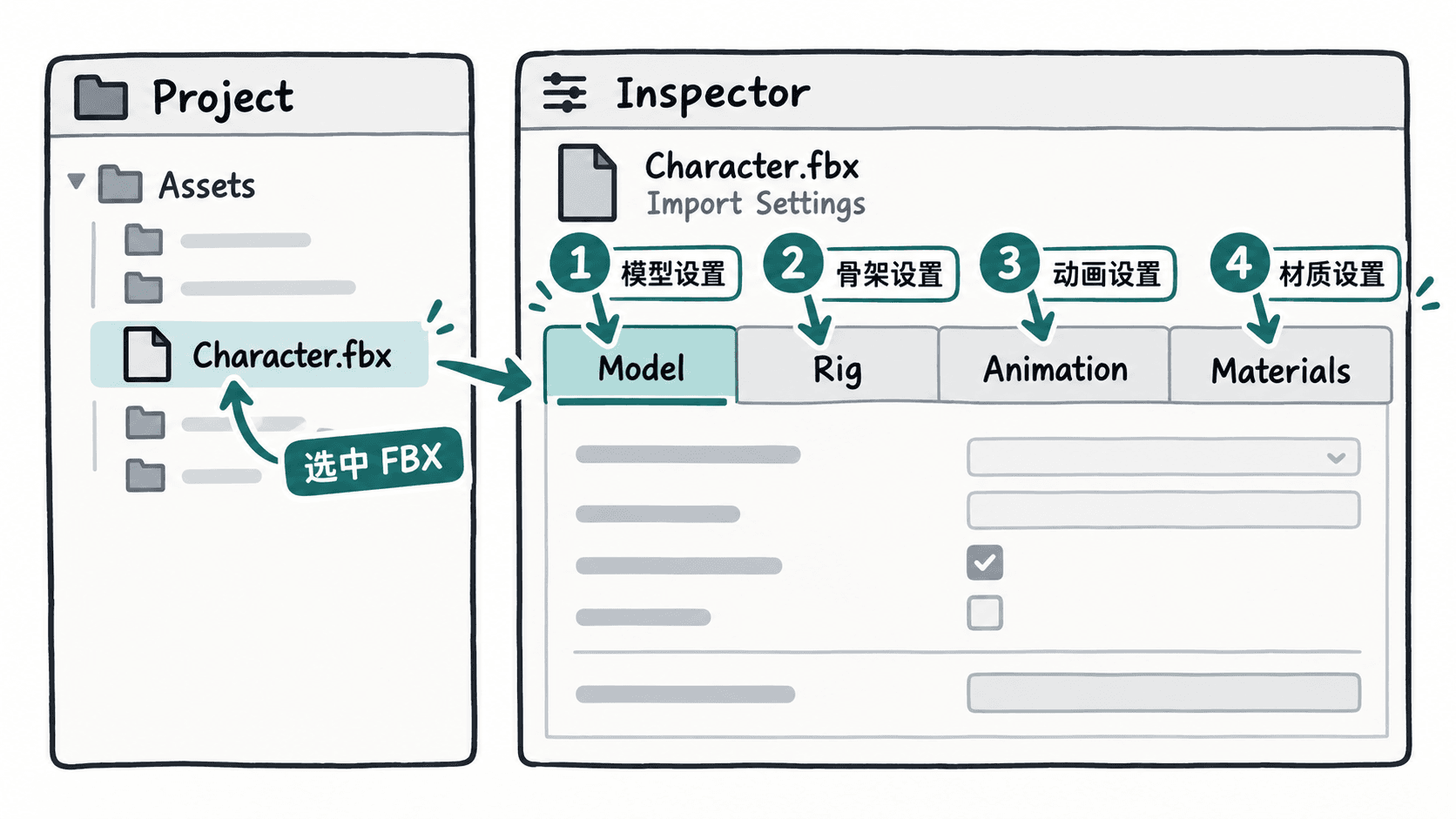
检查顺序建议固定为 Model → Rig → Animation → Materials,因为模型结构正确后,才有必要继续检查骨骼、动作和材质。
检查 Model 面板
Model 面板主要负责几何数据和基础转换设置。需要重点确认以下内容:
- Scale Factor 是否符合项目单位规范。
- Mesh 是否正确生成。
- Normals 和 Tangents 设置是否满足光照需求。
- 是否包含不需要的额外对象。
如果模型大小异常,优先检查导出时 Blender 单位和 Unity Scale Factor 的组合,而不是直接在场景中缩放对象。
检查 Rig 面板
Rig 面板决定 Unity 如何理解骨骼角色。静态模型通常不需要设置 Rig;角色模型需要确认 Animation Type 与骨骼结构匹配。
常见选择包括 Generic 和 Humanoid。Humanoid 适合人形角色并支持统一动画复用,Generic 更适合非人形生物、机械结构或自定义骨骼。
导入后可以通过 Avatar 配置检查骨骼映射。如果关键骨骼缺失,动画播放时可能出现身体部位不跟随的问题。
检查 Animation 面板
Animation 面板用于确认动画片段是否正确生成。重点关注:
- 是否导入动画。
- Clip 名称是否符合项目规范。
- Start、End 帧范围是否正确。
- 循环动画是否开启正确。
例如跑步动画如果没有正确循环设置,角色移动时会出现动作突然停顿或跳回第一帧的问题。
检查 Materials 面板
Materials 面板负责材质提取和引用关系。需要确认材质是否正确生成,以及贴图路径是否可被 Unity 找到。
团队项目中通常会统一管理材质资源,而不是让每个 FBX 自动生成重复材质。这样可以避免同一个材质出现多个实例,增加项目维护成本。
建立导入验收流程
一个稳定的 FBX 验收流程可以固定为:
- 查看 Model,确认尺寸和网格。
- 查看 Rig,确认骨骼和 Avatar。
- 查看 Animation,确认动作片段。
- 查看 Materials,确认资源引用。
- 拖入场景运行测试。
当模型导入异常时,不要立即修改 Unity 场景中的对象。先回到 Import Settings 判断问题属于数据缺失、转换错误还是资源引用错误,再决定修复位置。