
游戏美术与资产 / 系统课时
导入比例不对从哪里查
导入比例不对从哪里查
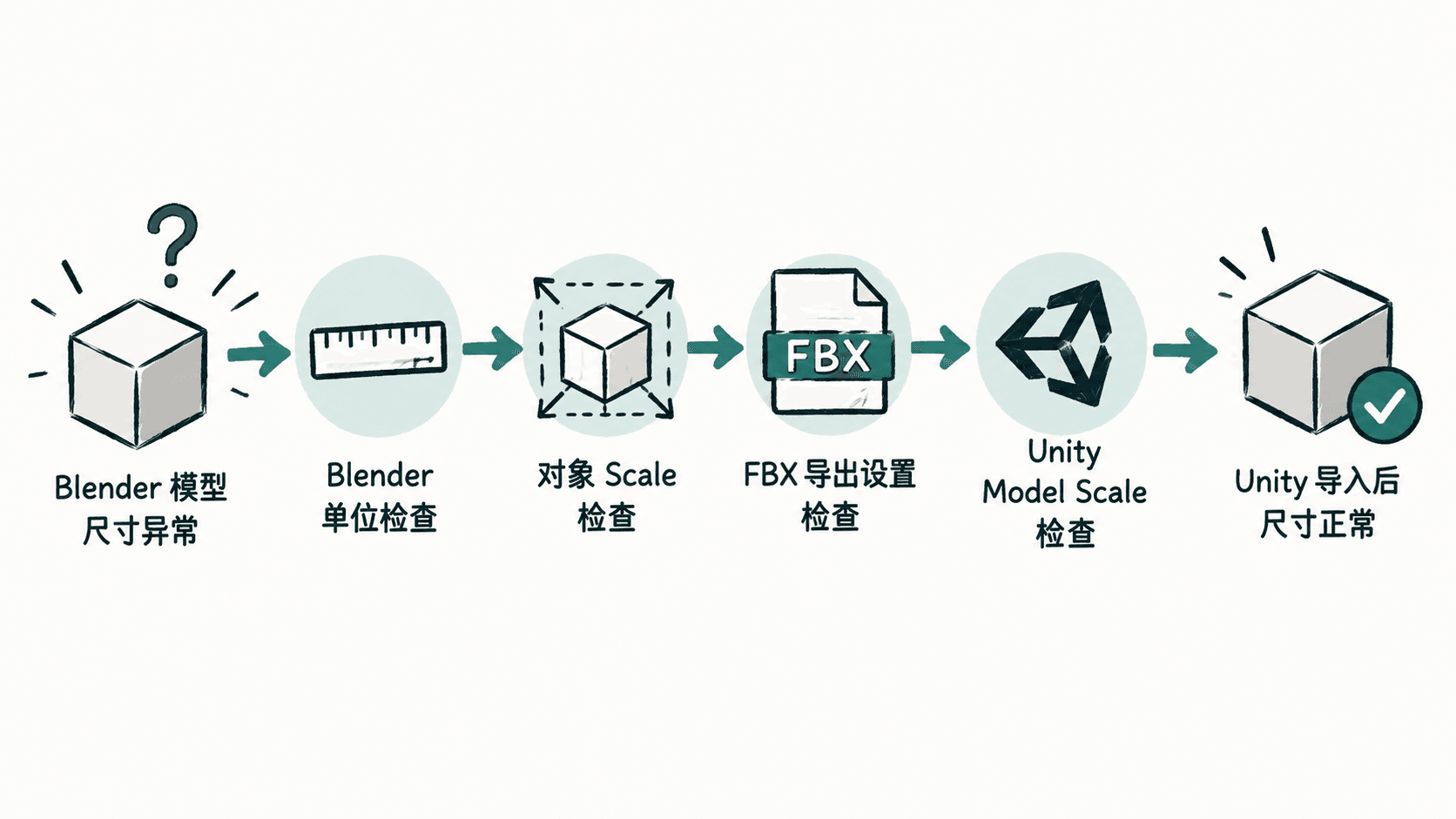
模型进入 Unity 后大小异常,通常不是单一参数导致,而是 Blender 单位、对象缩放、FBX 导出设置和 Unity 导入比例共同作用的结果。本节建立一套排查顺序,快速定位尺寸偏差来源。
学习目标
- 理解 Blender 与 Unity 之间的单位转换关系
- 掌握模型比例异常时的逐项检查方法
- 学会通过缩放应用和导入设置恢复正确尺寸
先确认问题发生在哪个阶段
比例问题首先要区分是 Blender 中已经错误,还是导出后才出现。
如果模型在 Blender 视图中就明显过大或过小,应优先检查场景单位和对象缩放。如果 Blender 正常,而 Unity 中异常,则重点检查 FBX 导出和 Unity Model Scale。
检查 Blender 单位和对象缩放
Blender 使用 Unit System 控制场景单位,而对象自身还有独立的 Scale 属性。两个因素都会影响最终导出的尺寸。
例如一个模型经过多次编辑后,可能在 Object 模式下显示 Scale 为 0.01 或 100,这意味着模型外观正常,但实际变换信息已经偏离标准状态。
导出前通常需要应用缩放,让对象的实际尺寸与变换信息保持一致。
python
import bpy

# 对当前选择对象应用缩放,避免导出时携带异常 Scale
bpy.ops.object.transform_apply(location=False, rotation=False, scale=True)
预期结果
text
当前选择对象的 Scale 被应用,Object 属性中的缩放恢复为 1,1,1。检查 FBX 与 Unity 导入设置
FBX 导出时需要保持单位转换逻辑一致。如果 Blender 使用默认米制单位,而 Unity 也按默认导入,通常不需要额外修改比例。
进入 Unity 后,可以选择 FBX 文件,在 Inspector 的 Model 设置中查看 Scale Factor。该值会影响导入后的模型大小。
text
检查路径:
Unity Project 窗口
  -> 选择 FBX 文件
  -> Inspector
  -> Model
  -> Scale Factor
预期结果
text
模型导入后的尺寸与预期一致,可以直接放入 Unity 场景中使用。如果通过修改 Scale Factor 才能让模型正常显示,需要进一步确认源文件是否存在缩放问题。长期项目中不建议依赖每个资源单独调整 Unity 参数。
常见比例异常原因
| 现象 | 可能原因 | 优先检查 |
|---|---|---|
| 模型大 100 倍 | Blender 单位或缩放未处理 | Object Scale、单位设置 |
| 模型小很多 | 导出单位转换不一致 | FBX 导出设置 |
| 部分资源正常,部分异常 | 不同建模规范混用 | 资产制作流程 |
比例问题的排查顺序应该从源头到目标端:先确认 Blender 数据,再检查 FBX 导出,最后调整 Unity 导入参数。找到真正产生偏差的位置后修复,才能避免同类问题反复出现。
按自己的节奏,确认真正理解。